
01/04/2015
Adobe Illustrator er for mange kreative sjæle en uundværlig partner i det daglige arbejde. Men ligesom en partner kan blive syg eller overbelastet, kan din Illustrator også begynde at vise tegn på træthed, især når det kommer til hukommelse. Fejlmeddelelser som "not enough memory" eller en generel langsommelighed kan hurtigt forvandle en produktiv arbejdsdag til en frustrerende kamp mod teknologien. Men fortvivl ej. Ligesom en læge kan diagnosticere og behandle en patient, kan du lære at identificere årsagerne til din Illustrators hukommelsesproblemer og anvende en række effektive kure for at genoprette dens fulde kraft og ydeevne. Denne artikel fungerer som din medicinske håndbog til at få en sund og rask Illustrator tilbage.
Symptomerne: Hvordan ved du, at din Illustrator er syg?
Før vi kan påbegynde en behandling, er det afgørende at genkende symptomerne. En computer, der kæmper med hukommelsen, vil ofte sende en række advarselssignaler. At kunne identificere disse tidligt kan spare dig for tabt arbejde og unødig frustration. Vær opmærksom på følgende tegn:
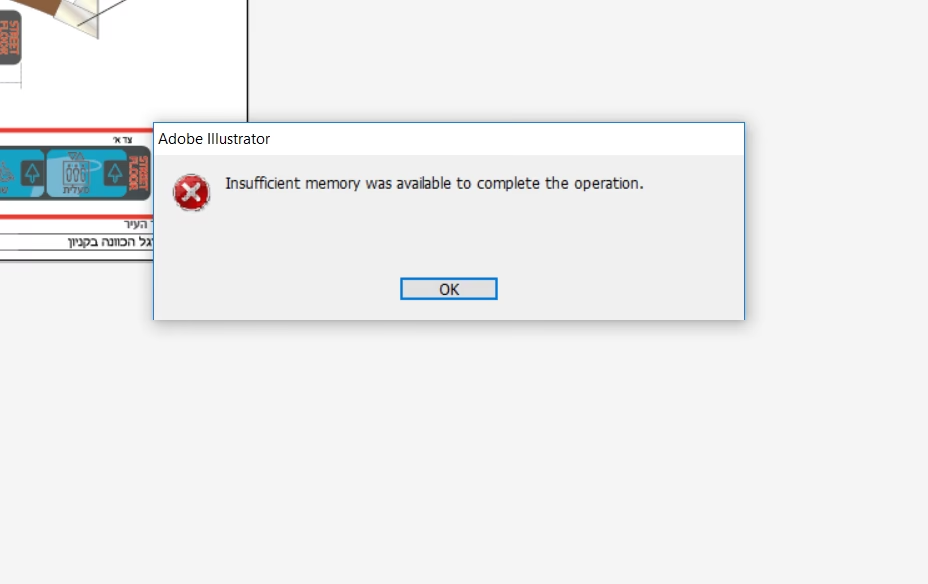
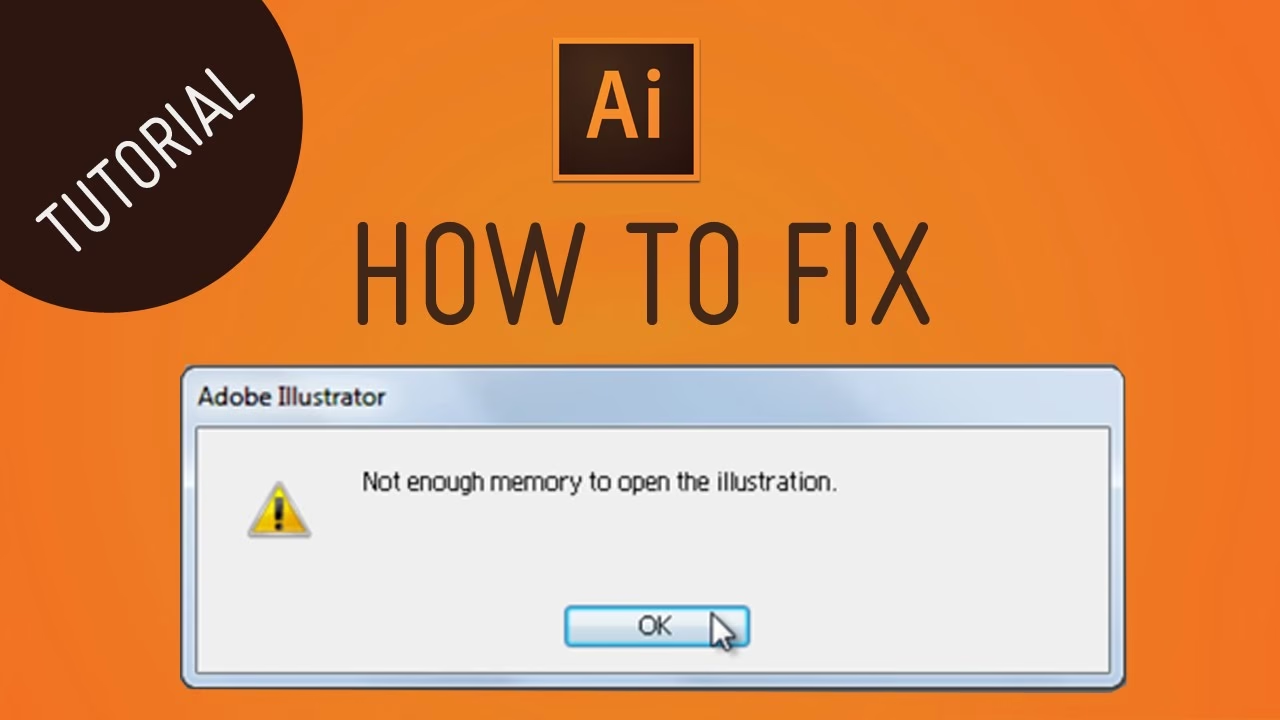
- Fejlmeddelelser: Det mest åbenlyse symptom er direkte fejlmeddelelser. Sætninger som "Not enough memory to complete the operation" eller lignende er et klart råb om hjælp fra programmet.
- Generel langsommelighed: Oplever du, at simple handlinger som at flytte et objekt, zoome ind eller gemme filen tager markant længere tid end normalt? Dette er ofte et tegn på, at systemets ressourcer er presset til det yderste.
- Programmet fryser: Illustrator holder op med at reagere i korte eller længere perioder. Du ser måske det frygtede roterende timeglas eller strandbold-ikon, og du kan ikke interagere med programmet.
- Uventede nedbrud: Det værste symptom af alle. Programmet lukker pludseligt ned uden varsel, hvilket ofte resulterer i tab af det arbejde, du ikke har nået at gemme.
- Grafiske fejl: Objekter vises forkert, skærmen opdateres ikke korrekt, eller der opstår mærkelige visuelle artefakter. Dette kan også være et tegn på, at grafikhukommelsen er overbelastet.
Hvis du genkender et eller flere af disse symptomer, er det tid til at stille en diagnose og iværksætte en behandlingsplan.
Diagnose: Hvorfor lider Illustrator af hukommelsessvigt?
For at finde den rigtige kur er vi nødt til at forstå sygdommens rod. Hukommelsesproblemer i Illustrator skyldes sjældent én enkelt ting, men er ofte en kombination af flere faktorer. Her er de mest almindelige årsager:
- Overvældende filstørrelser: Arbejder du med ekstremt komplekse vektorgrafikker med tusindvis af ankerpunkter, mange lag, avancerede effekter eller indlejrede billeder i høj opløsning? Store og komplekse filer er den primære årsag til højt hukommelsesforbrug. Hver handling kræver, at computeren beregner og genberegner enorme mængder data.
- Utilstrækkelig RAM (Random Access Memory): RAM er computerens korttidshukommelse. Det er her, alle aktive programmer og filer bor, mens du arbejder med dem. Hvis du har for lidt RAM installeret, eller hvis mange andre programmer kører samtidigt, er der simpelthen ikke nok plads til, at Illustrator kan udfolde sig.
- Baggrundsprocesser: Du ser måske kun Illustrator på din skærm, men i baggrunden kører der sandsynligvis mange andre programmer: din webbrowser med 20 åbne faner, e-mail-klient, musikstreaming, cloud-synkroniseringstjenester osv. Hver af disse tager en bid af den samlede hukommelseskage.
- Forældet software: Ligesom medicinsk viden udvikler sig, gør software det også. At køre en gammel version af Illustrator kan betyde, at du går glip af vigtige optimeringer og fejlrettelser, der forbedrer hukommelseshåndteringen. En opdatering kan være den vaccine, dit system har brug for.
- Fragmenteret harddisk eller lav diskplads: Illustrator bruger harddisken som en midlertidig 'scratch disk' (virtuel hukommelse), når den løber tør for RAM. Hvis din harddisk er næsten fuld eller meget fragmenteret, bliver denne proces ekstremt langsom og ineffektiv.
Behandlingsplan: En trin-for-trin guide til helbredelse
Nu hvor vi har stillet diagnosen, kan vi begynde behandlingen. Start med de simpleste løsninger først og arbejd dig frem mod de mere omfattende indgreb.
Trin 1: Akut Førstehjælp (Øjeblikkelig lindring)
Dette er de ting, du kan gøre lige nu og her for at lindre de mest akutte symptomer.
- Luk andre programmer: Den absolut nemmeste og ofte mest effektive løsning. Luk alle unødvendige applikationer, især tunge programmer som webbrowsere, videoredigeringssoftware eller andre designprogrammer. Frigør så meget hukommelse som muligt til Illustrator.
- Genstart Illustrator: Nogle gange kan en simpel genstart af programmet rydde op i midlertidige data, der har hobet sig op og forårsager problemer.
- Genstart computeren: En fuld genstart af din computer rydder hele systemets RAM og afslutter alle baggrundsprocesser. Det giver Illustrator en helt frisk start.
Trin 2: Justering af medicin (Indstillinger i Illustrator)
I Illustrators indstillinger kan du foretage justeringer, der kan forbedre ydeevnen.
- Forøg RAM-tildeling (for ældre versioner): I nogle ældre versioner af Illustrator kunne man manuelt tildele mere RAM. I nyere versioner håndterer programmet og operativsystemet dette mere automatisk. Undersøg dog dine 'Preferences' -> 'Performance' for at se, hvilke muligler du har.
- Scratch Disks: Gå til 'Preferences' -> 'Plug-ins & Scratch Disks'. Sørg for, at din primære scratch disk er sat til din hurtigste harddisk (helst en SSD) og at den har rigeligt med ledig plads (mindst 25-50 GB anbefales).
Trin 3: Langsigtet livsstilsændring (Optimer dine filer og arbejdsgange)
Den mest effektive behandling er ofte forebyggelse. Ved at ændre dine arbejdsvaner kan du forhindre, at hukommelsesproblemer opstår i første omgang.
- Brug linkede filer i stedet for indlejrede: Når du placerer et rasterbillede (som et foto) i din Illustrator-fil, har du valget mellem at 'indlejre' det eller 'linke' til det. Ved at linke forbliver billeddataene i den separate fil, hvilket holder din Illustrator-fil meget mindre og hurtigere.
- Reducer kompleksitet: Brug funktionen 'Object > Path > Simplify' til at fjerne unødvendige ankerpunkter på komplekse stier uden synligt at ændre formen.
- Administrer effekter: Effekter som 'Drop Shadows', 'Glows' og 'Blurs' er meget ressourcekrævende. Begræns brugen af dem, eller juster deres opløsning under 'Effect > Document Raster Effects Settings' til en lavere værdi (f.eks. 150 ppi), mens du arbejder, og skru op igen lige før eksport.
Sammenligning af Løsninger
For at give et hurtigt overblik, er her en tabel, der sammenligner kortsigtede symptombehandlinger med langsigtede, forebyggende løsninger.
| Hurtig Løsning (Symptombehandling) | Langsigtet Løsning (Forebyggelse) |
|---|---|
| Lukke andre programmer | Opgradere computerens RAM |
| Genstarte computeren | Holde Illustrator og styresystem opdateret |
| Gemme og genåbne filen | Optimere arbejdsgange (bruge linkede filer) |
| Rydde udklipsholderen | Rense op på harddisken regelmæssigt |
Ofte Stillede Spørgsmål (OSS)
Sp: Hvor meget RAM har Illustrator egentlig brug for?
Sv: Adobe anbefaler som minimum 8 GB RAM, men anbefaler 16 GB eller mere for optimal ydeevne, især hvis du arbejder med store eller komplekse filer. For professionelle, der arbejder med meget krævende projekter, kan 32 GB eller endda 64 GB være en fornuftig investering.
Sp: Hjælper det at genstarte min computer?
Sv: Ja, absolut. En genstart er en af de mest effektive, hurtige løsninger. Den tømmer al RAM og lukker skjulte baggrundsprocesser, der kan have "låst" hukommelsesressourcer. Det er en god vane at genstarte sin computer regelmæssigt, f.eks. en gang om dagen.
Sp: Kan en virus eller malware forårsage disse hukommelsesproblemer?
Sv: Ja, det er en mulighed. Visse typer malware kan køre i baggrunden og bruge en betydelig mængde af din computers hukommelse og processorkraft. Sørg altid for at have et opdateret antivirusprogram kørende og scan din computer regelmæssigt for at udelukke denne mulighed.
Sp: Hvad er den største fejl, folk begår, når Illustrator løber tør for hukommelse?
Sv: Den største fejl er at ignorere advarslerne og fortsætte med at arbejde. Dette øger risikoen for et totalt nedbrud, hvor du mister alt dit arbejde, der ikke er gemt. Når du ser de første tegn på hukommelsesproblemer, så stop op, gem dit arbejde med det samme, og begynd fejlfindingen med de simple trin som at lukke andre programmer.
Hvis du vil læse andre artikler, der ligner Helbred din Illustrators hukommelsesproblemer, kan du besøge kategorien Sundhed.