
03/01/2020
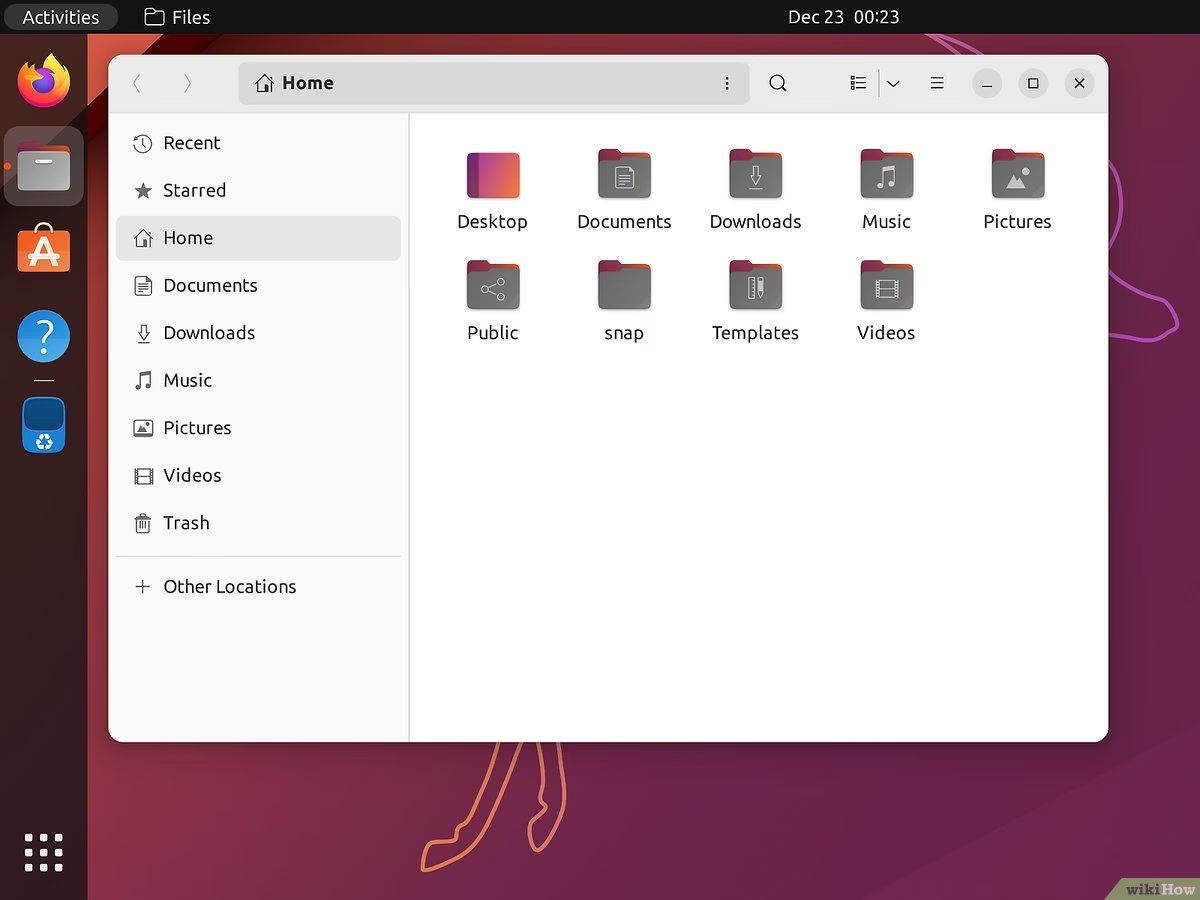
At tage springet ind i Linux-verdenen kan virke som en stor udfordring, men det er faktisk en mere overkommelig proces, end mange tror. Linux er et kraftfuldt, sikkert og gratis open source-operativsystem, der findes i mange forskellige varianter, kendt som distributioner. Uanset om du er træt af Windows eller macOS, eller bare nysgerrig efter at prøve noget nyt, giver denne guide dig to forskellige metoder til at installere Linux på din computer. Vi vil bruge Linux Mint, en populær og brugervenlig distribution, som vores eksempel. Den første metode er en direkte installation på din computers harddisk, mens den anden metode er en mere sikker og isoleret installation i en virtuel maskine.
Forberedelse før installationen
Inden vi begynder selve installationsprocessen, er der et par ting, du skal have klar. Disse forberedelser sikrer, at du har alt, hvad du behøver for en problemfri installation.
Valg af Linux-distribution
Der findes hundredvis af Linux-distributioner (ofte kaldet 'distros'), hver med sit eget formål og design. Nogle er designet til servere, andre til sikkerhedseksperter, og mange er skabt til almindelige desktop-brugere. I denne guide bruger vi Linux Mint, specifikt med Cinnamon-skrivebordsmiljøet. Linux Mint er kendt for sin elegance, brugervenlighed og for at give en glidende overgang for folk, der kommer fra Windows. Du skal downloade installationsfilen, som er en såkaldt ISO-fil. Dette er et digitalt aftryk af en installations-CD eller DVD.
Oprettelse af et bootbart medie
Når du har downloadet din ISO-fil, kan du ikke bare kopiere den over på en USB-nøgle. Du skal bruge et specielt program til at gøre USB-nøglen 'bootbar', hvilket betyder, at din computer kan starte op fra den. Et populært og simpelt værktøj til dette formål er 'Universal USB Installer'.
Følg disse trin:
- Download Linux Mint ISO-filen fra deres officielle hjemmeside.
- Download Universal USB Installer.
- Sæt en tom USB-nøgle (mindst 4 GB) i din computer.
- Åbn Universal USB Installer.
- Vælg 'Linux Mint' fra listen over distributioner.
- Find den downloadede ISO-fil på din computer.
- Vælg din USB-nøgle fra listen over drev. Vær meget forsigtig med at vælge den rigtige, da alt indhold på den vil blive slettet.
- Klik på 'Create' og vent på, at processen er færdig.
Når programmet er færdigt, har du en bootbar USB-nøgle klar til at installere Linux Mint.
Metode 1: Direkte installation på harddisken
Denne metode installerer Linux direkte på din computers harddisk. Dette giver den bedste ydeevne, men kræver omhyggelig håndtering af din harddisk, især hvis du vil bevare et eksisterende operativsystem som Windows.
Opstart fra USB-nøglen
For at starte installationen skal du genstarte din computer med den bootbare USB-nøgle sat i. Du skal muligvis ændre opstartsrækkefølgen i din computers BIOS eller UEFI. Dette gøres typisk ved at trykke på en bestemt tast (ofte F2, F10, F12 eller Del) lige når computeren starter. Find menuen for 'Boot Options' og sørg for, at din USB-enhed er den første i rækkefølgen. Gem indstillingerne og genstart.
Computeren vil nu starte op fra USB-nøglen og indlæse et 'live' skrivebordsmiljø. Dette betyder, at du kan prøve Linux Mint direkte fra USB'en uden at installere noget. Når du er klar, skal du dobbeltklikke på ikonet 'Install Linux Mint' på skrivebordet.
Installationsprocessen trin for trin
Installationsguiden vil nu føre dig gennem processen:
- Sprog: Vælg det sprog, du ønsker for installationen og for det færdige system.
- Installationstype: Dette er det mest kritiske trin. Du vil blive præsenteret for flere muligheder:
- Slet disk og installer Linux Mint: Denne mulighed sletter alt på din harddisk og installerer Linux Mint. Brug kun denne, hvis du installerer på en tom harddisk, eller hvis du er sikker på, at du ikke har brug for de data, der er på den.
- Installer Linux Mint ved siden af [andet OS]: Hvis du har Windows installeret, kan denne mulighed dukke op. Den vil automatisk formindske din Windows-partition og oprette plads til Linux. Det er en relativt sikker mulighed for begyndere.
- Noget andet: Denne mulighed giver dig fuld kontrol over din harddisks partitioner. Det er den mest fleksible, men også den mest avancerede metode. Vi vil bruge denne til at forklare manuel partitionering.
- Manuel partitionering ('Noget andet'): For at Linux kan fungere, kræver det mindst to partitioner: en rodpartition og en swap-partition.
- Rodpartition (/): Dette er hjertet af dit system, hvor alle systemfiler, programmer og dine personlige filer vil blive gemt. Vælg den ledige plads på din disk, klik på '+' knappen. Angiv en størrelse (mindst 20 GB anbefales), vælg 'Ext4' som filsystem og sæt monteringspunktet til '/'.
- Swap-partition: Dette er et område på harddisken, som systemet kan bruge som ekstra hukommelse (RAM), hvis den fysiske RAM løber tør. Vælg den resterende ledige plads, klik på '+', og vælg 'swap area' eller 'bytteområde' fra listen over filsystemer. En god tommelfingerregel er at gøre swap-partitionen lige så stor som din computers RAM.
- Bekræft ændringer: Installationsprogrammet vil vise dig en oversigt over de ændringer, der vil blive foretaget på disken. Læs dem omhyggeligt og klik 'Installer nu', når du er klar.
- Tidszone og tastaturlayout: Vælg din geografiske placering for at indstille tidszonen, og vælg derefter dit foretrukne tastaturlayout.
- Brugeroplysninger: Indtast dit navn, et computernavn, et brugernavn og en adgangskode. Adgangskoden er vigtig for at logge ind og for at udføre administrative opgaver.
Installationen vil nu begynde. Det kan tage et stykke tid, så vær tålmodig. Når den er færdig, vil du blive bedt om at genstarte computeren. Husk at fjerne USB-nøglen, når du bliver bedt om det. Tillykke, du har nu installeret Linux!
Metode 2: Installation i en virtuel maskine
Hvis du ikke er klar til at ændre på din computers harddisk, er en virtuel maskine (VM) en fantastisk løsning. En VM lader dig køre et helt operativsystem inde i et vindue på dit nuværende system (f.eks. Windows eller macOS). Det er sikkert, isoleret og perfekt til at eksperimentere.
Opsætning af VirtualBox
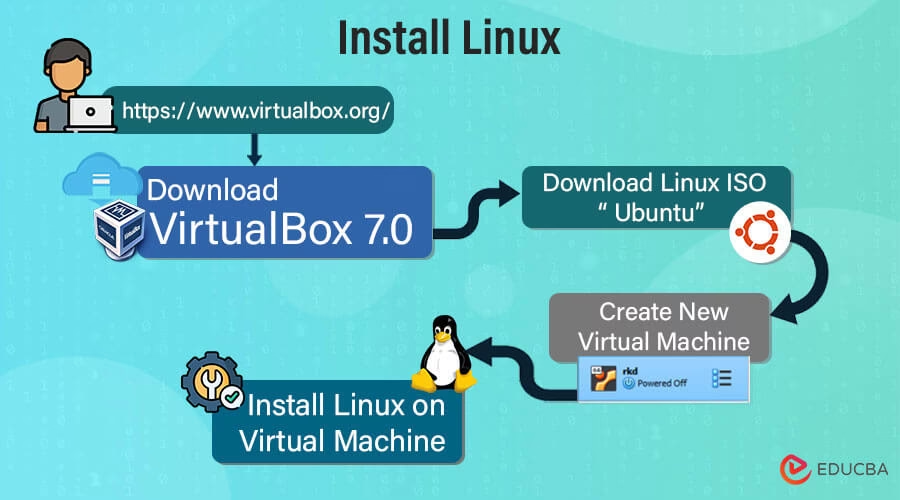
Vi bruger VirtualBox, et gratis og populært virtualiseringsprogram. Først skal du downloade og installere VirtualBox fra deres officielle hjemmeside. Når det er installeret, skal du oprette en ny virtuel maskine:
- Åbn VirtualBox og klik på 'Ny'.
- Navn og operativsystem: Giv din VM et navn (f.eks. 'Linux Mint'). Vælg 'Linux' som type og 'Ubuntu (64-bit)' som version (Linux Mint er baseret på Ubuntu).
- Hukommelsesstørrelse: Tildel RAM til din VM. Mindst 2 GB (2048 MB) anbefales for en jævn oplevelse, men mere er bedre, hvis din computer har det.
- Harddisk: Vælg 'Opret en virtuel harddisk nu'. Vælg 'VDI (VirtualBox Disk Image)' som filtype og 'Dynamisk allokeret' for lagring. Dynamisk allokeret betyder, at filen kun vil vokse i størrelse, efterhånden som du bruger pladsen i VM'en. Giv den en passende størrelse, f.eks. 25 GB.
Din virtuelle maskine er nu oprettet, men den er tom. Nu skal vi fortælle den, at den skal starte op fra den Linux Mint ISO-fil, du downloadede tidligere.
Installation i VirtualBox
Marker din nye VM i VirtualBox, klik på 'Indstillinger', gå til 'Lager'. Under 'Controller: IDE', klik på det tomme CD-ikon. Til højre, klik på det lille CD-ikon igen og vælg 'Vælg en diskfil...'. Find og vælg din Linux Mint ISO-fil. Klik 'OK'.
Nu kan du starte din VM ved at klikke på 'Start'. Den virtuelle maskine vil starte op fra ISO-filen, præcis som en fysisk computer ville starte fra en USB-nøgle. Du vil se det samme 'live' skrivebord. Dobbeltklik på 'Install Linux Mint', og følg nøjagtig de samme installationstrin som beskrevet i Metode 1. Den eneste forskel er, at når du når til 'Installationstype', kan du roligt vælge 'Slet disk og installer Linux Mint', fordi det kun påvirker den virtuelle harddisk, du lige har oprettet, og ikke din rigtige computers harddisk.
Sammenligning: Fysisk vs. Virtuel Installation
Begge metoder har deres fordele og ulemper. Hvilken der er bedst for dig, afhænger af dit formål.
| Funktion | Fysisk Installation | Virtuel Installation |
|---|---|---|
| Ydeevne | Maksimal ydeevne, da systemet har direkte adgang til hardwaren. | Lavere ydeevne, da ressourcer (CPU, RAM) deles med værtssystemet. |
| Risiko | Højere risiko. Fejl under partitionering kan føre til datatab. | Meget lav risiko. Alt er indeholdt i en fil, som ikke påvirker værtssystemet. |
| Anvendelse | Bedst til daglig brug, gaming, eller krævende opgaver. | Bedst til test, udvikling, eller til at køre specifik software. |
| Brugervenlighed | Kræver genstart for at skifte mellem operativsystemer (hvis dual-boot). | Kan køre samtidig med dit primære OS i et vindue. Meget fleksibelt. |
Ofte Stillede Spørgsmål (FAQ)
Hvad er en Linux-distribution?
En Linux-distribution er et komplet operativsystem bygget oven på Linux-kernen. Det inkluderer typisk et skrivebordsmiljø, systemværktøjer og en samling af forudinstalleret software. Eksempler er Ubuntu, Fedora, Debian og Linux Mint.
Hvorfor skal jeg bruge en swap-partition?
En swap-partition fungerer som virtuel RAM. Når din computers fysiske RAM er fuldt udnyttet, flytter systemet de mindst brugte data fra RAM til swap-partitionen for at frigøre plads. Det hjælper med at forhindre systemet i at gå ned på grund af mangel på hukommelse, især på computere med begrænset RAM.
Er det sikkert at installere Linux ved siden af Windows?
Ja, det er generelt sikkert, hvis det gøres korrekt. Processen kaldes 'dual-booting'. De fleste moderne Linux-installationsprogrammer kan automatisk håndtere dette. Det er dog altid en god idé at tage en fuld backup af dine vigtige data, før du begynder at ændre på harddiskens partitioner.
Kan jeg prøve Linux uden at installere det?
Ja. Næsten alle Linux-distributioner tilbyder et 'live' miljø, når du starter op fra en USB-nøgle eller DVD. Dette lader dig køre og udforske hele operativsystemet direkte fra mediet uden at foretage nogen ændringer på din harddisk. Det er en perfekt måde at se, om du kan lide systemet, og om det fungerer med din hardware.
Hvis du vil læse andre artikler, der ligner Sådan installerer du Linux på din computer, kan du besøge kategorien Teknologi.