
02/03/2017
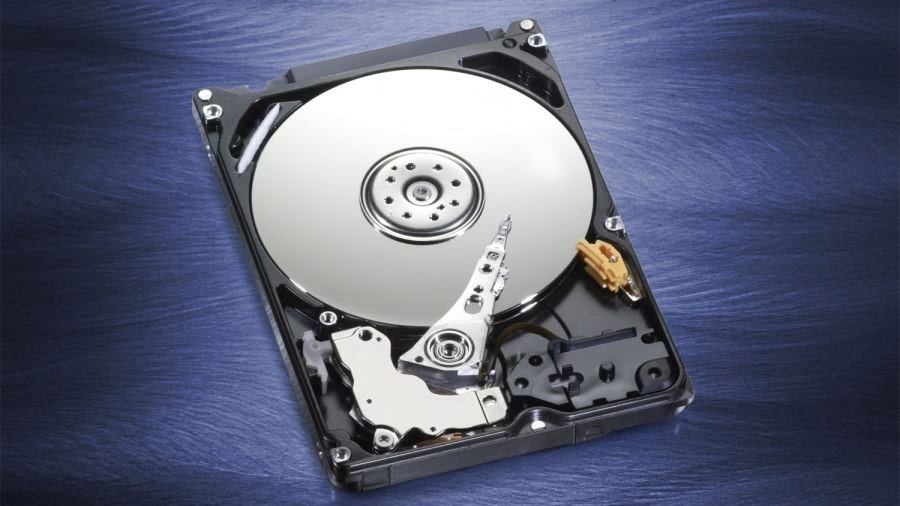
Uanset om du bruger en bærbar eller en stationær computer, kommer der et tidspunkt, hvor det kan være nødvendigt at udskifte harddisken. Måske er den gamle blevet for langsom, måske er pladsen sluppet op, eller måske er den simpelthen holdt op med at virke. Når du har udskiftet den gamle harddisk med en ny, er det første, du skal have styr på, operativsystemet. Uden det er din computer blot en livløs kasse. Denne artikel vil guide dig igennem hele processen, fra valg af den rigtige nye harddisk til to forskellige metoder til at få Windows op at køre igen: den traditionelle geninstallation og en smartere, hurtigere metode ved hjælp af diskkloning.
Hvorfor overveje at udskifte din harddisk?
Der er flere almindelige årsager til, at en opgradering af din computers harddisk kan være en fremragende idé. At forstå din motivation kan også hjælpe dig med at vælge den rigtige erstatning.
- Mangel på lagerplads: Dette er den mest oplagte grund. Programmer, spil, billeder og videoer fylder mere og mere. Hvis du konstant modtager advarsler om lav diskplads, er det tid til at opgradere til en disk med større kapacitet.
- Langsom ydeevne: Hvis din computer er begyndt at føles træg, tager lang tid om at starte op, og programmer åbner langsomt, kan synderen være en gammel, mekanisk harddisk (HDD). En opgradering til en SSD (Solid State Drive) vil give en dramatisk forbedring af hastigheden.
- Harddiskfejl: Harddiske har en begrænset levetid. Hvis du hører mærkelige kliklyde, oplever hyppige systemnedbrud eller får fejlmeddelelser om disken, er det et kritisk tegn på, at den er ved at fejle. Udskift den med det samme for at undgå datatab.
- Modernisering af ældre hardware: Ældre computere blev leveret med harddiske, der er langsomme og ineffektive efter nutidens standarder. En ny, moderne harddisk kan puste nyt liv i en ældre maskine og forlænge dens brugstid betydeligt.
Guide: Sådan vælger du den rigtige nye harddisk
Før du kan installere noget som helst, skal du vælge den rigtige harddisk. Dit valg afhænger af dine behov, dit budget og din computers kompatibilitet.
HDD vs. SSD: Hvad skal du vælge?
Det primære valg står mellem en traditionel Hard Disk Drive (HDD) og en moderne Solid State Drive (SSD).
- HDD (Hard Disk Drive): Disse er mekaniske drev med roterende plader. Deres største fordel er, at de tilbyder masser af lagerplads til en lav pris. De er dog langsommere, mere støjende og mere sårbare over for stød og skader.
- SSD (Solid State Drive): Disse bruger flash-hukommelse, ligesom et USB-drev, og har ingen bevægelige dele. De er markant hurtigere, mere holdbare, lydløse og energieffektive end HDD'er. Prisen pr. gigabyte er højere, men for de fleste brugere er den forbedrede ydeevne prisen værd. I dag er en SSD det foretrukne valg til operativsystemet.
Kontroller kompatibilitet: Formfaktor og interface
Det er afgørende, at den nye disk fysisk passer i din computer og kan tilsluttes bundkortet.
- Formfaktor: For bærbare computere er den mest almindelige størrelse 2,5-tommer. Stationære computere bruger typisk 3,5-tommer drev, men kan også bruge 2,5-tommer drev med en adapter. En nyere formfaktor er M.2, som ligner en RAM-klods og monteres direkte på bundkortet. Kontroller din computers manual for at se, hvad den understøtter.
- Interface: Dette er den type forbindelse, drevet bruger. Den mest almindelige er SATA, som både 2,5-tommer drev og de fleste M.2 SSD'er bruger. Den hurtigste type er NVMe (PCIe), som udelukkende bruges af M.2 SSD'er og tilbyder den absolut højeste hastighed. Igen, tjek din computers specifikationer.
Vælg den rette lagerkapacitet
Hvor meget plads har du brug for? Her er nogle generelle retningslinjer:
- 250GB - 500GB: Tilstrækkeligt for brugere, der primært bruger computeren til webbrowsing, e-mails og kontorprogrammer.
- 1TB - 2TB: Ideelt for gamere, indholdsskabere og superbrugere, der gemmer store filer som spil, videoer i høj opløsning og store softwarepakker.
- Mere end 2TB: Overvej dette, hvis du arbejder professionelt med videoredigering eller har brug for at arkivere enorme mængder data lokalt.
Metode 1: Den klassiske vej – Fysisk udskiftning og ren installation af Windows
Denne metode giver dig en helt frisk start med et rent operativsystem. Det er en god mulighed, hvis din gamle installation var langsom eller fyldt med fejl.
Trin 1: Forberedelse og fysisk udskiftning
- Sikkerhedskopiering: Det vigtigste først! Sørg for at sikkerhedskopiere alle dine vigtige filer (dokumenter, billeder, osv.) fra den gamle harddisk til en ekstern harddisk eller en skytjeneste.
- Sluk og afbryd strømmen: Sørg for, at din computer er helt slukket og frakoblet strømkilden. Hvis det er en bærbar, skal du også fjerne batteriet, hvis det er muligt.
- Åbn kabinettet: Find og åbn panelet, der giver adgang til harddisken. Placeringen varierer meget fra model til model, så konsulter din computers manual eller søg online efter en guide til netop din model.
- Fjern den gamle harddisk: Lokaliser harddisken. Frakobl forsigtigt strøm- og datakablerne. Skru de skruer ud, der holder drevet på plads, og tag det gamle drev ud.
- Installer den nye harddisk: Gør det samme i omvendt rækkefølge. Placer den nye harddisk i holderen, skru den fast, og tilslut strøm- og datakablerne. Luk derefter kabinettet.
Trin 2: Geninstallation af Windows
Nu hvor den nye harddisk er på plads, skal du installere Windows på den. Du skal bruge et bootbart USB-drev med Windows' installationsfiler. Du kan oprette dette på en anden computer ved hjælp af Microsofts 'Media Creation Tool'.
- Start fra USB-drevet: Sæt USB-drevet i din computer og tænd den. Du skal muligvis trykke på en bestemt tast (ofte F2, F10, F12 eller DEL) under opstart for at komme ind i BIOS/UEFI og vælge USB-drevet som den første opstartsenhed.
- Start installationsprocessen: Når computeren starter fra USB-drevet, vil Windows-installationsprogrammet blive indlæst. Vælg dit sprog, tidsformat og tastatur, og klik på 'Næste'. Klik derefter på 'Installer nu'.
- Produktnøgle og version: Du vil blive bedt om en produktnøgle. Da du geninstallerer på hardware, der tidligere har haft en aktiveret version af Windows, kan du vælge 'Jeg har ikke en produktnøgle'. Windows vil automatisk genaktivere sig selv, når du kommer online. Sørg for at vælge den korrekte udgave af Windows (Home eller Pro), som du havde licens til før.
- Vælg installationstype: Vælg 'Brugerdefineret: Installér kun Windows (avanceret)'. Dette er en ren installation.
- Partitionering af drevet: Du vil se en liste over drev. Da din nye harddisk er tom, vil du sandsynligvis se 'Ikke-allokeret plads'. Vælg dette, klik på 'Ny', og derefter 'Anvend' for at lade Windows oprette de nødvendige systempartitioner.
- Gennemfør installationen: Vælg den primære partition, der blev oprettet, og klik på 'Næste'. Windows vil nu begynde at kopiere filer og installere systemet. Computeren genstarter flere gange undervejs.
- Førstegangsopsætning: Når installationen er færdig, vil du blive guidet gennem den sidste opsætning, hvor du opretter en brugerkonto, opretter forbindelse til Wi-Fi og konfigurerer privatlivsindstillinger.
Metode 2: Den smarte genvej – Kloning af din harddisk
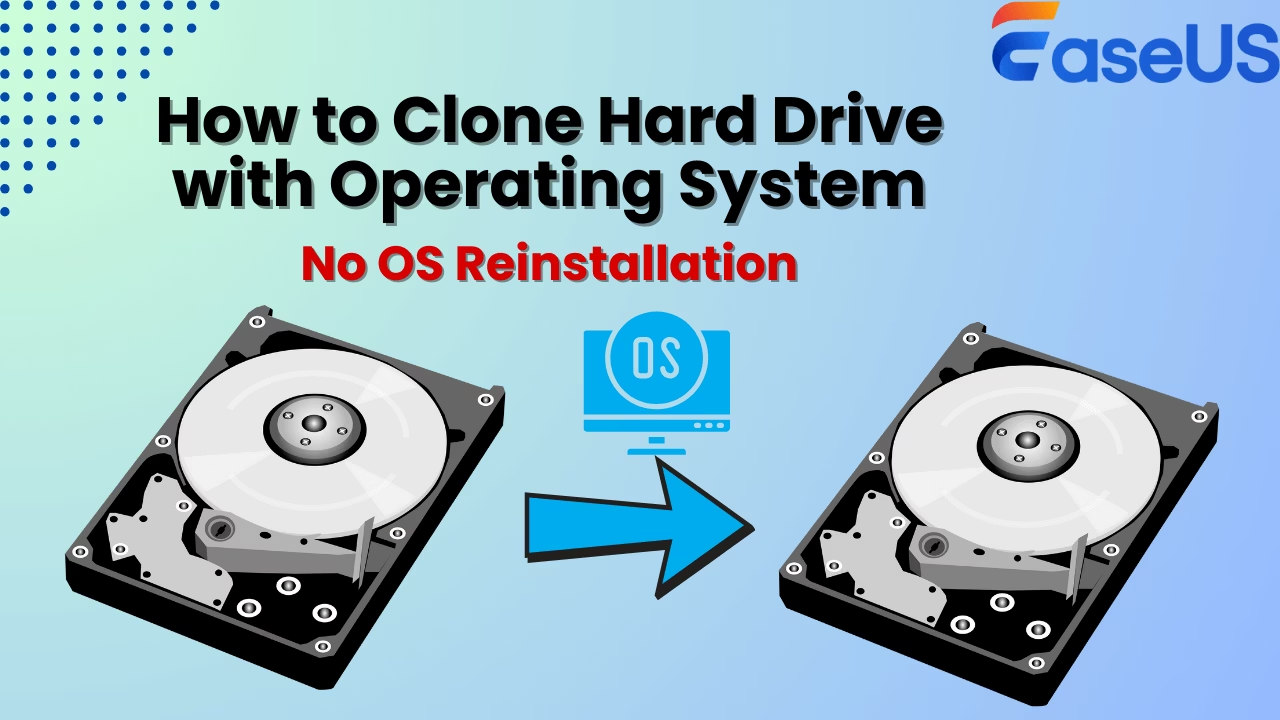
Hvad hvis du vil undgå besværet med at geninstallere alle dine programmer og gendanne dine filer manuelt? Svaret er kloning. Ved at klone din gamle harddisk opretter du en nøjagtig 1-til-1 kopi af alt – operativsystem, programmer, filer, indstillinger – på din nye harddisk.
Sådan fungerer kloning
Processen kræver speciel software til diskkloning (der findes mange både gratis og betalte muligheder) og en måde at tilslutte begge harddiske til computeren på samme tid. For en bærbar computer er den nemmeste løsning et SATA-til-USB-adapterkabel.
- Tilslut den nye harddisk: Brug SATA-til-USB-adapteren til at tilslutte din nye harddisk til en ledig USB-port på din computer.
- Installer kloningssoftware: Download og installer et anerkendt program til diskkloning.
- Start kloningsprocessen: Åbn softwaren og vælg funktionen til diskkloning. Du vil blive bedt om at vælge en 'kildedisk' (din gamle, interne harddisk) og en 'destinationsdisk' (din nye harddisk, der er tilsluttet via USB).
- Bekræft og start: Dobbelttjek, at du har valgt de rigtige diske. Vær opmærksom på, at alt på destinationsdisken vil blive slettet. Hvis du kloner til en SSD, har softwaren ofte en indstilling som 'Optimer til SSD' eller 'SSD Alignment', som du bør aktivere. Start kloningen.
- Vent: Processen kan tage alt fra 30 minutter til flere timer, afhængigt af mængden af data.
- Udskift harddisken: Når kloningen er fuldført, skal du slukke computeren og fysisk udskifte den gamle harddisk med den nye, klonede harddisk som beskrevet i Metode 1.
- Start op: Tænd computeren. Den skulle nu starte op præcis som før, bare meget hurtigere, hvis du har opgraderet til en SSD. Alt vil være, hvor du efterlod det.
| Funktion | Ren Installation (Metode 1) | Diskkloning (Metode 2) |
|---|---|---|
| Resultat | Et helt rent og friskt system | En nøjagtig kopi af det gamle system |
| Tidsforbrug | Langvarig (installation + opsætning + programinstallation) | Hurtigere (kun kloningstid + fysisk udskiftning) |
| Nødvendigt udstyr | Bootbart USB-drev | Kloningssoftware, SATA-til-USB-adapter |
| Fordele | Fjerner gammelt rod, potentielle fejl og vira | Beholder alle programmer, filer og indstillinger intakt |
| Ulemper | Kræver geninstallation af al software og gendannelse af filer | Kopierer også eventuelle fejl eller problemer fra det gamle system |
Ofte Stillede Spørgsmål (FAQ)
- Skal man geninstallere Windows, efter man har udskiftet harddisken?
- Ikke nødvendigvis. Hvis du kloner den gamle disk til den nye, overføres alt, inklusive Windows. Computeren vil starte op fra den nye disk, som om intet var hændt. Kun hvis du installerer en helt tom, ny disk, skal du foretage en ren installation.
- Mister jeg min Windows-licens, hvis jeg skifter harddisk?
- Nej. Din Windows-licens er typisk knyttet til din computers bundkort. Når du geninstallerer Windows på den samme computer, vil Microsofts servere genkende din hardware, og Windows vil automatisk blive aktiveret, når du forbinder til internettet.
- Er det billigere at udskifte harddisken end at købe en ny computer?
- Absolut. En harddiskopgradering, især fra HDD til SSD, er en af de mest omkostningseffektive måder at forbedre en computers ydeevne på. Det kan forlænge din computers levetid med flere år og udskyde behovet for en meget større investering i en helt ny maskine.
Konklusion
At udskifte en harddisk er en opgave, som de fleste kan klare. Processen kan virke skræmmende, men ved at følge en trin-for-trin vejledning er det fuldt ud overkommeligt. En ren installation giver dig en frisk start og kan løse mange softwareproblemer, men kræver mere tid til efterfølgende opsætning. Kloning er en fantastisk tidsbesparende løsning, der får dig tilbage i arbejde med det samme med et identisk system. Uanset hvilken metode du vælger, vil en opgradering til en ny, hurtigere harddisk – især en SSD – give din computer en mærkbar og tilfredsstillende forbedring af ydeevnen.
Hvis du vil læse andre artikler, der ligner Udskift harddisk og geninstaller Windows: En guide, kan du besøge kategorien Sundhed.