
19/01/2011
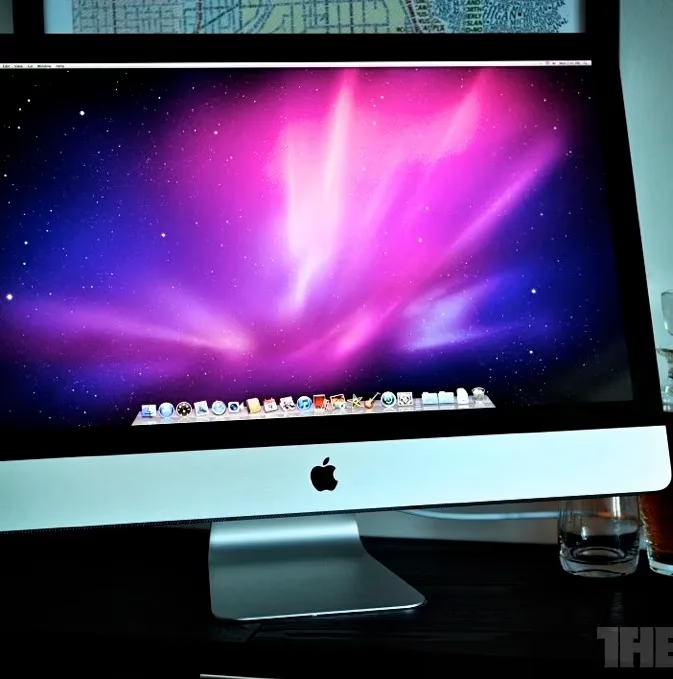
Ligesom den menneskelige krop kan en computer, især en ældre model som en iMac fra 2011, med tiden vise tegn på alderdom. Den bliver måske langsommere, kæmper med nye opgaver og kan ikke længere køre det nyeste software. Mange tror, at den eneste løsning er at udskifte den, men ligesom med vores eget helbred, kan den rette behandling og pleje give den et nyt og længere liv. Denne artikel fungerer som en sundhedsjournal for din aldrende Mac, der guider dig gennem processen med at give den en livsforlængende 'behandling' i form af en opgradering af operativsystemet (OS). Vi vil diagnosticere problemerne, udforske behandlingsmulighederne og forberede os på 'operationen' for at sikre, at din Mac kommer sundere og stærkere ud på den anden side.
- Stilling af diagnosen: Er din Mac syg?
- Behandlingsmuligheder: Hvilken 'medicin' skal du vælge?
- Forberedelse til 'operationen': Backup og oprydning
- To kirurgiske metoder: Opgradering vs. Ren installation
- Postoperative komplikationer: Håndtering af bivirkninger
- Ofte Stillede Spørgsmål (Din 'lægekonsultation')
Stilling af diagnosen: Er din Mac syg?
Før vi overvejer en behandling, skal vi stille en korrekt diagnose. Symptomerne på et forældet operativsystem er ofte klare. Måske kører du stadig OS X 10.7.5, også kendt som Lion. Selvom det var et robust system i sin tid, er det i dag som at have et immunsystem fra en svunden tid. Du kan opleve, at moderne webbrowsere ikke længere opdateres, hvilket efterlader dig sårbar over for sikkerhedstrusler. Nye applikationer fra App Store nægter måske at installere, og generelt føles hele systemet trægt og mindre responsivt. Dette er ikke nødvendigvis tegn på, at hardwaren er slidt op, men snarere at softwaren, dens 'bevidsthed', ikke længere er optimeret til den moderne digitale verden. At anerkende disse symptomer er det første skridt mod en vellykket helbredelse.
Behandlingsmuligheder: Hvilken 'medicin' skal du vælge?
For en iMac fra midten af 2011, der kører Lion, er der heldigvis flere 'behandlingsmuligheder' tilgængelige. Hver efterfølgende version af operativsystemet kan ses som en stærkere dosis medicin med både fordele og potentielle bivirkninger. Det er vigtigt at vælge den rette balance for netop din maskine.
Her er en oversigt over de kompatible operativsystemer, du kan overveje:
- OS X 10.8 Mountain Lion: Et lille, sikkert skridt fremad. Introducerer forbedringer, men er stadig tæt på Lion-oplevelsen.
- OS X 10.9 Mavericks: Et større spring med fokus på effektivitet og batterilevetid.
- OS X 10.10 Yosemite: Introducerer et markant nyt design og bedre integration med iOS-enheder. Et populært valg for mange.
- OS X 10.11 El Capitan: Fokuserer primært på at forbedre ydeevnen og stabiliteten fra Yosemite. Ofte anset for at være et meget stabilt system for ældre hardware.
- macOS 10.12 Sierra: Introducerer Siri til Mac og andre nye funktioner.
- macOS 10.13 High Sierra: Det sidste officielt understøttede system. Den største ændring her er introduktionen af Apple File System (APFS), hvilket er en kritisk faktor.
Valget afhænger af dine behov. At springe for mange versioner over kan være et chok for systemet. En gradvis tilgang, for eksempel at opgradere til Yosemite eller El Capitan, kan være en mere skånsom 'behandling' end at hoppe direkte til High Sierra.
Sammenligning af de mest relevante behandlinger
| Operativsystem | Fordele (Helbredsgevinster) | Potentielle bivirkninger |
|---|---|---|
| OS X 10.10 Yosemite | God balance mellem nye funktioner og stabilitet. Moderne brugerflade. | Kan kræve opdatering af tredjepartssoftware. |
| OS X 10.11 El Capitan | Meget fokuseret på at forbedre ydeevne og stabilitet. Anses som et højdepunkt for ældre Macs. | Få nye visuelle funktioner sammenlignet med Yosemite. |
| macOS 10.13 High Sierra | Nyeste sikkerhedsopdateringer og funktioner. Længst mulig levetid. | APFS-filsystemet kan drastisk nedsætte ydeevnen på en traditionel harddisk (HDD). Kræver omhyggelig overvejelse. |
Forberedelse til 'operationen': Backup og oprydning
Ingen kirurg ville starte en operation uden grundig forberedelse, og det samme gælder for din Mac. Før du påbegynder en OS-opgradering, er to trin absolut afgørende for at undgå datatab og sikre et vellykket resultat.
1. Fuld backup (Livsforsikring): Dette er det absolut vigtigste skridt. En opgradering kan gå galt, og uden en backup kan du miste alle dine filer, billeder og dokumenter for evigt. Brug Apples indbyggede Time Machine til at tage en fuld backup på en ekstern harddisk. For endnu større sikkerhed kan programmer som Carbon Copy Cloner eller SuperDuper! skabe en perfekt, opstartsbar klon af dit system. Tænk på det som at have en fuld kopi af din Macs 'DNA', klar til at blive genindsat, hvis noget går galt. Dette er den sikreste måde at fortsætte på.
2. Systemoprydning (Detox): Over årene samler et system digitalt 'affald' – gamle filer, unødvendige applikationer og midlertidige cache-filer. At køre en opgradering oven på et rodet system er som at bygge et nyt hus på en ustabil grund. Tag dig tid til at rydde op. Slet programmer, du ikke bruger. Gennemgå dine dokumenter og arkiver gamle filer på en ekstern disk. Brug Diskværktøj til at køre 'Førstehjælp' på din harddisk for at reparere eventuelle småfejl. En ren og velorganiseret harddisk giver det nye operativsystem de bedste betingelser for at fungere optimalt.
To kirurgiske metoder: Opgradering vs. Ren installation
Når du er forberedt, står du over for to primære 'kirurgiske' metoder til at installere det nye operativsystem.
Metode 1: Standardopgradering. Dette er den nemmeste metode, hvor det nye system installeres direkte oven på det gamle. Alle dine filer, indstillinger og programmer bevares. Det er som at tage en pille – nemt og hurtigt. Ulempen er, at eventuelle underliggende problemer eller 'kroniske lidelser' fra det gamle system kan blive ført med over, hvilket potentielt kan føre til ustabilitet eller nedsat ydeevne.
Metode 2: Ren installation. Dette er en mere avanceret og tidskrævende, men ofte bedre, metode. Her sletter du harddisken fuldstændigt (efter at have taget backup, selvfølgelig!) og installerer det nye operativsystem fra bunden på en helt ren disk. Bagefter overfører du manuelt dine vigtige filer og geninstallerer dine programmer. Det er som en fuld 'organtransplantation'. Det fjerner alt gammelt rod og sikrer, at systemet kører så hurtigt og stabilt som muligt. For en ældre Mac er dette ofte den anbefalede metode for at opnå det bedste langsigtede helbred.
Postoperative komplikationer: Håndtering af bivirkninger
Efter enhver behandling er der en risiko for bivirkninger. En af de største bekymringer ved at opgradere en 2011 iMac er kompatibilitet. Ældre programmer, især fra tredjepartsudviklere, fungerer muligvis ikke korrekt på et nyere OS. Du skal være forberedt på at skulle opdatere eller finde alternativer til din vigtigste software. Den mest alvorlige potentielle 'komplikation' opstår dog, hvis du vælger at gå hele vejen til High Sierra. Systemet vil automatisk konvertere din harddisk til det nye APFS-filsystem. Mens APFS er lynhurtigt på moderne Solid State Drives (SSD), er det notorisk langsomt på de ældre, mekaniske harddiske (HDD), som en 2011 iMac typisk er udstyret med. Brugere rapporterer, at deres Macs kan blive op til 40% langsommere efter denne opgradering. Det er en alvorlig bivirkning, der kan gøre maskinen næsten ubrugelig. Derfor er El Capitan ofte et mere fornuftigt sidste stop for maskiner med en original harddisk.
Ofte Stillede Spørgsmål (Din 'lægekonsultation')
- Spørgsmål: Kan jeg installere et endnu nyere system som Mojave eller Catalina?
- Svar: Officielt understøtter en iMac fra 2011 ikke operativsystemer nyere end High Sierra. Der findes uofficielle metoder og patch-værktøjer, men det er som at deltage i et eksperimentelt medicinsk forsøg. Det kan medføre alvorlig ustabilitet, og det anbefales ikke, hvis du har brug for en pålidelig computer.
- Spørgsmål: Min Mac har en traditionel harddisk. Bør jeg helt undgå High Sierra?
- Svar: Hvis du ikke har planer om at udskifte din harddisk med en SSD, er det en stærk anbefaling at stoppe ved macOS Sierra (10.12) eller endnu bedre, OS X El Capitan (10.11). Den potentielle nedsættelse af ydeevnen med APFS på en HDD er en meget reel risiko, som kan ødelægge fordelene ved opgraderingen.
- Spørgsmål: Hvad med at installere Windows via Bootcamp?
- Svar: Det er en helt anden type 'behandling'. På en 2011-model er det en kompleks proces, der ofte kræver, at man først installerer en ældre version som Windows 7 og derefter opgraderer til Windows 10. Det er en mulighed for avancerede brugere, men det løser ikke de grundlæggende problemer ved at køre et forældet macOS.
- Spørgsmål: Er det overhovedet besværet værd?
- Svar: Absolut. At køre et opdateret operativsystem er afgørende for din digitale sikkerhed. Det giver dig adgang til moderne software og en mere behagelig brugeroplevelse. Ved at vælge den rigtige opgradering og forberede processen omhyggeligt, kan du tilføje flere sunde og produktive år til din trofaste Macs levetid.
Hvis du vil læse andre artikler, der ligner Optimer din Macs helbred: En opgraderingsguide, kan du besøge kategorien Sundhed.