
05/10/2021
Mange iMac-brugere oplever, at deres maskine kan blive mærkbart varm, især på bagsiden af aluminiumskabinettet. Dette kan føre til bekymring: Er min iMac ved at overophede? Er varmen skadelig for de interne komponenter? Svaret er, at en vis mængde varme er helt normalt. En iMac er en kraftfuld computer pakket ind i et slankt design, og ligesom enhver anden højtydende enhed genererer den varme som et biprodukt af sit arbejde. Det er dog afgørende at forstå forskellen mellem normal driftstemperatur og potentielt skadelig varme. At kende de sikre grænser og vide, hvordan man holder øje med temperaturen, kan forlænge din computers levetid og sikre, at den altid yder sit bedste. Denne artikel vil guide dig igennem alt, hvad du behøver at vide om din iMacs temperatur.
Hvad er en normal driftstemperatur?
For at forstå, om din iMac er for varm, må vi først definere, hvad der er 'normalt'. Apple designer sine produkter til at fungere effektivt inden for specifikke temperaturintervaller. Det er vigtigt at skelne mellem den omgivende temperatur i rummet og temperaturen på de enkelte komponenter inde i maskinen.
Omgivelsestemperatur og luftfugtighed
Apple angiver officielt, at en Mac bør bruges i et miljø, hvor den omgivende temperatur er mellem 10°C og 35°C. Luftfugtigheden bør desuden ligge under 95%. Disse ydre forhold er fundamentale, da computerens kølesystem er designet til at fungere optimalt inden for disse rammer. Hvis rummet er for varmt, vil computerens blæsere skulle arbejde meget hårdere for at fjerne varmen fra de interne komponenter, hvilket kan føre til højere driftstemperaturer og mere støj.
Interne komponenttemperaturer
De interne komponenter, såsom CPU (Central Processing Unit) og GPU (Graphics Processing Unit), genererer betydeligt mere varme end omgivelserne. En hviletemperatur på omkring 40°C er ikke unormalt for disse dele. Når du begynder at udføre mere krævende opgaver som videoredigering, gaming eller kørsel af komplekse beregninger, er det forventeligt, at temperaturen stiger markant.
- Sikker drift: De fleste komponenter kan uden problemer køre ved temperaturer op til 85°C-90°C under kraftig belastning.
- Advarselszone: Hvis temperaturen på din CPU eller GPU konsekvent overstiger 90°C i længere perioder, kan det medføre unødvendigt slid. Selvom komponenterne er bygget til at modstå dette, kan det forkorte deres levetid.
- Kritisk grænse: CPU'er har en indbygget sikkerhedsgrænse, ofte omkring 100°C. Når denne temperatur nås, vil systemet automatisk nedsætte ydeevnen (kendt som 'thermal throttling') for at beskytte sig selv. I yderste konsekvens kan Mac'en tvinge sig selv i dvale eller lukke ned for at forhindre permanent skade.
Det er værd at bemærke, at mens CPU'en er godt beskyttet, kan andre komponenter som harddisken (hvis du har en model med en traditionel HDD), strømforsyningen og bundkortet være mere følsomme over for langvarig eksponering for høj varme. Mange eksperter anbefaler at holde harddiskens temperatur under 50°C for at sikre dataintegritet og en lang levetid.
Sådan overvåger du din iMacs temperatur
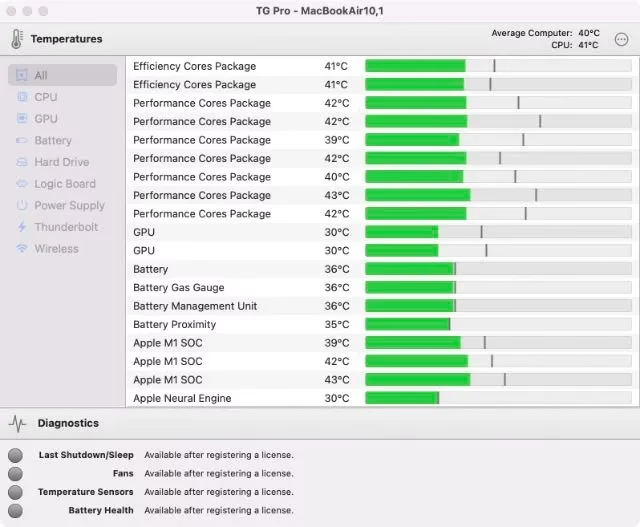
At vide, hvad de sikre temperaturgrænser er, er kun halvdelen af løsningen. Du skal også have en metode til at aflæse de aktuelle temperaturer. Moderne Macs har et væld af indbyggede sensorer (en M1 Mac kan have over 30), men macOS tilbyder ikke et simpelt, indbygget værktøj til at vise dem alle. Heldigvis findes der andre metoder.
Metode 1: Brug af Terminalen (For Intel Macs)
For brugere, der er komfortable med kommandolinjen, kan man på ældre Intel-baserede Macs få en hurtig aflæsning af CPU-temperaturen. Dette er en teknisk, men effektiv metode.
- Åbn programmet 'Terminal', som du finder i mappen 'Hjælpeprogrammer' under 'Programmer'.
- Indtast følgende kommando præcist og tryk på Enter:
sudo powermetrics --samplers smc |grep -i "CPU die temperature" - Du vil blive bedt om at indtaste din administratoradgangskode. Indtast den (du vil ikke se tegnene, mens du skriver) og tryk Enter.
- Terminalen vil nu løbende vise aflæsninger af CPU-temperaturen. For at stoppe processen skal du trykke på Control + C.
Denne metode er hurtig og kræver ingen installation, men den giver kun information om CPU'en og er mindre brugervenlig.
Metode 2: Tredjeparts-apps
For en mere brugervenlig og detaljeret oversigt er tredjeparts-apps den bedste løsning. Disse programmer aflæser data fra alle din iMacs sensorer og præsenterer dem i et letforståeligt interface. De virker typisk på både Intel- og M-serie (Apple Silicon) Macs.
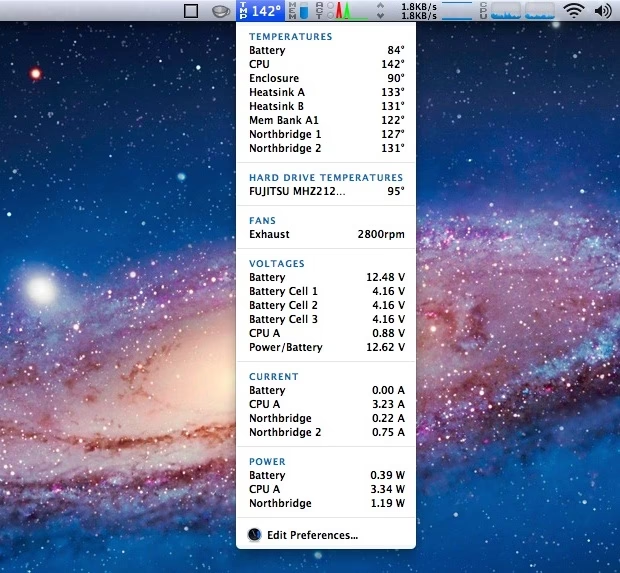
- Fanny: En gratis og meget simpel app, der placerer sig i din menulinje. Den viser den gennemsnitlige CPU- og GPU-temperatur samt den aktuelle hastighed på dine blæsere. Den er perfekt til et hurtigt overblik uden for mange detaljer.
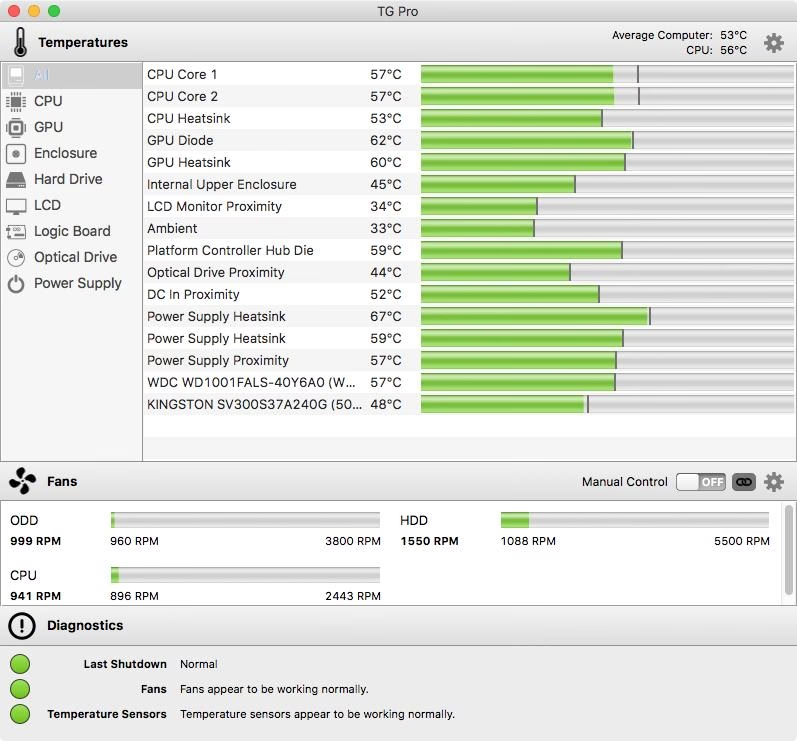
- TG Pro: Dette er en betalt, men yderst kraftfuld applikation. TG Pro giver dig adgang til temperaturdata fra hver eneste sensor i din Mac, inklusive CPU-kerner, GPU, harddiske/SSD'er, strømforsyning og meget mere. Den største fordel ved TG Pro er muligheden for manuelt at styre blæserhastigheden. Du kan oprette dine egne regler, f.eks. at blæserne skal køre med maksimal hastighed, hvis en bestemt komponent når en vis temperatur. Dette giver dig proaktiv kontrol over din maskines køling.
Sammenligning af overvågningsmetoder
For at gøre valget lettere er her en tabel, der sammenligner de forskellige metoder:
| Funktion | Terminal | Fanny | TG Pro |
|---|---|---|---|
| Pris | Gratis | Gratis | Betalt |
| Brugervenlighed | Lav | Høj | Meget Høj |
| Detaljeringsgrad | Minimal (kun CPU) | Grundlæggende (CPU/GPU) | Omfattende (alle sensorer) |
| Ventilatorstyring | Nej | Nej | Ja, fuld kontrol |
| Kompatibilitet | Primært Intel Macs | Intel & M-serie | Intel & M-serie |
Tips til at holde din iMac kølig
Udover passiv overvågning kan du aktivt gøre flere ting for at sikre, at din iMac ikke bliver unødvendigt varm.
- Sørg for fri luftcirkulation: Det vigtigste er at sikre, at ventilationsåbningerne ikke er blokerede. På de fleste iMacs sidder luftindtaget i bunden og udblæsningen i en sprække øverst på bagsiden. Undgå at placere bøger, papirer eller andre genstande, der kan blokere for disse åbninger.
- Giv den plads: Placer ikke din iMac i et trangt, lukket skab eller klos op ad en væg. Den har brug for plads omkring sig for at kunne slippe af med den varme luft effektivt.
- Hold øje med software: Nogle gange er det et løbsk program, der får din CPU til at arbejde på overtid og dermed generere varme. Brug 'Aktivitetsovervågning' (findes i samme mappe som Terminal) til at se, hvilke processer der bruger mest CPU-kraft. Ofte kan en browser med mange åbne faner eller en dårligt kodet hjemmeside være synderen.
- Undgå direkte sollys: At placere din iMac i direkte sollys er som at putte den i en ovn. Solens stråler vil opvarme aluminiumskabinettet og gøre det meget sværere for kølesystemet at fungere.
- Rengør jævnligt: Over tid kan støv samle sig ved luftindtagene og endda inde i maskinen, hvilket isolerer komponenterne og forhindrer effektiv køling. Sørg for at tørre ventilationsåbningerne af med en tør klud jævnligt.
Ofte Stillede Spørgsmål
Min iMac føles meget varm på bagsiden. Er det et problem?
Nej, det er som regel helt normalt. iMac'ens aluminiumskabinet fungerer som en del af kølesystemet ved passivt at aflede varme. At bagsiden føles varm, betyder blot, at den gør sit arbejde. Så længe de interne temperaturer, som du kan måle med en app, er inden for de sikre grænser, er der ingen grund til bekymring.
Kan overophedning forårsage permanent skade?
Ja, vedvarende drift ved ekstremt høje temperaturer (over 95°C) kan fremskynde nedbrydningen af de elektroniske komponenter og forkorte din iMacs levetid. Specielt følsomme dele som harddiske og kondensatorer på bundkortet tager skade af langvarig varme. Heldigvis er den moderne CPU designet til at beskytte sig selv, men det er altid bedst at være proaktiv og undgå disse ekstreme situationer.
Er der forskel på varmeudvikling i Intel- og M-serie (Apple Silicon) iMacs?
Ja, der er en markant forskel. Apple Silicon-chips (M1, M2, osv.) er designet til at være langt mere strømeffektive end de tidligere Intel-processorer. Det betyder, at de genererer betydeligt mindre varme for den samme mængde arbejde. Derfor vil en nyere iMac med en M-serie chip generelt køre køligere og have blæsere, der kører sjældnere og ved lavere hastigheder end en ældre Intel-model.
Afslutningsvis er det vigtigt at huske, at varme er en naturlig del af en computers drift. Din iMac er en robust maskine bygget til at håndtere det. Ved at forstå de normale driftstemperaturer, bruge de rette værktøjer til overvågning og følge nogle simple råd om placering og brug, kan du sikre, at din investering holder i mange år fremover med stabil og pålidelig ydeevne.
Hvis du vil læse andre artikler, der ligner Er din iMac overophedet? En komplet guide, kan du besøge kategorien Teknologi.