
13/05/2000
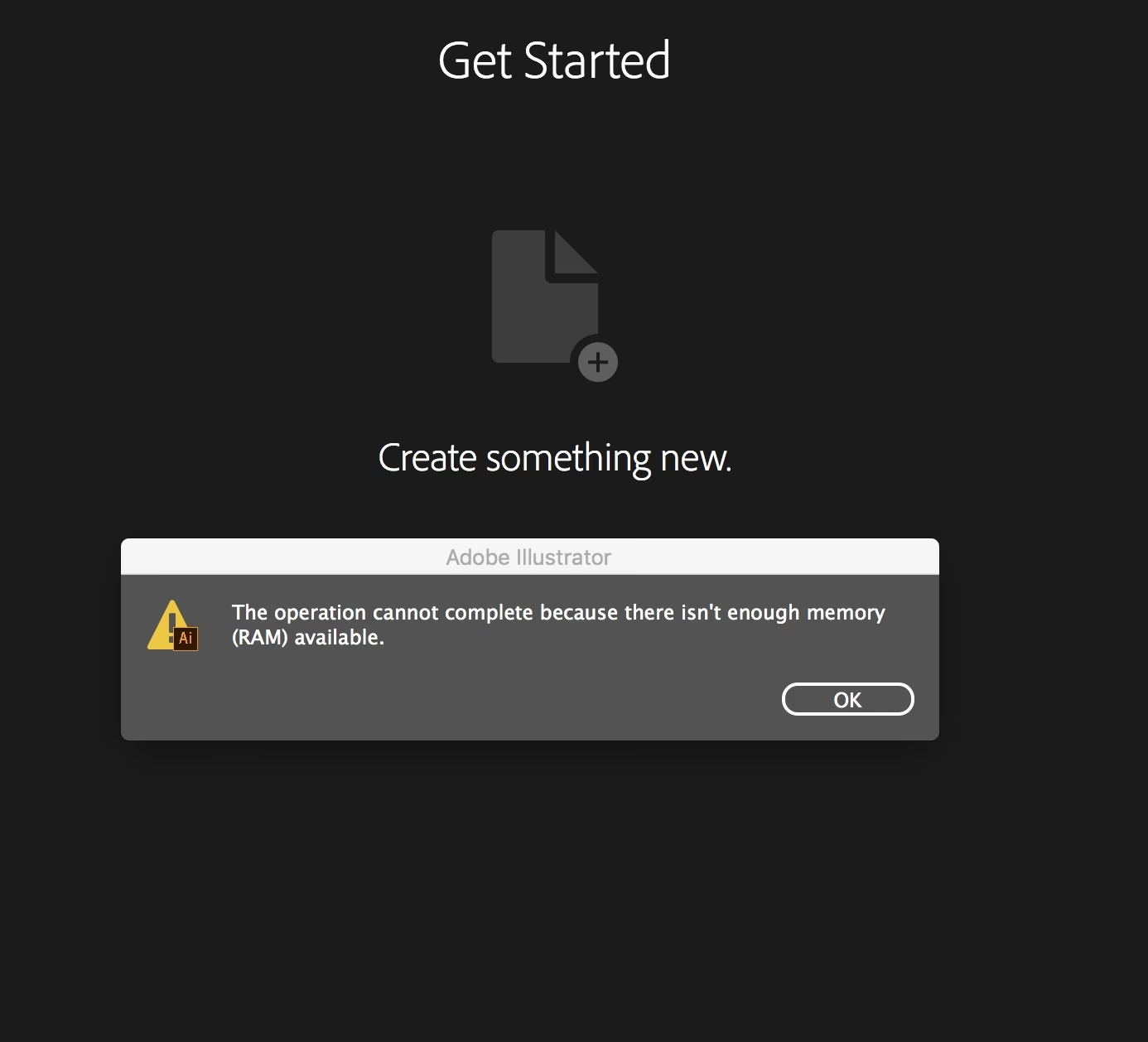
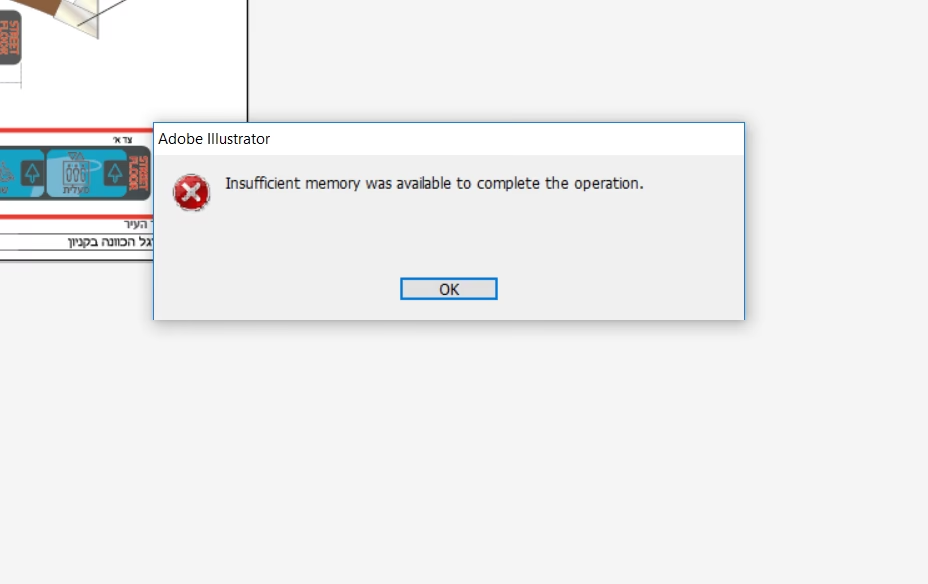
Som kreative sjæle er Adobe Illustrator ofte hjertet i vores digitale værksted. Det er her, ideer tager form, og visioner bliver til virkelighed. Men ligesom det menneskelige legeme kan blive sygt og have brug for pleje, kan vores mest betroede software også vise symptomer på overbelastning. Et af de mest frustrerende symptomer er den berygtede fejlmelding: "Not Enough Memory" (Ikke nok hukommelse). Denne digitale 'hovedpine' kan brat stoppe en kreativ proces og efterlade designere med en følelse af magtesløshed. Men frygt ej, for denne tilstand er ofte helbredelig. I denne artikel vil vi agere som din digitale læge, diagnosticere årsagerne bag hukommelsesproblemer i Illustrator og ordinere en række effektive behandlinger og forebyggende tiltag, så du kan genvinde et sundt og uafbrudt kreativt flow.
Diagnose: Hvorfor lider din Illustrator af hukommelsestab?
Før vi kan ordinere en behandling, må vi forstå sygdommen. Når Illustrator klager over manglende hukommelse, henviser den typisk til to primære ressourcer: RAM (Random Access Memory) og din computers 'Scratch Disk'. Tænk på RAM som din computers korttidshukommelse – det er her, den aktivt arbejder med opgaver lige nu. En 'Scratch Disk' er derimod som et midlertidigt kladdeområde på din harddisk, som programmet bruger, når korttidshukommelsen (RAM) er fyldt op. Fejlen opstår, når begge disse ressourcer er presset til deres yderste.
De mest almindelige årsager til denne digitale overbelastning inkluderer:
- Komplekse dokumenter: Filer med mange lag, avancerede effekter, tusindvis af ankerpunkter eller store indlejrede billeder kræver en enorm mængde arbejdshukommelse.
- For mange programmer åbne: Ligesom et menneske kan have svært ved at multitaske, kæmper din computer også, når for mange hukommelseskrævende applikationer kører samtidigt.
- Utilstrækkelig Scratch Disk plads: Hvis den harddisk, Illustrator bruger som sit kladdeområde, er næsten fuld, har programmet ingen steder at gå hen, når RAM er opbrugt.
- Forældet software eller drivere: Nogle gange kan fejl og ineffektiv hukommelsesstyring skyldes, at selve Illustrator eller dine grafikdrivere ikke er opdateret.
Akut behandling: Førstehjælp til en presset Illustrator
Når fejlmeddelelsen pludselig dukker op, er der nogle hurtige trin, du kan tage for at lindre symptomerne med det samme. Dette er den akutte behandling, der kan få dig tilbage på sporet hurtigt.
- Luk unødvendige programmer: Frigør øjeblikkeligt RAM ved at lukke alle andre applikationer, du ikke bruger, især browsere med mange faner, andre Adobe-programmer eller videoredigeringssoftware.
- Genstart Adobe Illustrator: En simpel genstart kan ofte rydde op i programmets midlertidige hukommelse og løse mindre, midlertidige problemer. Husk at gemme dit arbejde først, hvis muligt.
- Genstart din computer: Hvis en genstart af programmet ikke er nok, kan en fuld genstart af din computer rydde hele systemets RAM og give dig en frisk start.
- Ryd ud i dit dokument: Hvis du kan komme ind i filen, så prøv at slette unødvendige elementer, reducere antallet af ankerpunkter med kommandoen 'Simplify' (Forenkle) eller konvertere komplekse penselstrøg til faste former.
Den dybdegående kur: Justering af Illustrators Præferencer
Hvis de akutte løsninger ikke virker, er det tid til at kigge dybere i programmets indstillinger. Her kan vi justere, hvordan Illustrator administrerer sine ressourcer, hvilket svarer til at ændre en patients livsstil for at forbedre helbredet på lang sigt. Den vigtigste indstilling er din Scratch Disk.
Følg disse trin:
- Åbn Adobe Illustrator.
- Naviger til menuen: Rediger > Præferencer > Plug-ins & Scratch Disks... (På Mac: Illustrator > Settings > Plug-ins & Scratch Disks...).
- Her vil du se en liste over dine tilgængelige harddiske. Illustrator bruger som standard dit primære systemdrev (ofte C:). Hvis dette drev er tæt på at være fuldt, er det en primær årsag til problemet.
- Vælg en anden harddisk som din primære (Primary) Scratch Disk. Ideelt set bør dette være en hurtig SSD (Solid State Drive) med masser af ledig plads. Brug ikke det samme drev, hvor dit operativsystem er installeret, hvis du kan undgå det. Du kan også tildele en sekundær (Secondary) disk for ekstra kapacitet.
- Klik 'OK' og genstart Illustrator, for at ændringerne træder i kraft.
Denne simple justering kan have en dramatisk effekt, da du giver Illustrator et stort, rent og hurtigt arbejdsområde, hvilket reducerer presset på din computers hukommelse markant.
Forebyggende Medicin: Gode vaner for et sundt workflow
Den bedste behandling er forebyggelse. Ved at inkorporere sunde vaner i dit daglige arbejde kan du minimere risikoen for at støde på hukommelsesproblemer i fremtiden. Tænk på dette som en sund kost og regelmæssig motion for dit kreative workflow.
- Brug linkede filer: I stedet for at indlejre store rasterbilleder (som .psd eller .tif) i din Illustrator-fil, skal du placere dem som linkede filer. Dette holder din .ai-fil lille og hurtig, da Illustrator kun skal henvise til billedet i stedet for at indeholde det.
- Hold det rent: Ryd jævnligt op i ubrugte farveprøver, pensler og symboler fra dine paneler. Disse kan, selvom de er usynlige på dit lærred, optage værdifuld hukommelse.
- Arbejd i 'Outline' visning: Når du arbejder med ekstremt komplekse vektorer, kan du skifte til 'Outline' visning (Ctrl+Y eller Cmd+Y). Dette fjerner den konstante forhåndsvisning af farver, effekter og penselstrøg, hvilket frigør ressourcer.
- Opdater regelmæssigt: Sørg for, at både Adobe Illustrator og dine grafikdrivere altid er opdateret til de nyeste versioner. Opdateringer indeholder ofte vigtige fejlrettelser og forbedringer til optimering af ydeevnen.
Sammenligningstabel: Årsager og Behandlinger
| Symptom/Årsag | Hurtig Løsning (Førstehjælp) | Langsigtet Løsning (Behandling) |
|---|---|---|
| Mange programmer kører samtidigt | Luk alle unødvendige applikationer | Opgrader computerens RAM |
| Meget komplekst dokument | Arbejd i Outline-visning midlertidigt | Brug linkede filer, forenkle stier, opdel arbejdet i flere filer |
| Systemdrevet er næsten fuldt | Slet unødvendige filer fra systemdrevet | Skift Scratch Disk til et dedikeret, hurtigt drev med masser af plads |
| Generel langsomhed | Genstart Illustrator eller computeren | Hold software og drivere opdateret, ryd op i ubrugte elementer |
Ofte Stillede Spørgsmål (FAQ)
Hvad er en 'scratch disk' helt præcist?
En scratch disk er et dedikeret område på en harddisk, som programmer som Illustrator og Photoshop bruger som midlertidig virtuel hukommelse, når der ikke er nok RAM til at udføre en opgave. Det er essentielt for håndtering af store filer og komplekse operationer.
Hjælper det at installere mere RAM i min computer?
Ja, absolut. At opgradere din computers RAM er en af de mest effektive måder at forbedre ydeevnen på tværs af alle programmer, inklusiv Illustrator. Mere RAM betyder, at computeren kan håndtere flere og mere komplekse opgaver samtidigt, før den behøver at bruge den langsommere scratch disk.
Kan for mange installerede skrifttyper forårsage hukommelsesproblemer?
Ja, et meget stort antal aktive skrifttyper kan belaste systemets ressourcer og gøre programmer som Illustrator langsommere at starte og køre. Overvej at bruge en skrifttype-manager til kun at aktivere de skrifttyper, du har brug for til et givent projekt.
Hvorfor opstår fejlen pludseligt, selvom mit setup ikke har ændret sig?
Dette kan skyldes, at din scratch disk langsomt er blevet fyldt op over tid med midlertidige filer og andre data. Det kan også ske efter en softwareopdatering, der måske er mere krævende, eller hvis en bestemt fil, du arbejder på, er blevet mere kompleks end tidligere.
Ved at forstå symptomerne, anvende den rette behandling og vedtage forebyggende vaner, kan du sikre, at din Adobe Illustrator forbliver et sundt, stærkt og pålideligt værktøj, klar til at omsætte dine kreative visioner til virkelighed uden frustrerende afbrydelser.
Hvis du vil læse andre artikler, der ligner Kurér Illustrators 'Ikke Nok Hukommelse' Fejl, kan du besøge kategorien Sundhed.