
01/07/2004
Logiske funktioner er blandt de mest populære og nyttige værktøjer i Excel. De giver dig mulighed for at teste værdier i andre celler og udføre handlinger baseret på resultatet af testen. Dette er en utrolig kraftfuld måde at automatisere opgaver i dine regneark på og introducere en form for 'intelligens' i dine modeller. Ved at mestre disse funktioner kan du spare utallige timer og reducere risikoen for manuelle fejl. Denne artikel vil guide dig gennem de vigtigste logiske funktioner, fra den grundlæggende HVIS-funktion til mere avancerede kombinationer, der kan løse komplekse problemer.
Fundamentet: HVIS-funktionen
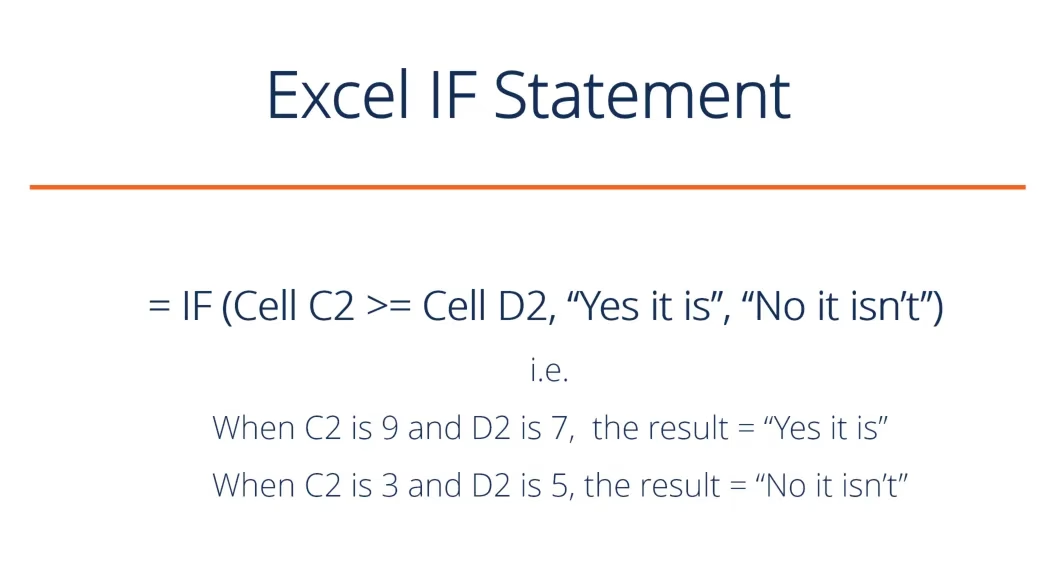
HVIS-funktionen er kernen i logisk tænkning i Excel, og derfor er den den første, du bør forstå til bunds. Den lader dig udføre en simpel test og returnere én værdi, hvis testen er sand, og en anden værdi, hvis den er falsk. Det er den grundlæggende byggesten for al beslutningstagning i et regneark.
Strukturen af HVIS-funktionen
Funktionen accepterer tre argumenter (informationer):
=HVIS(logisk_test; [værdi_hvis_sand]; [værdi_hvis_falsk])
- logisk_test: Dette er betingelsen, som funktionen skal kontrollere. Det kan være et hvilket som helst udtryk, der evalueres til SAND eller FALSK.
- værdi_hvis_sand: Handlingen der skal udføres, eller værdien der skal returneres, hvis betingelsen er opfyldt (SAND).
- værdi_hvis_falsk: Handlingen der skal udføres, eller værdien der skal returneres, hvis betingelsen ikke er opfyldt (FALSK).
Sammenligningsoperatorer du skal kende
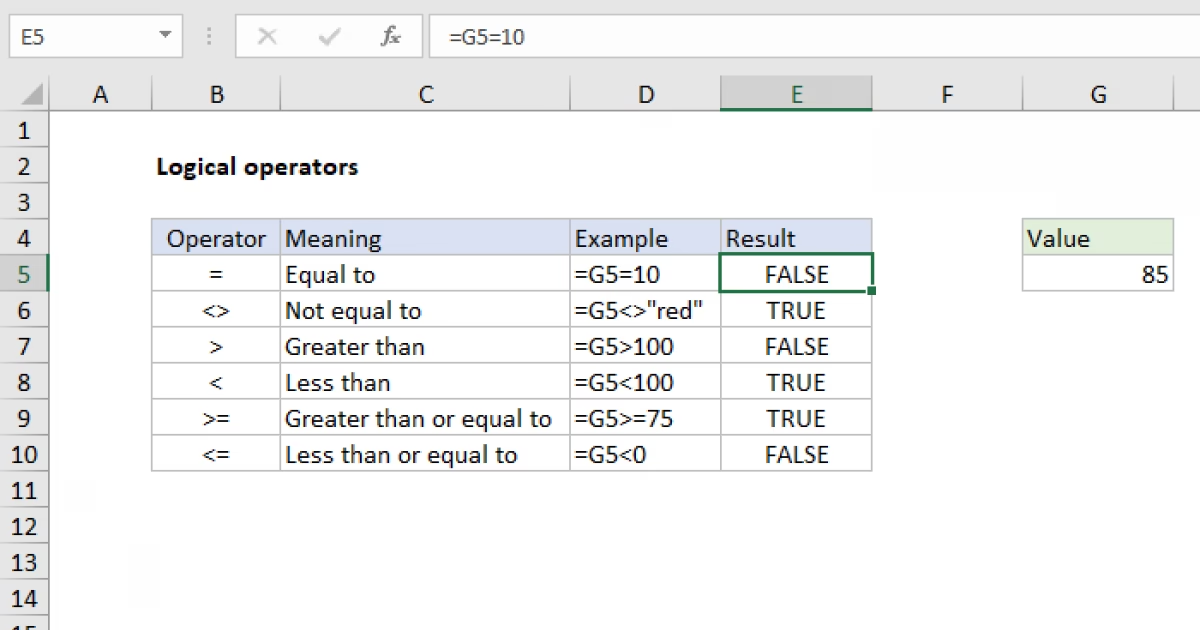
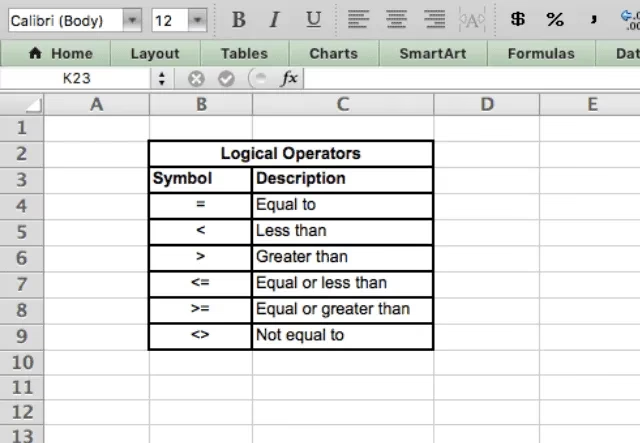
Når du udfører en logisk test, bruger du sammenligningsoperatorer til at sammenligne værdier. Her er de mest almindelige:
| Operator | Betydning | Eksempel |
|---|---|---|
| = | Lig med | A1=10 |
| > | Større end | A1>10 |
| < | Mindre end | A1<10 |
| >= | Større end eller lig med | A1>=10 |
| <= | Mindre end eller lig med | A1<=10 |
| <> | Ikke lig med | A1<>10 |
Praktiske eksempler på HVIS-funktionen
Eksempel 1: Test af tekstværdier
Forestil dig, at du har en opgavestyringsliste og vil markere, om der stadig er arbejde at gøre. Du kan teste, om en celle indeholder en bestemt tekst. HVIS-funktionen skelner ikke mellem store og små bogstaver.
Formlen i kolonne C kan bruges til at vise "Ja", hvis kolonne B indeholder noget andet end "Fuldført", og "Nej", hvis den indeholder præcis "Fuldført".
=HVIS(B2="Fuldført";"Nej";"Ja")
Eksempel 2: Test af numeriske værdier
HVIS-funktionen er også fremragende til at sammenligne tal. Lad os sige, du vil vurdere eksamensresultater. Hvis en studerende scorer 75 eller derover, har de bestået.
I formlen nedenfor tester vi, om cellen B2 indeholder et tal, der er større end eller lig med 75. Hvis det er tilfældet, vises ordet "Bestået", og ellers vises "Ikke bestået".
=HVIS(B2>=75;"Bestået";"Ikke bestået")
Eksempel 3: Udførelse af beregninger
Styrken ved HVIS-funktionen ligger ikke kun i at vise tekst. Du kan også bruge den til at udføre forskellige beregninger. Forestil dig, at du vil give en kunde 10% rabat, hvis de køber for mere end 3.000 kr.
=HVIS(B2>=3000;B2*90%;B2)
Her er det vigtige, at du kan indsætte enhver formel i både værdi_hvis_sand og værdi_hvis_falsk-argumenterne. At kunne køre forskellige formler baseret på værdier i andre celler er en ekstremt kraftfuld færdighed.
Håndtering af flere betingelser: OG & ELLER funktionerne
Hvad nu hvis din beslutning afhænger af mere end én betingelse? Her kommer OG- og ELLER-funktionerne ind i billedet. Alene kan HVIS-funktionen kun håndtere én betingelse. Men ved at kombinere den med OG og ELLER kan du bygge meget mere sofistikerede logiske tests.
Sådan virker OG og ELLER
Brugt alene vil disse funktioner returnere den logiske værdi SAND eller FALSK.
- OG-funktionen: Returnerer SAND, kun hvis alle betingelser er opfyldt. Hvis blot én betingelse er falsk, returnerer den FALSK.
- ELLER-funktionen: Returnerer SAND, hvis mindst én af betingelserne er opfyldt. Den returnerer kun FALSK, hvis ingen af betingelserne er opfyldt.
Strukturen for dem er den samme:
=OG(logisk1; [logisk2]; ...)
=ELLER(logisk1; [logisk2]; ...)
Brug af OG og ELLER med HVIS-funktionen
Det er sjældent, at man bruger OG og ELLER alene. Deres sande styrke kommer til udtryk, når de indlejres i den logiske test af en HVIS-funktion.
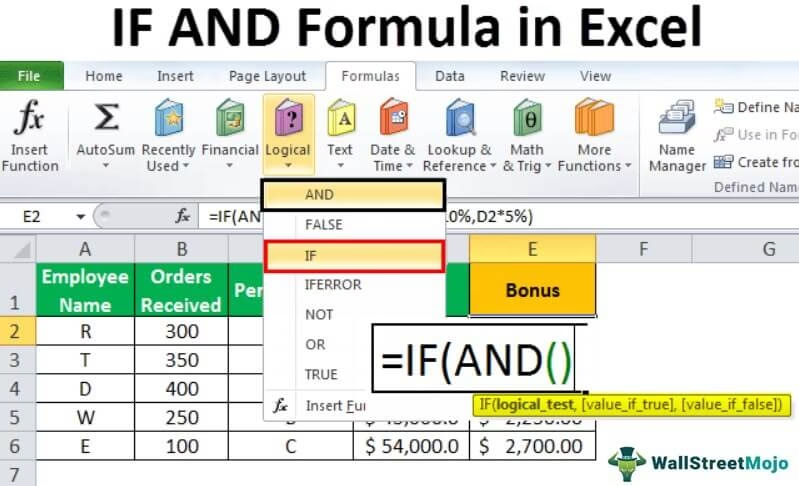
Lad os tage et eksempel, hvor vi giver en rabat på 10%, men kun hvis en kunde har brugt over 3.000 kr. OG har været kunde i mindst 3 år.
=HVIS(OG(B2>=3000;C2>=3);B2*90%;B2)
I denne formel fungerer OG(B2>=3000;C2>=3) som den samlede logiske test. Hvis OG-funktionen returnerer SAND (begge betingelser er opfyldt), udføres rabatberegningen. Ellers returneres den oprindelige værdi fra B2.
Avanceret logik: Indlejrede HVIS-funktioner
Nogle gange har du brug for mere end to mulige udfald. En enkelt HVIS-funktion giver dig to (én for sand, én for falsk). Men hvad nu hvis du har tre eller flere? Løsningen er at indlejre (eller "neste") en HVIS-funktion inde i en anden.
Tag et eksempel, hvor vi vil give karakterer baseret på en score:
- 90 eller højere: "Fremragende"
- 75 eller højere: "God"
- Under 75: "Dårlig"
Her kan vi placere en ny HVIS-funktion i værdi_hvis_falsk-argumentet af den første HVIS-funktion.
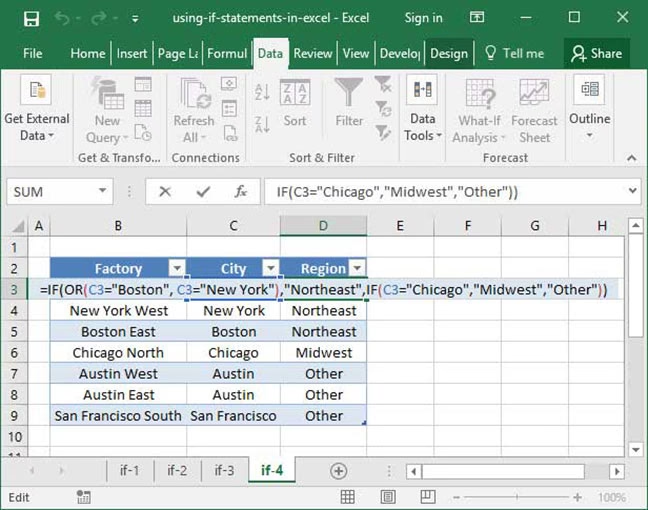
=HVIS(B2>=90;"Fremragende";HVIS(B2>=75;"God";"Dårlig"))
Formlen læses således: Først tjekker den, om B2 er >= 90. Hvis ja, returnerer den "Fremragende". Hvis nej, går den videre til den næste HVIS-funktion, som tjekker, om B2 er >= 75. Hvis ja, returnerer den "God". Hvis nej, returnerer den "Dårlig". Bemærk de to lukkede parenteser til sidst - én for hver HVIS-funktion.
Omvendt logik: IKKE-funktionen
Den sidste logiske funktion, vi skal se på, er den simpleste: IKKE-funktionen. Den gør præcis, hvad navnet antyder: Den vender resultatet af en logisk test. SAND bliver til FALSK, og FALSK bliver til SAND.
Strukturen er meget enkel:
=IKKE(logisk)
Eksempel 1: Udelukkelse af en værdi
Forestil dig, at du vil markere alle salg, der IKKE er foretaget i afdelingen "Elektronik".
=HVIS(IKKE(B2="Elektronik");"Bonus";"Ingen bonus")
Dette kan også opnås med sammenligningsoperatoren <> (ikke lig med), som ofte er mere direkte:
=HVIS(B2<>"Elektronik";"Bonus";"Ingen bonus")
Eksempel 2: Kombination med informationsfunktioner
IKKE-funktionen er særligt nyttig, når den kombineres med Excels informationsfunktioner (som ERTEKST, ERITOM, ERTAL osv.). Disse funktioner returnerer SAND eller FALSK baseret på cellens indhold.
Forestil dig, at du vil beregne en provision på 5%, men nogle celler indeholder teksten "Ingen" i stedet for et tal, hvilket ville give en fejl. Du kan bruge ERTEKST til at tjekke for tekst og IKKE til at vende logikken.
=HVIS(IKKE(ERTEKST(B2));B2*5%;0)
Her tjekker ERTEKST(B2), om cellen indeholder tekst. Hvis den gør, returnerer den SAND. IKKE vender dette til FALSK, så HVIS-funktionen udfører den falske handling (returnerer 0). Hvis cellen indeholder et tal, returnerer ERTEKST FALSK, som IKKE vender til SAND, og beregningen udføres.
Ofte Stillede Spørgsmål (FAQ)
Hvad er den primære forskel mellem OG og ELLER?
Den primære forskel ligger i, hvor strenge de er. OG-funktionen kræver, at alle dine betingelser er sande for at returnere SAND. ELLER-funktionen er mere fleksibel og kræver kun, at mindst én af dine betingelser er sand for at returnere SAND.
Hvor mange HVIS-funktioner kan jeg indlejre i hinanden?
I moderne versioner af Excel kan du indlejre op til 64 HVIS-funktioner. Det anbefales dog sjældent. Hvis du har brug for at tjekke så mange betingelser, er din formel sandsynligvis blevet for kompleks og svær at vedligeholde. Overvej i stedet at bruge nyere funktioner som HVIS.FLERE (IFS på engelsk) eller SKIFT (SWITCH på engelsk), som er designet til at håndtere flere betingelser på en mere overskuelig måde.
Skelner de logiske funktioner mellem store og små bogstaver?
Nej, som standard gør HVIS, OG, og ELLER ikke forskel på store og små bogstaver, når de sammenligner tekst. "Fuldført" er det samme som "fuldført". Hvis du har brug for en sammenligning, der skelner mellem store og små bogstaver, skal du bruge EKSAKT-funktionen. For eksempel: =HVIS(EKSAKT(A1;"KodeA");"Korrekt";"Forkert").
Konklusion
At mestre de logiske funktioner i Excel er et afgørende skridt for at kunne udnytte programmets fulde potentiale. Ved at kombinere HVIS, OG, ELLER og IKKE kan du bygge dynamiske og intelligente regneark, der automatiserer komplekse beslutningsprocesser. Start med de simple eksempler, og arbejd dig gradvist op mod mere komplekse scenarier. Snart vil du opdage, at du kan løse problemer, du tidligere troede krævede manuelt arbejde, med elegante og effektive formler.
Hvis du vil læse andre artikler, der ligner Mestring af logiske funktioner i Excel, kan du besøge kategorien Sundhed.