
17/05/2017
Excel er et utroligt kraftfuldt værktøj til dataanalyse, og kernen i meget af denne kraft ligger i dets logiske funktioner. Blandt disse er HVIS-funktionen uden tvivl en af de mest fundamentale og alsidige. Den giver dig mulighed for at få Excel til at træffe beslutninger baseret på dine data, hvilket automatiserer processer, der ellers ville være tidskrævende. Uanset om du skal tjekke, om et salgsmål er nået, tildele karakterer til studerende eller oprette dynamiske rapporter, er forståelsen af HVIS-funktionen en afgørende færdighed. Denne artikel vil guide dig gennem alt, hvad du behøver at vide for at mestre denne funktion, fra den grundlæggende syntaks til avancerede kombinationer og moderne alternativer.
Forståelse af HVIS-funktionens Grundlæggende Syntaks
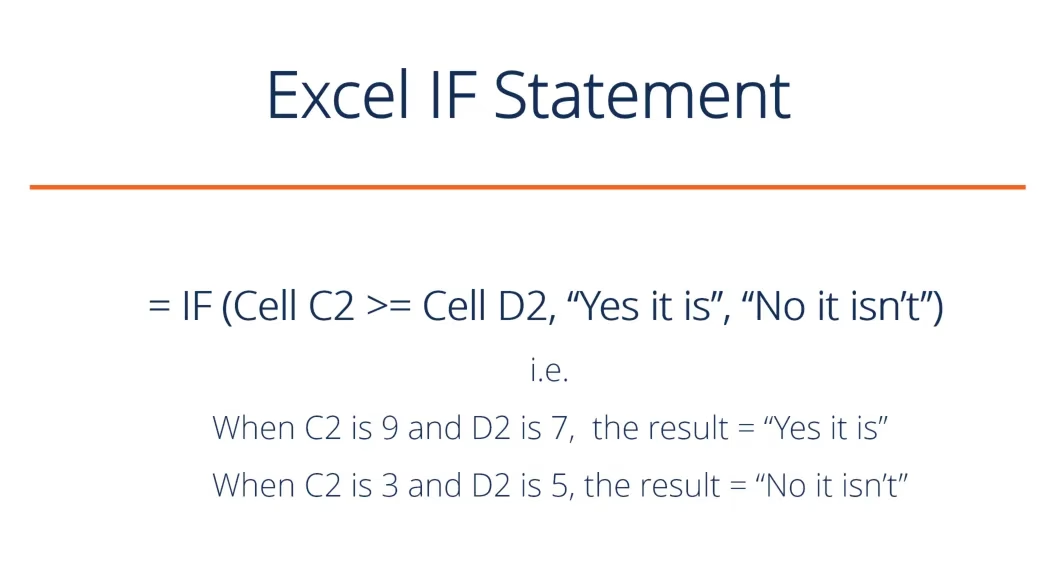
HVIS-funktionen udfører en logisk test og returnerer én værdi, hvis testen er sand, og en anden værdi, hvis den er falsk. Det er som at stille Excel et ja/nej-spørgsmål og fortælle det, hvad det skal gøre i begge tilfælde.
Syntaksen ser således ud:
=HVIS(logisk_test; [værdi_hvis_sand]; [værdi_hvis_falsk])
Lad os bryde de tre argumenter ned:
- logisk_test: Dette er den betingelse, du vil evaluere. Det kan være et hvilket som helst udtryk, der resulterer i enten SAND eller FALSK. For eksempel,
A1>10. - værdi_hvis_sand: Dette er den værdi (tekst, tal eller en anden formel), der skal returneres, hvis den logiske test er SAND.
- værdi_hvis_falsk: Dette er den værdi, der skal returneres, hvis den logiske test er FALSK.
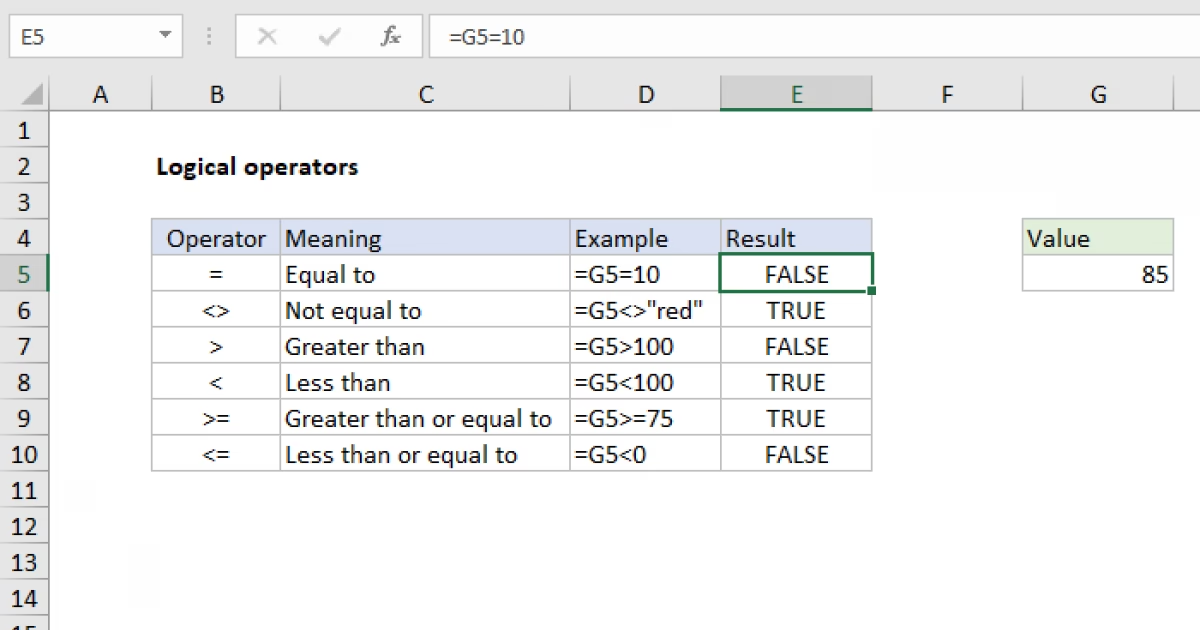
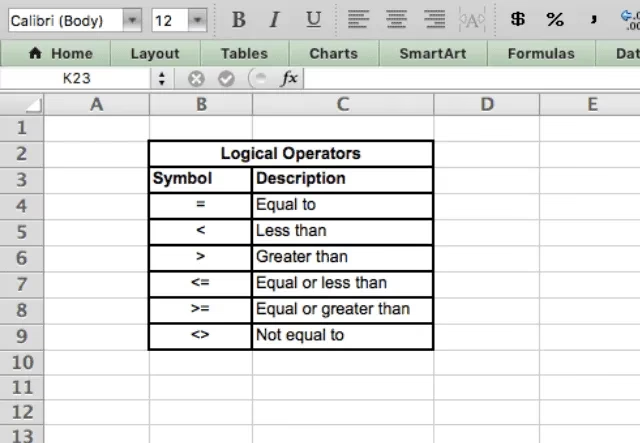
For at udføre den logiske test bruger du logiske operatorer. Her er de mest almindelige:
| Operator | Beskrivelse | Eksempel |
|---|---|---|
| = | Lig med | A1=B1 |
| <> | Ikke lig med | A1<>B1 |
| > | Større end | A1>10 |
| >= | Større end eller lig med | A1>=10 |
| < | Mindre end | A1<10 |
| <= | Mindre end eller lig med | A1<=10 |
Praktiske Eksempler: Fra Simpel til Avanceret
Teori er godt, men praksis er bedre. Lad os se på nogle konkrete eksempler for at illustrere, hvordan HVIS-funktionen fungerer.
Eksempel 1: Grundlæggende Statuskontrol
Forestil dig, at du har en liste over sælgere med deres opnåede salg og deres salgsmål. Du vil hurtigt se, hvem der har nået deres mål.
I celle E5 kan du indtaste følgende formel:
=HVIS(D5>=C5;"Opnået";"Ikke Opnået")
Her tester formlen, om værdien i D5 (Opnået Salg) er større end eller lig med værdien i C5 (Salgsmål). Hvis det er sandt, returneres teksten "Opnået". Hvis det er falsk, returneres "Ikke Opnået".
Eksempel 2: Udførelse af Beregninger
HVIS-funktionen kan også returnere resultatet af en beregning. Lad os sige, at du vil beregne en bonus på 5% af det overskydende salg for dem, der har nået deres mål.
Formlen kunne se således ud:
=HVIS(D5>=C5; (D5-C5)*0,05; 0)
Hvis sælgeren har nået målet, beregner formlen 5% af differencen mellem det opnåede salg og målet. Hvis ikke, returnerer den 0.
Eksempel 3: Nøstede HVIS-funktioner til Flere Betingelser
Hvad nu hvis du har mere end to mulige udfald? Her kommer nøstede HVIS-funktioner ind i billedet. Du kan placere en HVIS-funktion inde i en anden HVIS-funktions værdi_hvis_falsk argument. Lad os tildele karakterer baseret på en score:
- Score >= 80: "A"
- Score >= 70: "B"
- Score >= 60: "C"
- Score < 60: "F"
Hvis scoren er i celle C5, vil formlen være:
=HVIS(C5>=80;"A";HVIS(C5>=70;"B";HVIS(C5>=60;"C";"F")))
Formlen tjekker den første betingelse (>=80). Hvis den er sand, returnerer den "A". Hvis den er falsk, går den videre til den næste HVIS-funktion og tjekker, om scoren er >=70, og så videre. Rækkefølgen er afgørende her.
Kombination af HVIS med OG, ELLER og IKKE
For at teste flere betingelser på én gang kan du kombinere HVIS med de logiske funktioner OG, ELLER og IKKE.
- OG (AND): Returnerer SAND, hvis alle betingelser er sande.
- ELLER (OR): Returnerer SAND, hvis mindst én af betingelserne er sand.
- IKKE (NOT): Vender logikken i en betingelse (SAND bliver FALSK og omvendt).
Eksempel med OG
Du vil give en særlig bonus til sælgere, der både har solgt for mere end 50.000 kr. (kolonne D) OG har været i firmaet i mere end 2 år (kolonne F).
=HVIS(OG(D5>50000; F5>2); "Særlig Bonus"; "Ingen Bonus")
Eksempel med ELLER
En kunde får fri fragt, hvis de enten har bestilt for mere end 1.000 kr. (kolonne D) ELLER er en VIP-kunde (kolonne G).

=HVIS(ELLER(D5>1000; G5="VIP"); "Fri Fragt"; "Standard Fragt")
Moderne Alternativer til Nøstede HVIS-funktioner
Selvom nøstede HVIS-funktioner er kraftfulde, kan de hurtigt blive komplekse og svære at læse. Heldigvis findes der i nyere versioner af Excel (Microsoft 365/Excel 2019 og nyere) mere elegante løsninger.
HVIS.FLERE-funktionen (IFS)
Denne funktion er designet til at erstatte lange, nøstede HVIS-sætninger. Du kan angive en række betingelser og de tilhørende værdier.
Lad os tage karaktereksemplet igen:
=HVIS.FLERE(C5>=80;"A"; C5>=70;"B"; C5>=60;"C"; C5<60;"F")
Dette er meget nemmere at læse og vedligeholde. Formlen stopper ved den første betingelse, der er sand, og returnerer den tilsvarende værdi.
LOPSLAG-funktionen (VLOOKUP)
For situationer med mange betingelser, som f.eks. provisionssatser eller karakterer, er det ofte bedst at bruge en opslagstabel og LOPSLAG-funktionen. Dette adskiller logikken fra dine data, hvilket gør det nemmere at opdatere.
Opret en lille tabel (f.eks. i I1:J4) med scoregrænser og de tilsvarende karakterer:
| Min Score | Karakter |
|---|---|
| 0 | F |
| 60 | C |
| 70 | B |
| 80 | A |
Brug derefter denne LOPSLAG-formel:
=LOPSLAG(C5; $I$1:$J$4; 2; SAND)
Denne formel slår scoren fra C5 op i den første kolonne af din tabel og returnerer den tilsvarende karakter fra den anden kolonne. Det sidste argument, `SAND`, angiver et approksimativt match, hvilket er perfekt til intervaller som dette.
Ofte Stillede Spørgsmål (FAQ)
Her er svar på nogle almindelige spørgsmål om HVIS-funktionen.
Spørgsmål: Hvad er forskellen på HVIS og HVIS.FLERE?
Svar: HVIS er designet til én betingelse med to mulige udfald (sand/falsk). HVIS.FLERE er designet til at evaluere flere betingelser i rækkefølge og returnere en værdi for den første betingelse, der er sand. HVIS.FLERE er en mere strømlinet erstatning for komplekse, nøstede HVIS-formler.
Spørgsmål: Hvorfor virker min HVIS-formel ikke?
Svar: De mest almindelige fejl er:
- Glemte anførselstegn: Tekststrenge (som "Opnået") skal altid være omgivet af dobbelte anførselstegn.
- Forkert separator: Dansk Excel bruger semikolon (;) til at adskille argumenter, ikke komma (,).
- Manglende parenteser: Sørg for, at alle åbne parenteser har en tilsvarende lukkeparentes, især i nøstede formler.
- Logisk fejl: I nøstede HVIS-formler er rækkefølgen af dine tests vigtig. Start med den mest restriktive betingelse.
Spørgsmål: Kan jeg bruge HVIS-funktionen med datoer?
Svar: Ja, absolut. Excel behandler datoer som tal, så du kan bruge logiske operatorer til at sammenligne dem. For eksempel, for at tjekke om en dato i A1 er efter 31. december 2023, kan du skrive: =HVIS(A1>DATO(2023;12;31); "For sent"; "Til tiden").
Konklusion
HVIS-funktionen er en schweizerkniv i din Excel-værktøjskasse. Ved at mestre dens grundlæggende funktion, hvordan man nøster den, og hvordan man kombinerer den med andre funktioner som OG og ELLER, åbner du op for en verden af muligheder for at automatisere dine regneark. Og med kendskab til moderne alternativer som HVIS.FLERE og LOPSLAG er du godt rustet til at bygge effektive, skalerbare og letlæselige modeller. Øvelse gør mester, så prøv disse eksempler af på dine egne data og se, hvordan du kan gøre dine analyser smartere og hurtigere.
Hvis du vil læse andre artikler, der ligner Mestr HVIS-funktionen i Excel: En Komplet Guide, kan du besøge kategorien Teknologi.