
07/07/2019
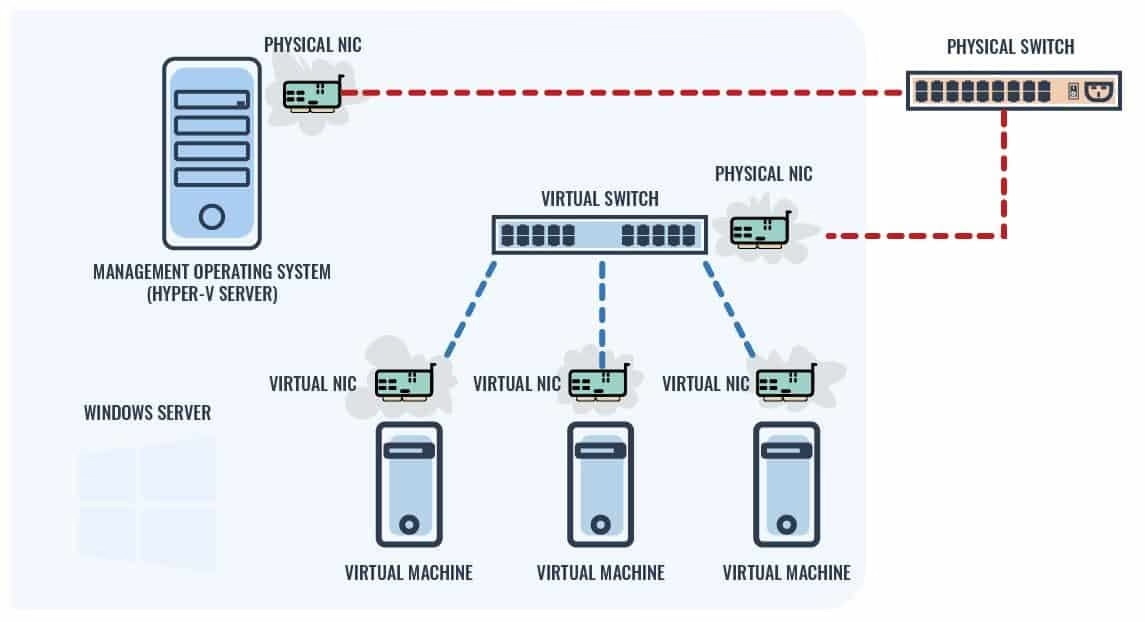
En virtuel switch er en fundamental softwarebaseret komponent i Microsofts Hyper-V-virtualiseringsplatform. Den fungerer som en traditionel fysisk netværksswitch, men er designet til at forbinde virtuelle maskiner (VM'er) med hinanden og med fysiske netværk. Uden en korrekt konfigureret virtuel switch ville dine virtuelle maskiner være isolerede øer uden mulighed for at kommunikere med omverdenen eller endda andre VM'er på samme vært. At forstå, hvordan man opretter og administrerer disse switches, er afgørende for enhver systemadministrator, der arbejder med Windows Server og Hyper-V. Denne artikel vil guide dig gennem alt, hvad du behøver at vide, fra de grundlæggende typer til avancerede konfigurationer som trafikspejling.
Forstå de forskellige typer af virtuelle switches
Før du opretter en virtuel switch, er det vigtigt at forstå de tre forskellige typer, som Hyper-V tilbyder. Hver type har et specifikt formål og bestemmer, hvordan dine virtuelle maskiner kan kommunikere. Valget afhænger udelukkende af dit netværksbehov.
Ekstern Virtuel Switch (External)
En ekstern switch binder sig til et fysisk netværkskort (NIC) på Hyper-V-værten. Dette giver virtuelle maskiner mulighed for at få adgang til det fysiske netværk, som værten er tilsluttet. Det er den mest almindelige type switch, der bruges, da den tillader VM'er at kommunikere med andre enheder på LAN'et og internettet. Når du opretter en ekstern switch, kan du også vælge at lade værtsoperativsystemet (også kaldet management OS) dele dette netværkskort. Hvis du gør det, oprettes der en virtuel netværksadapter på værten, som sikrer, at værten selv ikke mister netværksforbindelsen.
Intern Virtuel Switch (Internal)
En intern switch tillader kommunikation mellem virtuelle maskiner på den samme Hyper-V-vært OG mellem VM'erne og selve værtsoperativsystemet. Den er dog ikke bundet til et fysisk netværkskort, hvilket betyder, at VM'er på en intern switch ikke kan få adgang til det fysiske netværk som standard. Denne type er ideel til at skabe et isoleret testmiljø eller til netværk mellem services, der kun skal være tilgængelige fra værten, f.eks. til administration eller backup.
Privat Virtuel Switch (Private)
En privat switch er den mest restriktive type. Den tillader kun kommunikation mellem de virtuelle maskiner, der er tilsluttet den samme private switch på den samme vært. Der er ingen forbindelse til værtsoperativsystemet eller det fysiske netværk. Dette er perfekt til at skabe et fuldstændigt isoleret netværk, f.eks. for en multi-tier applikation, hvor de forskellige lag (f.eks. database og applikationsserver) skal kommunikere sikkert med hinanden uden nogen ekstern adgang.
Sammenligningstabel over Switch-typer
| Funktion | Ekstern | Intern | Privat |
|---|---|---|---|
| Kommunikation mellem VM'er på samme vært | Ja | Ja | Ja |
| Kommunikation mellem VM'er og vært | Ja (hvis delt) | Ja | Nej |
| Kommunikation med fysisk netværk | Ja | Nej | Nej |
| Kræver et fysisk netværkskort | Ja | Nej | Nej |
Oprettelse af en Virtuel Switch: Trin-for-trin
Du kan oprette en virtuel switch enten via den grafiske brugerflade i Hyper-V Manager eller via PowerShell for automatisering og scripting. Begge metoder er effektive, men PowerShell giver flere avancerede konfigurationsmuligheder.
Brug af Hyper-V Manager
- Åbn Hyper-V Manager.
- I handlingsruden til højre skal du klikke på Virtual Switch Manager....
- I det nye vindue skal du vælge den type switch, du vil oprette (Ekstern, Intern eller Privat) under 'New virtual network switch'.
- Klik på knappen Create Virtual Switch.
- Giv din nye switch et sigende navn, f.eks. 'External_LAN_Access'.
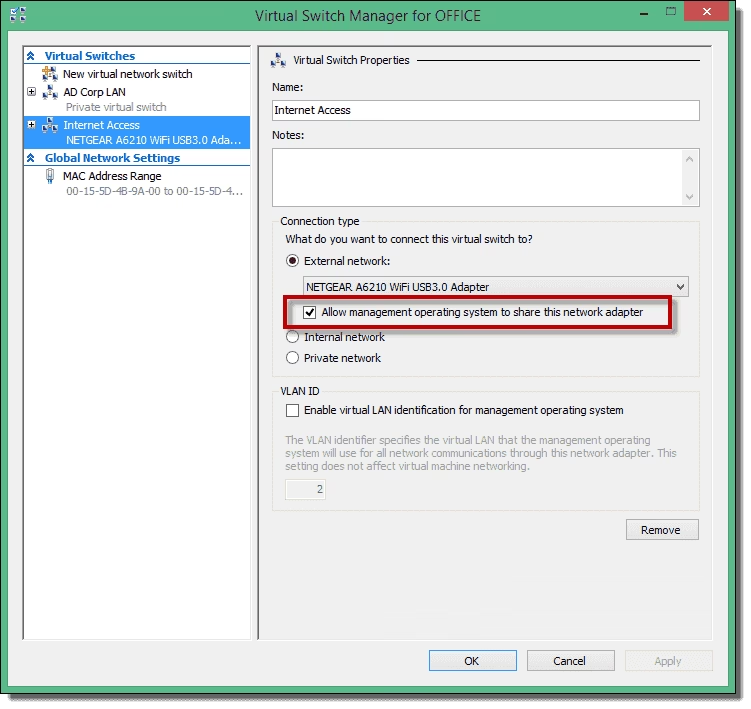
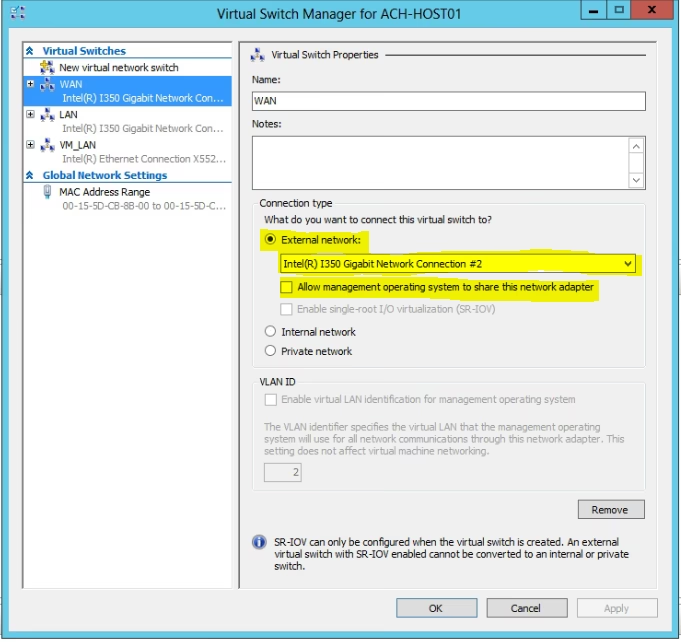
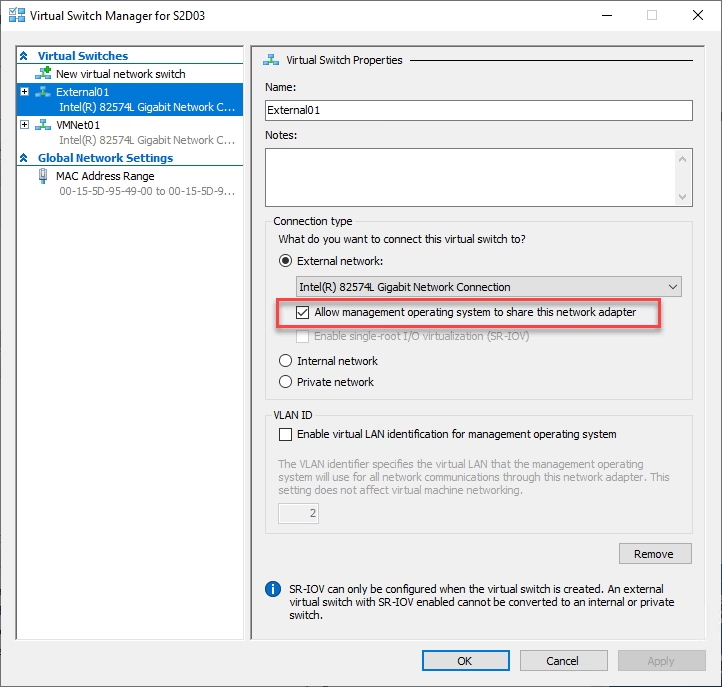
- Hvis du har valgt en ekstern switch, skal du vælge det fysiske netværkskort, den skal bindes til, under 'External network'. Det er også her, du kan markere afkrydsningsfeltet 'Allow management operating system to share this network adapter'. Dette er stærkt anbefalet, medmindre du har et dedikeret netværkskort kun til dine VM'er.
- Klik på OK for at oprette switchen. Du vil modtage en advarsel om, at netværksforbindelsen midlertidigt kan blive afbrudt. Dette er normalt, da netværksstakken rekonfigureres.
Brug af PowerShell
PowerShell er et kraftfuldt værktøj til at administrere Hyper-V. For at oprette en virtuel switch skal du køre PowerShell som administrator.
1. Find dit netværkskort: Først skal du identificere navnet på det fysiske netværkskort, du vil bruge til en ekstern switch.
Get-NetAdapter
2. Opret en ekstern switch: Brug følgende kommando, og erstat pladsholderne med dine egne værdier. Parameteren -AllowManagementOS $true svarer til afkrydsningsfeltet i Hyper-V Manager.
New-VMSwitch -Name "External_Switch" -NetAdapterName "Ethernet" -AllowManagementOS $true
3. Opret en intern eller privat switch: For disse typer behøver du ikke at specificere et netværkskort.
# For en intern switch New-VMSwitch -Name "Internal_Switch" -SwitchType Internal # For en privat switch New-VMSwitch -Name "Private_Switch" -SwitchType Private
Avanceret Konfiguration: Trafikspejling (Port Mirroring)
I visse scenarier, især inden for netværksovervågning og sikkerhedsanalyse (f.eks. med Microsoft Defender for IoT), kan det være nødvendigt at spejle netværkstrafik. Dette svarer til at konfigurere en SPAN-port (Switched Port Analyzer) på en fysisk switch. Hyper-V giver dig mulighed for at konfigurere en virtuel switch til at videresende en kopi af al trafik fra én port (kilden) til en anden port (destinationen), typisk en virtuel maskine, der kører netværksanalyseværktøjer som Wireshark.
Denne konfiguration udføres primært via PowerShell.
Trin til opsætning af trafikspejling
Antag, at vi vil spejle trafikken fra den eksterne port på vores virtuelle switch (vSwitch_Span) til en specifik netværksadapter på en VM (VK-C1000V-LongRunning-650) navngivet 'Monitor'.
1. Opret en dedikeret virtuel switch til spejling: Det er god praksis at bruge en separat switch til dette formål.
New-VMSwitch -Name vSwitch_Span -NetAdapterName Ethernet -AllowManagementOS $true
2. Tilføj en dedikeret virtuel netværksadapter til din overvågnings-VM: Denne adapter vil fungere som destinationen for den spejlede trafik.
ADD-VMNetworkAdapter -VMName VK-C1000V-LongRunning-650 -Name Monitor -SwitchName vSwitch_Span
3. Konfigurer portspejling på den nye adapter: Indstil den nye adapter til at være destinationen.
Get-VMNetworkAdapter -VMName VK-C1000V-LongRunning-650 | ? Name -eq Monitor | Set-VMNetworkAdapter -PortMirroring Destination
4. Aktiver Microsoft NDIS Capture Extensions: Denne udvidelse er nødvendig for, at spejling kan fungere korrekt.
Enable-VMSwitchExtension -VMSwitchName vSwitch_Span -Name "Microsoft NDIS Capture"
5. Indstil den eksterne port som spejlingskilde: Dette er det afgørende trin, hvor du fortæller switchen, at al trafik, der kommer ind på den fysiske adapter, skal spejles.
$ExtPortFeature = Get-VMSystemSwitchExtensionPortFeature -FeatureName "Ethernet Switch Port Security Settings" $ExtPortFeature.SettingData.MonitorMode = 2 Add-VMSwitchExtensionPortFeature -ExternalPort -SwitchName vSwitch_Span -VMSwitchExtensionFeature $ExtPortFeature
Efter disse trin vil al trafik, der rammer den fysiske adapter tilsluttet vSwitch_Span, blive kopieret og sendt til 'Monitor'-netværksadapteren på din VM, klar til analyse.
Ofte Stillede Spørgsmål (FAQ)
Spørgsmål: Kan en vært kommunikere med en VM, der bruger en ekstern switch?
Svar: Ja, absolut. Dette er en af de primære funktioner ved at aktivere 'Allow management operating system to share this network adapter'. Når dette er slået til, opretter Hyper-V en virtuel netværksadapter på værten, der er tilsluttet den virtuelle switch. Dette gør det muligt for værten at kommunikere med VM'erne på den samme switch og med det eksterne netværk, som om de alle var tilsluttet en almindelig fysisk switch.
Spørgsmål: Hvad er VLAN-identifikation, og hvornår skal jeg bruge det?
Svar: Virtual LAN (VLAN) er en metode til at segmentere et fysisk netværk i flere logiske netværk. Hvis dit fysiske netværk bruger VLANs, kan du konfigurere din virtuelle switch og dine virtuelle netværkskort til at tagge trafik med et specifikt VLAN ID. Dette sikrer, at dine VM'er kun kommunikerer på det tildelte netværkssegment. Du kan konfigurere dette i indstillingerne for den virtuelle switch (for management OS) eller på netværksadapteren for en specifik VM.
Spørgsmål: Hvorfor er min PowerShell-kommando til at oprette en switch fejl?
Svar: Den mest almindelige årsag er, at PowerShell-sessionen ikke køres med administratorrettigheder. Højreklik på PowerShell-ikonet og vælg 'Kør som administrator'. En anden almindelig fejl er at stave navnet på det fysiske netværkskort (NetAdapterName) forkert. Brug altid Get-NetAdapter først for at verificere det korrekte navn.
Hvis du vil læse andre artikler, der ligner Hyper-V Virtuel Switch: En Komplet Guide, kan du besøge kategorien Sundhed.