
25/10/2019
I moderne virtualiserede miljøer, hvor flere virtuelle maskiner (VM'er) kører samtidigt på en enkelt fysisk vært, er netværksstyring afgørende for både ydeevne og sikkerhed. En af de mest effektive metoder til at organisere og isolere netværkstrafik er brugen af virtuelle lokalnetværk, bedre kendt som VLANs. Et VLAN giver dig mulighed for logisk at opdele et fysisk netværk i flere separate broadcast-domæner. Dette betyder, at du kan få grupper af virtuelle maskiner til at kommunikere, som om de var på deres eget dedikerede netværk, selvom de deler den samme fysiske netværksinfrastruktur. Denne guide vil føre dig igennem alt, hvad du behøver at vide for at konfigurere VLANs i Microsoft Hyper-V, fra de grundlæggende koncepter til detaljerede trin-for-trin instruktioner.

- Hvad er et Hyper-V VLAN?
- Fordelene ved at bruge VLANs i et virtuelt miljø
- Forudsætninger for opsætning af VLAN
- Trin-for-trin guide: Konfiguration af VLAN i Hyper-V Manager
- Alternativ Metode: Konfiguration af VLAN via PowerShell
- Tabel: Hyper-V Manager vs. PowerShell til VLAN-konfiguration
- Ofte Stillede Spørgsmål (FAQ)
- Konklusion
Hvad er et Hyper-V VLAN?
Et virtuelt LAN (VLAN) er en samling af enheder, såsom computere og servere, der er logisk forbundet og fungerer som et enkelt LAN, uanset deres fysiske placering. Før i tiden krævede adskillelse af netværk, f.eks. for forskellige afdelinger i en virksomhed, separate fysiske netværk med hver deres egne switche. Enheder på LAN 1 kunne ikke kommunikere med enheder på LAN 2 uden en router imellem dem. Med virtualiseringsteknologiens fremkomst er netværksvirtualisering blevet en realitet. Hyper-V VLAN-teknologi muliggør denne logiske segmentering af netværk, hvilket betyder, at du kan tage en enkelt fysisk switch og opdele den i flere logiske netværk. Trafikken for hvert VLAN kører i fuldstændig isolation fra de andre. Selvom alle virtuelle netværk deler den samme hardware, kan et Hyper-V VLAN kun identificere og læse sin egen netværkstrafik. Hvert virtuelt netværk er i praksis uvidende om de andre og er adskilt fra dem.
Fordelene ved at bruge VLANs i et virtuelt miljø
Implementering af VLANs i dit Hyper-V-setup giver en række markante fordele, der kan optimere dit netværks ydeevne, sikkerhed og administration.
- Forbedret ydeevne: Ved at opdele et stort netværk i mindre broadcast-domæner reducerer VLANs unødvendig netværkstrafik. Dette mindsker latenstid og belastningen på både netværket og de tilsluttede enheder, hvilket fører til en hurtigere og mere responsiv oplevelse.
- Øget sikkerhed: Dette er en af de primære grunde til at bruge VLANs. Ved at isolere trafik kan du forhindre, at følsomme data bliver tilgængelige for uautoriserede brugere. For eksempel kan du oprette et separat VLAN for finansafdelingen, så kun medarbejdere i den afdeling har adgang til de kritiske servere. Hvis en enhed på et VLAN bliver kompromitteret, er angrebet indeholdt inden for det pågældende VLAN og kan ikke umiddelbart sprede sig til andre dele af netværket.
- Fleksibilitet og skalerbarhed: Med Hyper-V Manager eller PowerShell kan du nemt oprette, slette eller ændre virtuelle netværksadaptere og virtuelle switche. Dette gør det utroligt nemt at skalere dine virtuelle netværk op eller ned efter behov, uden at skulle foretage fysiske ændringer i din infrastruktur.
- Forenklet administration: VLANs gør det muligt for netværksadministratorer at gruppere enheder logisk baseret på funktion eller afdeling, uafhængigt af deres fysiske placering. En IT-administrator kan styre og overvåge netværkstrafikken fra et centralt punkt, hvilket gør administrationen mere overskuelig.
- Omkostningseffektivitet: I organisationer med flere afdelinger eller geografiske placeringer eliminerer netværksvirtualisering behovet for at implementere dyre, separate fysiske LANs for hvert område. Du kan køre flere logiske netværk på den samme eksisterende hardware.
Forudsætninger for opsætning af VLAN
Før du begynder at konfigurere VLANs i Hyper-V, er der et par tekniske krav, der skal være opfyldt for at sikre, at alt fungerer korrekt:
- Hardwareunderstøttelse for 802.1q: Både din fysiske netværksadapter (NIC) i Hyper-V-værten og din fysiske netværksswitch skal understøtte 802.1q VLAN-tagging-standarden. Denne standard er det, der gør det muligt at tilføje et 'tag' til hver Ethernet-ramme, som identificerer, hvilket VLAN rammen tilhører.
- Konfigureret virtuel switch: Du skal have en virtuel switch oprettet i Hyper-V. Typisk vil dette være en ekstern virtuel switch, der er bundet til en fysisk netværksadapter, som understøtter 802.1q.
- Unikke VLAN ID'er: Hvert VLAN identificeres af et unikt nummer, et såkaldt VLAN ID (fra 1 til 4094). Enheder, der skal kommunikere med hinanden, skal være tildelt det samme VLAN ID. Det er vigtigt at have en plan for, hvilke ID'er der skal bruges til hvilke netværk.
- Understøttet operativsystem: Din værtsserver skal køre en understøttet version af Windows Server med Hyper-V-rollen aktiveret (f.eks. Windows Server 2016, 2019, 2022 eller 2025).
Trin-for-trin guide: Konfiguration af VLAN i Hyper-V Manager
Den mest almindelige metode til at konfigurere VLANs er via det grafiske interface i Hyper-V Manager. Processen består af to hovedtrin: først konfigureres den virtuelle switch, og derefter konfigureres den specifikke virtuelle maskine.
Trin 1: Konfigurer den Virtuelle Switch
I dette trin aktiverer vi VLAN-identifikation for management-operativsystemet. Dette er især nyttigt, hvis du ønsker, at selve Hyper-V-værten skal kommunikere på et specifikt VLAN.
- Åbn Hyper-V Manager.
- I handlingsruden til højre skal du klikke på Virtual Switch Manager....
- I vinduet Virtual Switch Manager skal du vælge den eksterne virtuelle switch, du vil konfigurere, under sektionen 'Virtual Switches' til venstre.
- I panelet til højre, under sektionen VLAN ID, skal du markere afkrydsningsfeltet Enable virtual LAN identification for management operating system.
- Indtast det ønskede VLAN ID i tekstfeltet. Dette nummer vil blive brugt til al netværkskommunikation fra selve værtens operativsystem via denne virtuelle switch.
- Klik på OK for at gemme ændringerne. Du kan få en advarsel om, at netværksforbindelsen midlertidigt kan blive afbrudt. Bekræft for at fortsætte.
Trin 2: Konfigurer den Virtuelle Maskine
Nu hvor switchen er klar, skal vi tildele et VLAN ID til den specifikke virtuelle maskine, der skal isoleres på dette netværk.
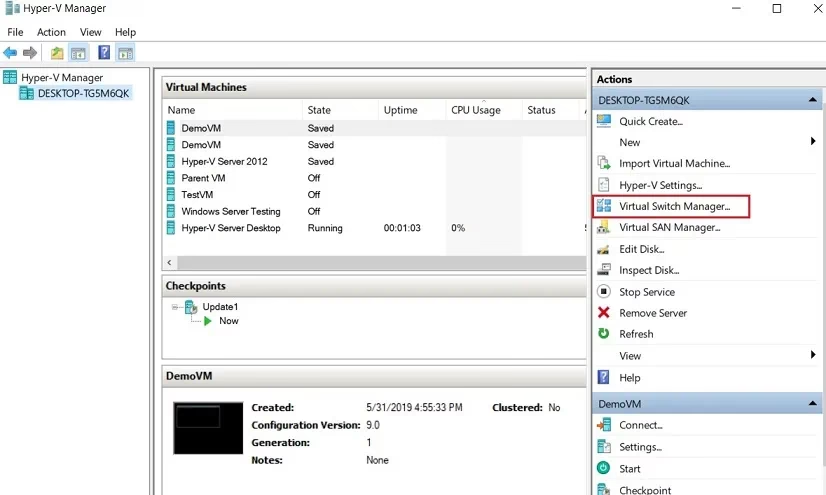
- I Hyper-V Manager skal du finde den virtuelle maskine, du vil konfigurere, i listen over 'Virtual Machines'.
- Højreklik på VM'en og vælg Settings....
- I indstillingsvinduet, under 'Hardware'-sektionen til venstre, skal du klikke på Network Adapter.
- I panelet til højre skal du sikre dig, at netværksadapteren er forbundet til den virtuelle switch, du konfigurerede i det foregående trin.
- Markér afkrydsningsfeltet Enable virtual LAN identification.
- Indtast det VLAN ID, som denne virtuelle maskine skal bruge. Det er afgørende, at dette ID matcher det VLAN, du ønsker, at VM'en skal kommunikere på. Hvis den skal kommunikere med andre VM'er, skal de have samme ID.
- Klik på OK for at gemme indstillingerne.
Al trafik, der nu sendes fra denne virtuelle maskines netværksadapter, vil blive 'tagget' med det angivne VLAN ID. Den fysiske switch vil derefter sikre, at trafikken kun videresendes til andre porte, der er konfigureret til at acceptere trafik fra det samme VLAN.
Alternativ Metode: Konfiguration af VLAN via PowerShell
For administratorer, der foretrækker kommandolinjen, eller som har brug for at automatisere konfigurationen på tværs af mange VM'er, er PowerShell et kraftfuldt værktøj. Her er de tilsvarende kommandoer.
Tildeling af VLAN ID til en Virtuel Maskine
For at tildele et VLAN ID til en specifik VM, skal du bruge cmdlet'en Set-VMNetworkAdapterVlan. Denne kommando indstiller netværksadapteren til 'Access mode', hvilket betyder, at den kun håndterer trafik for et enkelt VLAN.
Set-VMNetworkAdapterVlan -VMName "MinVM01" -Access -VlanId 101
I dette eksempel:
-VMName "MinVM01"angiver navnet på den virtuelle maskine.-Accessspecificerer, at adapteren er i access mode.-VlanId 101tildeler VLAN ID 101 til adapteren.
Verifikation af Indstillinger med PowerShell
Du kan nemt kontrollere de aktuelle VLAN-indstillinger for en VM med cmdlet'en Get-VMNetworkAdapterVlan.
Get-VMNetworkAdapterVlan -VMName "MinVM01"
Denne kommando vil vise de nuværende VLAN-indstillinger for alle netværksadaptere på den angivne virtuelle maskine.
Tabel: Hyper-V Manager vs. PowerShell til VLAN-konfiguration
| Funktion | Hyper-V Manager (GUI) | PowerShell (CLI) |
|---|---|---|
| Brugervenlighed | Høj. Intuitivt for nye brugere med visuel feedback. | Lavere. Kræver kendskab til kommandoer og syntaks. |
| Automatisering | Ingen. Manuelle klik for hver operation. | Høj. Ideel til scripting og konfiguration af mange VM'er på én gang. |
| Hastighed for enkeltstående opgaver | Hurtig for en enkelt VM. | Kan være langsommere, hvis man skal slå kommandoer op. |
| Håndtering af mange VM'er | Tidskrævende og fejlbehæftet. | Meget effektiv. Kan ændre indstillinger på hundreder af VM'er med et enkelt script. |
Ofte Stillede Spørgsmål (FAQ)
Hvad er et VLAN?
Et VLAN (Virtual Local Area Network) er en metode til at skabe logisk adskilte netværk på den samme fysiske netværksinfrastruktur. Enheder på forskellige VLANs kan ikke kommunikere direkte med hinanden, hvilket forbedrer sikkerhed og netværksorganisation.
Hvorfor skal mit VLAN ID være det samme på switchen og den virtuelle maskine?
VLAN ID'et fungerer som et mærke, der identificerer, hvilket netværk en datapakke tilhører. For at en virtuel maskine kan kommunikere på et bestemt VLAN, skal dens netværkstrafik være tagget med det korrekte ID. Den fysiske switch bruger dette ID til at afgøre, hvor trafikken skal sendes hen. Hvis ID'erne ikke stemmer overens, vil trafikken blive blokeret.
Hvad betyder 802.1q-standarden?
IEEE 802.1q er den netværksstandard, der definerer, hvordan VLAN-information tilføjes til Ethernet-rammer. Det er denne standard, der gør det muligt for netværksenheder fra forskellige producenter at forstå og håndtere VLAN-tagget trafik korrekt.
Kan en virtuel maskine være tilsluttet flere VLANs?
Ja. En virtuel maskine kan have flere virtuelle netværksadaptere, hvor hver adapter er konfigureret til et forskelligt VLAN ID. En anden, mere avanceret metode er at konfigurere en enkelt virtuel netværksadapter i 'trunk mode' ved hjælp af PowerShell. I trunk mode kan adapteren håndtere trafik fra flere VLANs samtidigt, hvilket typisk bruges til virtuelle maskiner, der fungerer som routere eller firewalls.
Konklusion
Konfiguration af VLANs i Hyper-V er en fundamental færdighed for enhver systemadministrator, der arbejder med virtualisering. Det er en kraftfuld teknik til at forbedre netværksadministration, styrke sikkerheden og optimere ydeevnen i dit virtuelle miljø. Uanset om du foretrækker den grafiske brugerflade i Hyper-V Manager til hurtige, enkeltstående ændringer eller den skriptbare kraft i PowerShell til storskala-automatisering, giver Hyper-V dig de nødvendige værktøjer til effektivt at segmentere dit netværk. Ved at følge trinene i denne guide kan du sikre, at dine virtuelle maskiner kommunikerer sikkert og effektivt, præcis som din infrastruktur kræver det.
Hvis du vil læse andre artikler, der ligner Sådan konfigurerer du VLANs i Hyper-V: En guide, kan du besøge kategorien Teknologi.