
04/08/2015
I en verden, hvor vi konstant skifter mellem vores iPhone, Mac og iPad, kan det være en udfordring at holde alle vores vigtige oplysninger, filer og minder synkroniserede. Har du nogensinde taget et billede på din telefon og ønsket, at det øjeblikkeligt var tilgængeligt på din computer? Eller skrevet en note på din tablet og haft brug for den på din telefon senere? Det er her, Apple's iCloud kommer ind i billedet som en elegant og kraftfuld løsning. iCloud er ikke bare en lagerplads i skyen; det er det usynlige bindeled, der sørger for, at dit digitale liv er sammenhængende og altid opdateret, uanset hvilken enhed du bruger. Denne artikel vil guide dig igennem, hvordan iCloud fungerer, og hvordan du sikrer, at dine oplysninger altid er ajour.
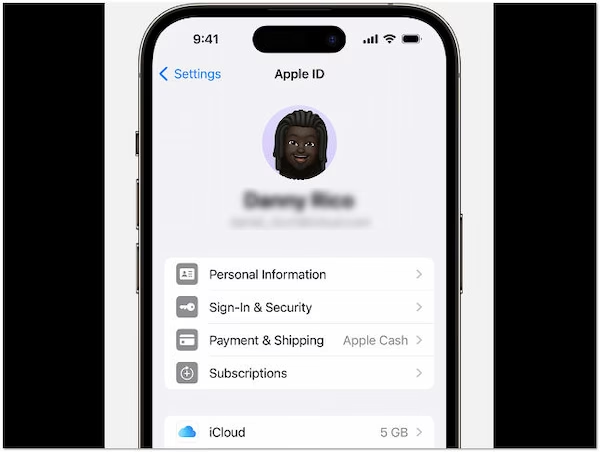
Hvad er iCloud? En dybere forståelse
iCloud er Apples skybaserede tjeneste, der er designet til at opbevare og synkronisere dine data på tværs af alle dine Apple-enheder. Forestil dig det som et sikkert, digitalt pengeskab i internettets sky, hvor dine fotos, videoer, dokumenter, noter, kontakter, adgangskoder og meget mere bliver gemt. Fordi dataene er gemt centralt hos Apple og ikke kun lokalt på din enhed, kan enhver ændring, du foretager, afspejles øjeblikkeligt overalt. Tjenesten er dybt integreret i Apples økosystem (iOS, iPadOS, macOS), hvilket gør oplevelsen utrolig gnidningsfri.
Når du opretter et Apple ID, får du automatisk adgang til iCloud med 5 GB gratis lagerplads. Dette er ofte nok til at gemme de mest essentielle data som kontakter, kalendere og noter. Men hvis du tager mange billeder, optager videoer eller bruger iCloud Drive til store filer, kan du hurtigt få brug for mere plads. Her kommer iCloud+ ind i billedet, som er en betalt abonnementstjeneste, der tilbyder mere lagerplads og yderligere funktioner for øget privatliv og sikkerhed.
Kom i gang med iCloud: En trin-for-trin guide
Opsætning af iCloud er utrolig simpelt, da det er en central del af enhver Apple-enhed. Processen er designet til at være intuitiv, så du hurtigt kan komme i gang.
Opsætning på iPhone og iPad:
- Gå til appen 'Indstillinger'.
- Tryk på dit navn øverst på skærmen. Hvis du ikke er logget ind, skal du logge ind med dit Apple ID.
- Tryk på 'iCloud'.
- Her ser du en liste over apps, der kan bruge iCloud. Du kan tænde eller slukke for hver enkelt app for at bestemme, hvilke data der skal synkroniseres. For eksempel, hvis du tænder for 'Fotos', vil alle dine billeder blive uploadet til iCloud Fotos.
- Du kan også administrere din lagerplads og se, hvad der fylder mest, fra denne menu.
Opsætning på Mac:
- Klik på Apple-menuen () i øverste venstre hjørne og vælg 'Systemindstillinger'.
- Klik på dit navn eller 'Apple ID' øverst i vinduet.
- Klik på 'iCloud' i sidebaren.
- Ligesom på iPhone kan du her vælge, hvilke apps og tjenester der skal synkroniseres med iCloud, f.eks. iCloud Drive, Fotos, Mail, Kontakter osv.
Du kan også få adgang til mange af dine iCloud-data via en webbrowser på enhver computer ved at gå til iCloud.com og logge ind med dit Apple ID. Dette er især nyttigt, hvis du midlertidigt skal bruge en Windows-pc eller en andens computer.
Den magiske synkronisering: Hvordan iCloud opdaterer dine data
Kernen i iCloud er den automatiske opdatering. Du behøver ikke manuelt at overføre filer eller sende billeder til dig selv. Når funktionen er slået til for en app, sker synkroniseringen i baggrunden, så længe du er forbundet til internettet. Lad os se på nogle konkrete eksempler:
- iCloud Fotos: Når du tager et billede på din iPhone, uploades det automatisk til dit iCloud-fotobibliotek. Få øjeblikke senere kan du åbne Fotos-appen på din Mac eller iPad og se præcis det samme billede. Sletter du et billede fra én enhed, bliver det også slettet fra alle andre.
- iCloud Drive: Dette fungerer som en traditionel sky-drevservice (som Dropbox eller Google Drive), men er perfekt integreret i Apples økosystem. Du kan gemme ethvert dokument, en præsentation eller en fil i din iCloud Drive-mappe på din Mac, og den vil være tilgængelig i Filer-appen på din iPhone og iPad. Ændringer, du laver i et dokument, gemmes og opdateres i realtid på tværs af enhederne.
- Noter og Påmindelser: Skriv en indkøbsliste i Noter-appen på din Mac, før du tager hjemmefra. Når du står i supermarkedet, kan du åbne den samme note på din iPhone og tjekke varerne af, efterhånden som du finder dem.
- Adgangskoder og Nøglering: iCloud Nøglering gemmer sikkert dine brugernavne, adgangskoder og kreditkortoplysninger. Når du opretter en ny konto på en hjemmeside via Safari på din Mac, kan iCloud foreslå og gemme en stærk adgangskode. Næste gang du skal logge ind på samme side via din iPhone, vil Face ID eller Touch ID automatisk udfylde oplysningerne for dig. Denne synkronisering er en kæmpe hjælp i hverdagen.
Sikkerhed i skyen: Er mine data sikre?
Et naturligt spørgsmål, når man overlader sine mest personlige data til en onlinetjeneste, er sikkerheden. Apple har et stærkt fokus på privatliv og sikkerhed, og iCloud er bygget med flere beskyttelseslag.
- Kryptering: Alle dine data er krypteret, både når de overføres mellem dine enheder og Apples servere, og når de ligger gemt på serverne. Det betyder, at dataene omdannes til en ulæselig kode, som kun kan låses op med din personlige nøgle.
- Tofaktorgodkendelse: Dette er et af de vigtigste sikkerhedslag for din Apple ID-konto. Med tofaktorgodkendelse slået til, kræves der to ting for at logge ind på en ny enhed: din adgangskode og en seks-cifret kode, der automatisk vises på en af dine andre, betroede Apple-enheder. Dette forhindrer uautoriseret adgang, selv hvis nogen skulle få fat i din adgangskode.
Disse sikkerhedsforanstaltninger sikrer, at kun du har adgang til dine oplysninger, og at de forbliver private.
iCloud+ vs. Gratis iCloud: Hvad er forskellen?
Mens den gratis version af iCloud er fantastisk til grundlæggende synkronisering, tilbyder det betalte abonnement, iCloud+, markant mere lagerplads og nogle avancerede funktioner med fokus på privatliv. Her er en sammenligning:
| Funktion | Gratis iCloud | iCloud+ |
|---|---|---|
| Lagerplads | 5 GB | 50 GB, 200 GB, eller 2 TB (betalt månedligt) |
| Privat datatrafik (i Safari) | Nej | Ja (Skjuler din IP-adresse og browsingaktivitet) |
| Skjul min e-mailadresse | Nej | Ja (Opretter unikke, tilfældige e-mailadresser) |
| Understøttelse af HomeKit Secure Video | Nej | Ja (Sikker lagring af video fra overvågningskameraer) |
| Eget e-maildomæne | Nej | Ja (Brug iCloud Mail med et personligt domænenavn) |
For de fleste brugere er den primære grund til at opgradere den ekstra lagerplads, især for at kunne sikkerhedskopiere enheder og gemme et stort fotobibliotek.
Ofte Stillede Spørgsmål (FAQ)
Hvad sker der, hvis jeg løber tør for iCloud-lagringsplads?
Hvis din iCloud-lagerplads er fuld, vil dine enheder stoppe med at sikkerhedskopiere til iCloud. Nye fotos og videoer vil ikke blive uploadet til iCloud Fotos, og dokumenter i iCloud Drive vil ikke længere blive opdateret på tværs af dine enheder. Du vil modtage notifikationer fra Apple om, at din plads er ved at være opbrugt. Løsningen er enten at frigøre plads ved at slette unødvendige filer eller opgradere dit abonnement til iCloud+.
Kan jeg få adgang til mine iCloud-data fra en Android-telefon?
Adgangen er begrænset. Der findes ingen officielle iCloud-apps til Android, som du kender dem fra iPhone. Du kan dog få adgang til visse data som mail, kontakter, kalender og fotos ved at logge ind på iCloud.com via en webbrowser på din Android-enhed. Oplevelsen er dog ikke lige så integreret som på Apple-enheder.
Er iCloud-synkronisering det samme som en iCloud-sikkerhedskopi?
Nej, og det er en vigtig forskel. Synkronisering (f.eks. iCloud Fotos) sørger for, at de samme data er tilgængelige og opdaterede på alle dine enheder i realtid. Hvis du sletter et billede på din telefon, slettes det også på din Mac. En sikkerhedskopi er et komplet 'øjebliksbillede' af din iPhone eller iPad, som gemmes i iCloud. Den indeholder enhedens indstillinger, app-data, startskærmslayout osv. Sikkerhedskopien bruges til at gendanne din enhed, hvis du får en ny telefon eller skal nulstille din nuværende.
Konklusion
At holde dine oplysninger opdateret med iCloud handler mindre om, hvad du aktivt skal gøre, og mere om at forstå og opsætte systemet korrekt fra starten. Når du har valgt, hvilke data der skal synkroniseres, klarer iCloud resten automatisk i baggrunden. Det fjerner besværet med manuel filoverførsel og sikrer, at du altid har adgang til de seneste versioner af dine vigtigste filer, uanset hvor du er. Ved at udnytte kraften i iCloud kan du skabe et mere strømlinet og effektivt digitalt liv, hvor teknologien arbejder for dig, ikke imod dig.
Hvis du vil læse andre artikler, der ligner Sådan opdaterer du dine data med iCloud, kan du besøge kategorien Teknologi.