
11/07/2005
I en digital tidsalder, hvor fleksibilitet og tilgængelighed er nøgleord, har den måde, vi arbejder med dokumenter på, ændret sig markant. Borte er dagene, hvor du var lænket til en enkelt computer for at få adgang til dine vigtige filer. Med Google Docs er dine dokumenter ikke længere gemt på en fysisk harddisk, men i skyen, hvilket giver dig en hidtil uset frihed. Forestil dig at starte på et dokument på din computer på kontoret, fortsætte på din tablet i toget og foretage de sidste rettelser på din telefon, mens du venter på kaffe. Denne guide vil føre dig igennem alt, hvad du behøver at vide for at mestre dette kraftfulde og gratis værktøj.
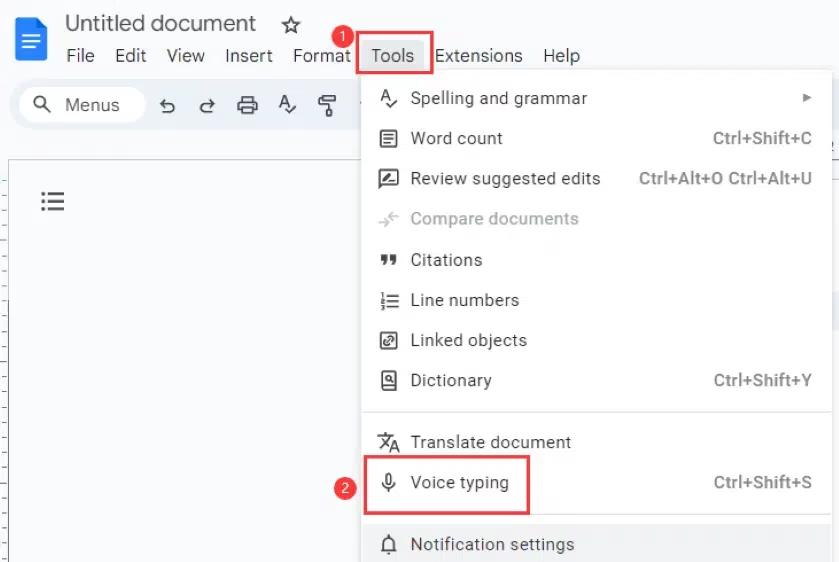
Hvad er Google Docs, og hvorfor er det så populært?
Google Docs er et gratis, webbaseret tekstbehandlingsprogram, der er en del af den kontorpakke, som Google tilbyder via Google Drev. Det giver brugerne mulighed for at oprette og redigere dokumenter online, mens de samarbejder med andre i realtid. Den største fordel ligger i dets kernefilosofi: alt gemmes automatisk i skyen. Det betyder, at du aldrig behøver at bekymre dig om at trykke på 'Gem'-knappen igen. Enhver ændring, du foretager, bliver øjeblikkeligt synkroniseret og gemt.
Fordelene er mange:
- Tilgængelighed: Få adgang til dine dokumenter fra enhver enhed med en internetforbindelse – computer, tablet eller smartphone.
- Sikkerhed: Dine dokumenter er sikre på Googles servere. Hvis din computer går ned, bliver stjålet eller går i stykker, er dine filer stadig intakte og tilgængelige.
- Samarbejde: Flere personer kan arbejde i det samme dokument på samme tid. Du kan se, hvor dine kolleger skriver, og chatte med dem direkte i dokumentet.
- Pris: Det er fuldstændig gratis at bruge for privatpersoner. Alt, hvad du behøver, er en Google-konto.
- Kompatibilitet: Det er nemt at importere eksisterende dokumenter fra f.eks. Microsoft Word og eksportere dine Google Docs-filer til forskellige formater som .docx, .pdf og .txt.
Kom i gang: Oprettelse af din Google-konto
For at kunne bruge Google Docs, skal du have en Google-konto. Hvis du allerede har en Gmail-adresse, har du allerede en Google-konto og kan springe dette afsnit over. Hvis ikke, er det heldigvis både hurtigt og nemt at oprette en.
- Gå til Googles oprettelsesside.
- Indtast dit fornavn og efternavn.
- Vælg et brugernavn til din nye Gmail-adresse. Hvis navnet er optaget, vil Google foreslå alternativer.
- Opret en stærk adgangskode, og bekræft den.
- Følg de resterende trin for at tilføje gendannelsesoplysninger som et telefonnummer eller en alternativ e-mail. Dette er vigtigt for at sikre din konto.
- Accepter Googles servicevilkår.
Tillykke! Du har nu en Google-konto og adgang til hele Googles økosystem, inklusiv Google Drev og Google Docs.
Sådan opretter du dit første Google Doc
At oprette et nyt dokument er utroligt simpelt. Den primære hub for dine filer er Google Drev. Følg disse trin:
- Åbn din webbrowser og gå til drive.google.com.
- Log ind med din Google-konto, hvis du ikke allerede er logget ind.
- I øverste venstre hjørne skal du klikke på den store knap med et plus-tegn, hvor der står "Ny".
- En menu vil folde sig ud. Hold musen over pilen ved siden af "Google Docs".
- Du kan vælge enten "Tomt dokument" for at starte fra bunden eller "Fra en skabelon" for at bruge et foruddesignet layout til f.eks. et CV, et brev eller en rapport.
- Klik på "Tomt dokument". Et nyt faneblad åbnes med dit nye, tomme dokument, klar til at du kan begynde at skrive.
Giv dit dokument et navn ved at klikke på "Unavngivet dokument" øverst til venstre og skrive den ønskede titel. Alt, hvad du skriver, gemmes nu automatisk.
Overfør dine gamle Word-dokumenter til skyen
Mange af os har årevis af arbejde gemt i Microsoft Word-filer (.doc eller .docx). At flytte dem til Google Docs er en enkel proces, der giver dem alle fordelene ved at være online.
Metode 1: Direkte upload og konvertering
- Gå til dit Google Drev (drive.google.com).
- Klik på "Ny"-knappen øverst til venstre.
- Vælg "Filupload".
- Find og vælg det Word-dokument på din computer, du ønsker at uploade. Klik "Åbn".
- Filen vil nu blive uploadet til dit Google Drev. Du vil se den i din filoversigt med et "W"-ikon, der indikerer, at det er en Word-fil.
- For at konvertere den til et Google Docs-format, skal du højreklikke på filen i Google Drev, vælge "Åbn med" og derefter klikke på "Google Docs".
- Dokumentet åbnes nu i Google Docs-editoren. Der oprettes en ny fil i Google Docs-format, mens din originale Word-fil forbliver uændret i dit Drev.
Metode 2: Automatisk konvertering
Du kan indstille Google Drev til automatisk at konvertere alle uploadede filer til Google Docs-format. Dette kan spare dig for et trin.
- I Google Drev, klik på tandhjuls-ikonet øverst til højre og vælg "Indstillinger".
- I det vindue, der popper op, skal du sætte et flueben i boksen ved siden af "Konverter uploadede filer til Google Docs-editorformat".
- Klik på "Udfør".
Fra nu af vil alle Word-filer, du uploader, automatisk blive omdannet til Google Docs-filer.
Samarbejde: Den virkelige superkraft
En af de mest revolutionerende funktioner i Google Docs er muligheden for realtids-samarbejde. Du kan invitere andre til at se, kommentere eller redigere dit dokument.
Sådan deler du et dokument:
- Åbn det dokument, du vil dele.
- Klik på den store blå "Del"-knap i øverste højre hjørne.
- I feltet "Tilføj personer og grupper" skal du indtaste e-mailadresserne på dem, du vil dele med.
- Til højre for e-mail-feltet kan du vælge deres adgangsniveau:
- Læser: Kan kun se dokumentet.
- Kommentator: Kan se og tilføje kommentarer, men ikke ændre selve teksten.
- Redaktør: Har fuld adgang til at redigere dokumentet.
- Du kan tilføje en besked, hvis du ønsker det, og derefter klikke på "Send".
Modtagerne vil få en e-mail med et link til dokumentet. Når flere personer er i dokumentet samtidig, vil du se deres navneikoner øverst, og hver persons markør vil have en unik farve, så du kan se præcis, hvor de arbejder.
Tabel: Google Docs vs. Microsoft Word
Selvom begge er kraftfulde tekstbehandlingsprogrammer, har de forskellige styrker. Her er en sammenligning for at hjælpe dig med at forstå forskellene.
| Funktion | Google Docs | Microsoft Word (Desktop) |
|---|---|---|
| Pris | Gratis med en Google-konto | Kræver køb eller Microsoft 365-abonnement |
| Realtids-samarbejde | Fremragende og indbygget som kernefunktion | Muligt med Microsoft 365, men ofte mindre gnidningsfrit |
| Tilgængelighed | Via enhver webbrowser eller mobilapp | Primært via installeret software på en specifik computer |
| Automatisk lagring | Ja, gemmer konstant i skyen | Kræver manuel lagring, selvom AutoSave findes med OneDrive |
| Offline adgang | Ja, via en browserudvidelse og forudgående opsætning | Ja, da det er et lokalt installeret program |
| Avancerede formateringsmuligheder | Gode, men mere begrænsede end Word | Meget omfattende, branchestandard for komplekse layouts |
Ofte Stillede Spørgsmål (FAQ)
Er Google Docs sikkert at bruge?
Ja, Google Docs er meget sikkert. Dine dokumenter er beskyttet af den samme sikkerhedsinfrastruktur, som Google bruger til Gmail og andre tjenester. Al dataoverførsel er krypteret. Din kontos sikkerhed afhænger dog også af, hvor stærk din adgangskode er, og om du bruger to-faktor-autentificering.
Kan jeg bruge Google Docs, hvis jeg ikke har internet?
Ja, det er muligt at arbejde offline. Du skal først aktivere offline-adgang i dine Google Drev-indstillinger og installere den relevante browserudvidelse. De dokumenter, du har åbnet for nylig, vil blive synkroniseret til din computer. Når du så redigerer dem offline, vil ændringerne automatisk blive synkroniseret med skyen, næste gang du får internetforbindelse.
Hvad sker der med formateringen, når jeg importerer et Word-dokument?
For de fleste dokumenter (breve, rapporter, noter) vil formateringen blive bevaret næsten perfekt. Ved meget komplekse Word-dokumenter med avancerede layouts, specielle skrifttyper eller makroer kan der opstå mindre formateringsforskelle. Det er altid en god idé at gennemgå et importeret dokument for at sikre, at alt ser korrekt ud.
Hvordan gemmer jeg et Google Doc som en PDF-fil?
Det er meget nemt. I dit åbne dokument skal du gå til menuen "Filer", vælge "Download" og derefter klikke på "PDF-dokument (.pdf)". Filen vil blive downloadet til din computer i PDF-format.
Kan jeg se tidligere versioner af mit dokument?
Ja. En af de bedste funktioner er versionshistorikken. Gå til "Filer" > "Versionshistorik" > "Se versionshistorik". Her kan du se en tidslinje over alle ændringer, der er foretaget i dokumentet, hvem der har foretaget dem, og du kan endda gendanne en tidligere version, hvis det er nødvendigt. Det er som at have en tidsmaskine til dit arbejde.
At tage skridtet over til Google Docs kan virke som en stor ændring, men fordelene i form af frihed, sikkerhed og samarbejdsmuligheder er enorme. Ved at følge denne guide er du godt på vej til at frigøre dig fra den traditionelle computers begrænsninger og træde ind i en mere fleksibel og forbundet måde at arbejde med dine dokumenter på.
Hvis du vil læse andre artikler, der ligner Komplet guide til Google Docs: Opret og del nemt, kan du besøge kategorien Sundhed.