
23/12/1999
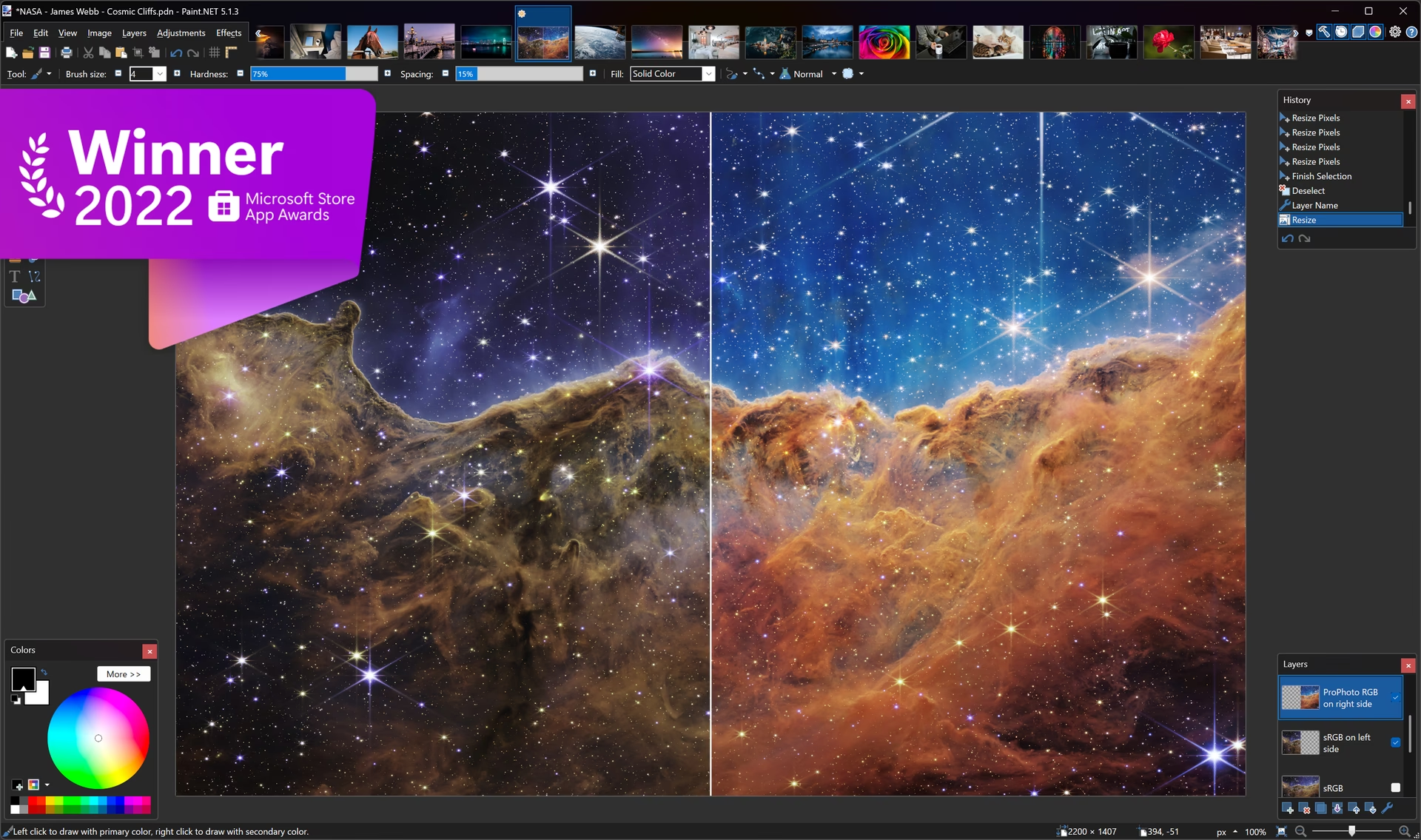
Velkommen til denne omfattende guide til installation af Paint.NET. Hvis du leder efter et kraftfuldt, brugervenligt og gratis billedredigeringsprogram til Windows, er Paint.NET et fremragende valg. Det startede som et simpelt tegneprogram, men har udviklet sig til et avanceret værktøj med funktioner som lag, specialeffekter og understøttelse af plugins, hvilket gør det til et fantastisk alternativ til dyrere software. Denne artikel vil guide dig sikkert og grundigt gennem hele installationsprocessen, fra forberedelse af din computer til den første opstart af programmet. Vi dækker alt, hvad du behøver at vide, uanset om du er en teknisk nybegynder eller en erfaren bruger, der ønsker at tilpasse installationen.
Forberedelser før Installation
Før du kaster dig ud i selve installationen, er der et par vigtige skridt, du bør tage for at sikre, at processen forløber så glat som muligt. En vel-forberedt computer er nøglen til at undgå potentielle konflikter og fejl. Det vigtigste skridt er at sikre, at dit system er fuldt opdateret.
Kør Windows Update
Det kan ikke understreges nok: Sørg for, at din computer har alle de seneste systemopdateringer installeret. Paint.NET er afhængig af Microsofts .NET Framework for at fungere korrekt, og de seneste versioner af dette framework distribueres ofte gennem Windows Update. Ved at opdatere dit system sikrer du den bedste kompatibilitet og sikkerhed.
Sådan tjekker du for opdateringer:
- Tryk på Start-menuen i nederste venstre hjørne af din skærm.
- Begynd at skrive "Windows Update" i søgefeltet.
- Vælg "Indstillinger for Windows Update" eller et lignende resultat.
- I det vindue, der åbner, skal du klikke på knappen "Søg efter opdateringer".
- Hvis der findes opdateringer, skal du lade Windows downloade og installere dem. Dette kan kræve en genstart af din computer.
At tage sig tid til dette trin kan spare dig for mange frustrationer senere. Det er en god vane, ikke kun for installation af Paint.NET, men for den generelle sundhed og sikkerhed af din computer.
Download og Start af Installationen
Når din computer er opdateret og klar, er det tid til at hente installationsfilerne. Det er afgørende at downloade softwaren fra den officielle kilde for at undgå skadelig software som virus eller malware.
Trin 1: Download fra den officielle hjemmeside
Gå til den officielle Paint.NET hjemmeside for at downloade den seneste version. Du vil finde to primære versioner: en betalt version i Windows Store og en gratis "Classic" version, som kan downloades direkte. Denne guide fokuserer på installationen af den gratis Classic-version. Find download-linket, og gem filen på din computer, typisk i mappen "Overførsler".
Trin 2: Åbn den komprimerede fil
Installationspakken kommer som en komprimeret `.zip`-fil. En zip-fil er en slags digital container, der samler flere filer i én for at gøre downloaden mindre og hurtigere. For at installere programmet skal du først pakke filerne ud.
- Find den downloadede `.zip`-fil (f.eks., `paint.net.5.0.13.install.zip`).
- Dobbeltklik på filen for at åbne den med Windows' indbyggede stifinder.
- Indeni vil du se en installationsfil, typisk navngivet `Paint.NET.<version>.install.exe`.
Trin 3: Kør installationsprogrammet
Dobbeltklik på `.exe`-filen for at starte installationsprocessen. På dette tidspunkt vil du sandsynligvis blive mødt af en sikkerhedsadvarsel fra Windows' Brugerkontokontrol (UAC). Dette er en standard sikkerhedsforanstaltning. Dialogboksen vil spørge, om du vil tillade appen at foretage ændringer på din enhed. Kontroller, at den "Verificerede udgiver" er "DOTPDN LLC". Hvis det er korrekt, kan du trygt klikke på "Ja" for at fortsætte.
Installationsvalg: Express vs. Custom
Efter de indledende filer er pakket ud, starter selve installationsguiden. Her får du et vigtigt valg mellem to installationstyper: Express og Custom. Dit valg afhænger af dine personlige præferencer og tekniske komfortniveau.
For de fleste brugere er en Express-installation det bedste og nemmeste valg. Den bruger standardindstillinger, installerer programmet på den mest almindelige placering (typisk under `C:\Program Files\paint.net`) og konfigurerer alt automatisk. Hvis du bare vil have programmet installeret hurtigt og uden besvær, skal du vælge denne mulighed.
En Custom (Brugerdefineret) installation giver dig derimod mere kontrol. Denne mulighed er ideel for avancerede brugere, der ønsker at ændre standardindstillingerne. Med en brugerdefineret installation kan du typisk:
- Ændre installationsmappen (f.eks. installere det på et andet drev for at spare plads på dit C-drev).
- Vælge hvilke genveje der skal oprettes (f.eks. på skrivebordet eller i startmenuen).
- Tage stilling til filassociationer (hvilke billedtyper Paint.NET skal være standardprogram for).
Sammenligningstabel
| Funktion | Express Installation | Custom Installation |
|---|---|---|
| Anbefalet til | Begyndere og de fleste brugere | Avancerede brugere |
| Hastighed | Hurtigst | Langsommere (kræver flere valg) |
| Kontrol | Ingen (bruger standardindstillinger) | Fuld kontrol over placering og genveje |
| Installationsmappe | Standard (C:\Program Files\...) | Brugervalgt |
Nederst i dette vindue kan du også vælge dit foretrukne sprog. Vælg sprog fra rullemenuen, før du klikker på "Næste".
Gennemførelse af Installationen
Når du har truffet dit valg, fortsætter processen.
Licensaftalen
Det næste skærmbillede præsenterer dig for licensaftalen. Det er en juridisk aftale mellem dig og udviklerne af Paint.NET. Det anbefales at læse den igennem for at forstå dine rettigheder og forpligtelser. For at fortsætte skal du markere feltet "Jeg accepterer" og klikke på "Næste". Hvis du ikke accepterer betingelserne, vil installationen blive afbrudt.
Installation og Optimering
Nu begynder den faktiske kopiering af filer til din harddisk. Du vil se en statuslinje, der viser fremskridtet. Efter at filerne er kopieret, vil installationsprogrammet køre en optimeringsproces. Denne proces konfigurerer Paint.NET specifikt til din computers hardware (CPU, grafikkort osv.) for at sikre den bedst mulige ydeevne. Vær tålmodig, da dette trin kan tage et par minutter.
Installation Fuldført
Når alt er færdigt, vil du se et sidste skærmbillede, der bekræfter, at installationen er fuldført. Her har du mulighed for at lade et afkrydsningsfelt være markeret for at starte Paint.NET med det samme, når du klikker på "Udfør". Hvis du fjerner markeringen, kan du starte programmet manuelt senere fra din Start-menu eller en skrivebordsgenvej.
Tillykke! Du har nu succesfuldt installeret Paint.NET og er klar til at udforske en verden af digital billedredigering.
Ofte Stillede Spørgsmål (OSS)
Er Paint.NET helt gratis?
Ja, Paint.NET Classic-versionen, som du downloader fra hjemmesiden, er helt gratis at bruge. Der findes også en version i Microsoft Store, som koster et mindre beløb. At købe den i Store er en måde at støtte udviklerne økonomisk på og få automatiske opdateringer, men funktionaliteten er den samme som i den gratis Classic-version.
Hvilke systemkrav har Paint.NET?
Paint.NET er designet til at køre på moderne versioner af Windows, typisk Windows 10 og Windows 11. Det kræver en 64-bit processor og .NET Framework. Det er ikke et ekstremt krævende program og vil køre fint på de fleste moderne computere uden behov for et dyrt grafikkort.
Kan jeg installere Paint.NET på en Mac eller Linux?
Nej, Paint.NET er udviklet specifikt til Windows-operativsystemet og kan ikke installeres direkte på macOS eller Linux. Brugere på disse platforme må se sig om efter alternativer som GIMP (gratis) eller Affinity Photo (betalt).
Installationen fejler og nævner ".NET Framework". Hvad gør jeg?
Dette er den mest almindelige fejl og skyldes typisk, at en nødvendig version af .NET Framework mangler eller er beskadiget. Den bedste løsning er at køre Windows Update, som beskrevet i starten af denne guide, da det ofte vil installere eller reparere den nødvendige software for dig.
Hvis du vil læse andre artikler, der ligner Sådan installerer du Paint.NET - En Komplet Guide, kan du besøge kategorien Sundhed.