
09/02/2017
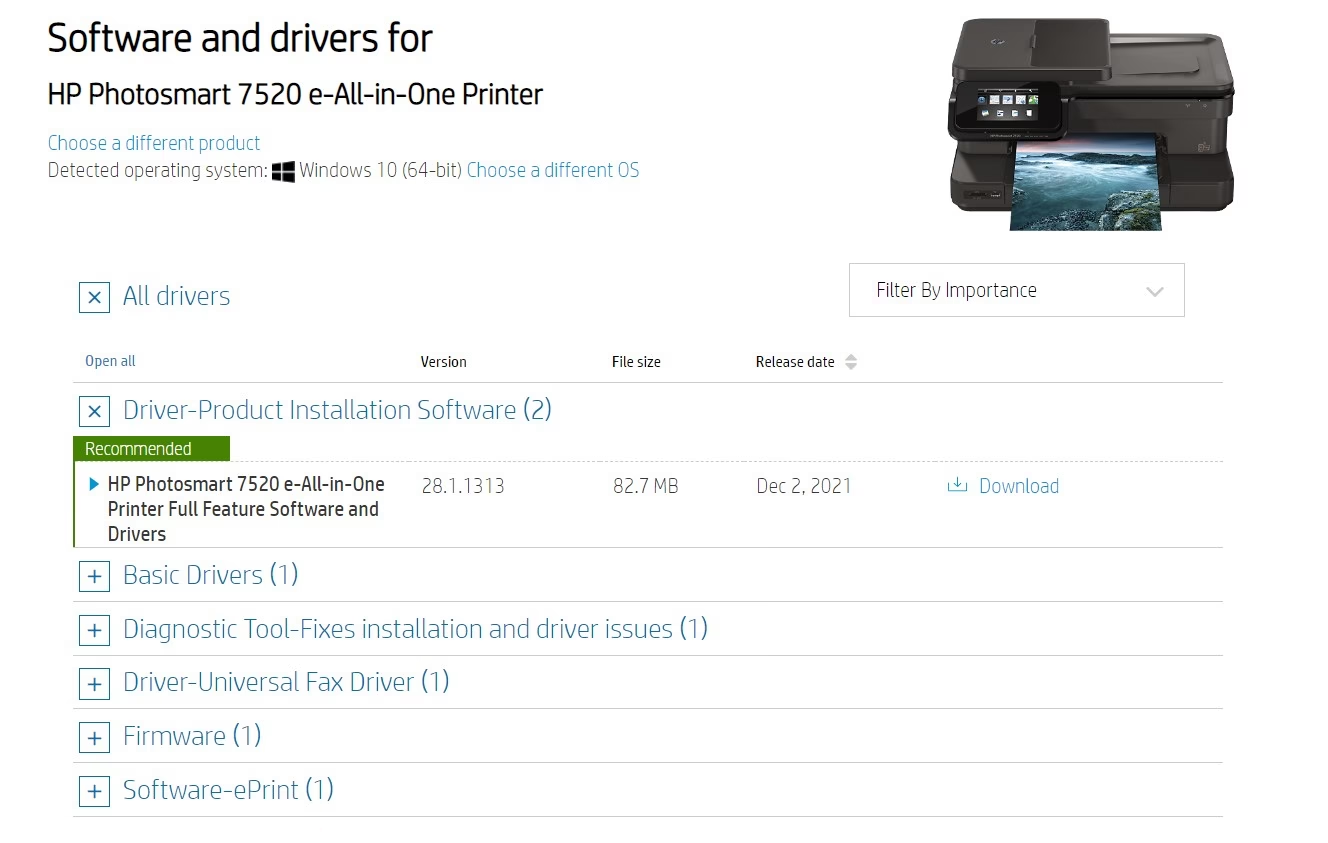
HP Photosmart 7520 er en alsidig og pålidelig multifunktionsprinter, der er designet til at imødekomme behovene i både hjemmet og det lille kontor. Med dens evne til at udskrive, scanne, kopiere og faxe, samler den alle nødvendige kontorfunktioner i én kompakt enhed. En af dens mest fremtrædende fordele er den trådløse forbindelse, som giver en utrolig fleksibilitet, da du kan udskrive fra enhver computer, smartphone eller tablet på dit netværk uden behov for fysiske kabler. Denne guide vil føre dig gennem alt, hvad du behøver at vide for at få mest muligt ud af din printer, fra den indledende opsætning til fejlfinding af almindelige problemer med udskriftskvaliteten.
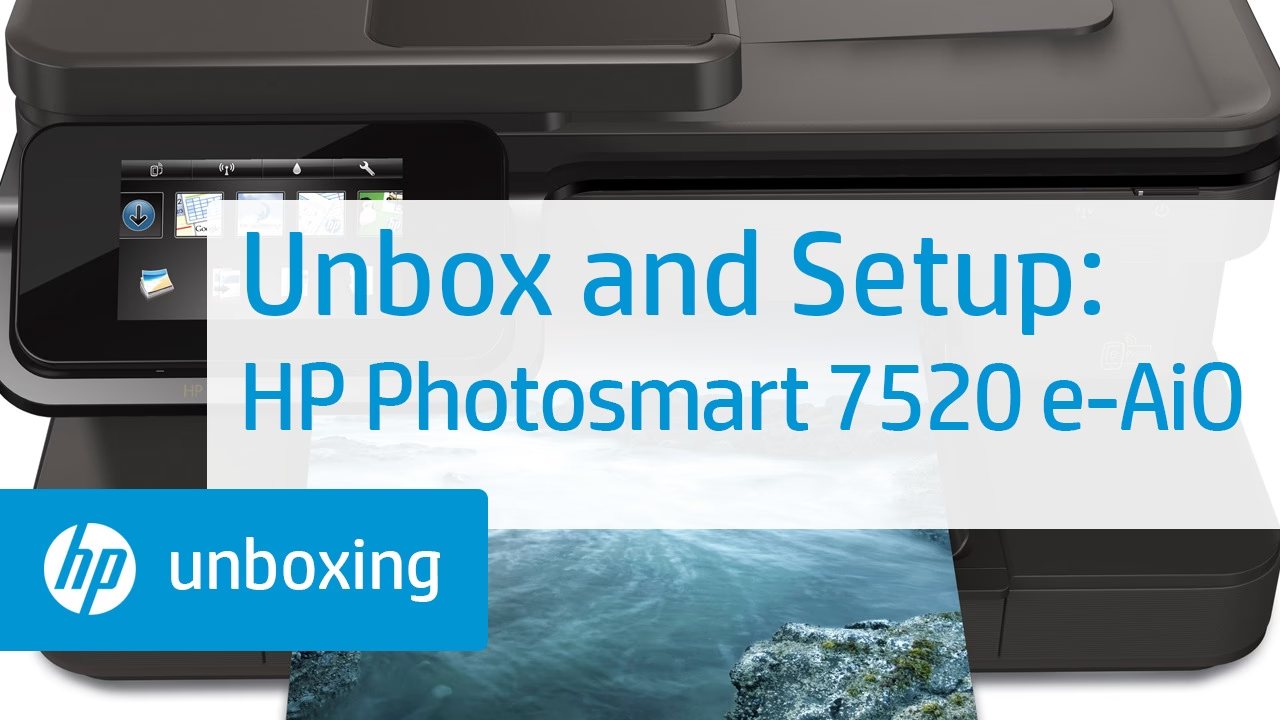
Nøglefunktioner og Specifikationer for HP Photosmart 7520
For at forstå, hvad der gør denne printer til et godt valg, er det vigtigt at se nærmere på dens specifikationer. HP Photosmart 7520 er mere end bare en printer; det er en komplet dokumenthåndteringsløsning. Den er bygget til at levere højkvalitetsresultater, uanset om du udskriver familiebilleder i levende farver eller skarpe, professionelle tekstdokumenter. Den automatiske dokumentføder (ADF) og den indbyggede duplex-enhed til dobbeltsidet udskrivning er funktioner, der sparer tid og papir, hvilket gør den både effektiv og økonomisk i drift. Her er en oversigt over de vigtigste tekniske detaljer.
| Funktion | Specifikation |
|---|---|
| Printertype | Inkjet multifunktionsprinter |
| Funktioner | Udskrivning, scanning, kopiering, fax |
| Forbindelse | Wi-Fi 802.11b/g/n, USB 2.0, Hukommelseskortlæser |
| Udskriftsopløsning | Op til 4800 x 1200 optimeret dpi (farve) |
| Udskriftshastighed | Op til 14 sider/min (sort/hvid), op til 10 sider/min (farve) |
| Papirhåndtering | Automatisk dokumentføder (ADF), automatisk dobbeltsidet udskrivning (duplex) |
| Blækpatroner | 5 individuelle blækpatroner (sort, fotosort, cyan, magenta, gul) |
| Mobil Udskrivning | Ja, understøtter HP ePrint, Apple AirPrint og andre mobilløsninger |
| Kompatibilitet | Windows og Mac OS |
Opsætning af Trådløs Forbindelse
En af de største fordele ved HP Photosmart 7520 er dens trådløs funktionalitet. At kunne udskrive uden at skulle tilslutte et kabel er en stor bekvemmelighed. Processen for at konfigurere den trådløse forbindelse er en smule forskellig afhængigt af, om du bruger en Windows-pc eller en Mac. Følg nedenstående trin for at få din printer tilsluttet dit Wi-Fi-netværk.
For Windows-brugere: Konverter fra USB til Trådløs
Hvis du oprindeligt har installeret din printer med et USB-kabel, kan du nemt konvertere den til en trådløs forbindelse ved hjælp af HP's software.
- Klik på 'Start'-menuen på din computer, vælg 'Alle programmer', og find mappen 'HP'.
- Klik på mappen 'HP Photosmart 7520 Series', og vælg derefter 'Printer Setup & Software Selection'.
- Vælg muligheden 'Konverter en USB-tilsluttet printer til trådløs' (Convert a USB connected printer to wireless).
- Softwareguiden vil nu starte. Følg omhyggeligt instruktionerne på skærmen for at vælge dit Wi-Fi-netværk og indtaste din adgangskode. Når processen er fuldført, kan du fjerne USB-kablet, og din printer vil være tilsluttet trådløst.
For Mac-brugere: Opsætning via Printerens Touchskærm
For Mac-brugere er den nemmeste metode ofte at bruge printerens egen indbyggede opsætningsguide.
- Tænd for din printer, og sørg for, at den er inden for rækkevidde af dit Wi-Fi-netværk.
- På printerens touchskærm skal du trykke på det trådløse ikon (ligner en antenne eller et signal).
- Tryk derefter på 'Indstillinger' (Settings) og vælg 'Trådløs opsætningsguide' (Wireless Setup Wizard).
- Printeren vil nu søge efter tilgængelige trådløse netværk. Vælg navnet på dit hjemme- eller kontornetværk fra listen.
- Indtast adgangskoden til dit Wi-Fi-netværk ved hjælp af tastaturet på skærmen, og tryk på 'OK' eller 'Tilslut'.
- Printeren vil oprette forbindelse til netværket. Når den er tilsluttet, kan du tilføje printeren på din Mac via 'Systemindstillinger' -> 'Printere & Scannere'.
Sådan Forbedrer du Udskriftskvaliteten
Selv den bedste printer kan lejlighedsvis producere udskrifter, der ikke lever op til forventningerne. Problemer som striber, falmede farver eller sløret tekst kan være frustrerende, men de kan ofte løses med et par enkle trin. Dårlig udskriftskvalitet skyldes typisk problemer med blækpatronerne, forkerte indstillinger eller behov for vedligeholdelse.
Brug af HP Print Diagnostic Utility (Windows)
For Windows-brugere har HP udviklet et nyttigt værktøj til automatisk at diagnosticere og løse almindelige udskriftsproblemer.
- Gå til 'Start'-menuen, vælg 'Alle programmer', og åbn 'HP'-mappen.
- Klik på 'HP Photosmart 7520 Series' og derefter igen på 'HP Photosmart 7520 Series'.
- Dobbeltklik på 'Print Actions' og derefter på 'HP Print Diagnostic Utility'.
- Værktøjet vil guide dig gennem en række tests og automatiske reparationer, såsom rensning af printhoveder og justering. Følg anvisningerne for at løse problemet.
Generelle Tips til Bedre Udskrifter
Uanset dit operativsystem kan følgende tips hjælpe med at forbedre og vedligeholde en høj udskriftskvalitet:
- Brug originale HP-blækpatroner: Tredjepartsblæk kan være billigere, men det kan føre til dårligere kvalitet og endda beskadige printeren. Originale patroner er designet specifikt til din multifunktionsprinter.
- Kontroller blækniveauerne: Hvis en eller flere patroner er ved at være tomme, vil det påvirke farveblandingen og kvaliteten. Udskift tomme patroner med det samme.
- Rens printhovederne: Gennem printerens vedligeholdelsesmenu på touchskærmen eller via softwaren på din computer kan du køre en rensecyklus. Dette kan fjerne tilstoppede dyser, der forårsager striber.
- Vælg den rigtige papirtype: Sørg for, at papirindstillingen i udskriftsdialogen matcher den type papir, du har lagt i bakken (f.eks. almindeligt papir, fotopapir, karton).
- Juster udskriftsindstillingerne: For vigtige dokumenter eller billeder kan du vælge en højere udskriftskvalitet ('Bedst' i stedet for 'Kladde' eller 'Normal'). Dette bruger mere blæk, men giver et markant bedre resultat.
Udnyt Mobil Udskrivning
I en moderne verden, hvor meget af vores arbejde og kommunikation foregår via smartphones og tablets, er mobil udskrivning en uundværlig funktion. HP Photosmart 7520 understøtter flere teknologier, der gør det nemt at udskrive direkte fra dine mobile enheder uden at skulle overføre filerne til en computer først. Dette giver en enorm frihed og effektivitet, uanset om du skal udskrive en e-mail, et boardingkort, et foto eller et vigtigt dokument, mens du er på farten i dit eget hjem. Du kan sende udskriftsjob fra sofaen, køkkenet eller hjemmekontoret direkte til printeren.
Ofte Stillede Spørgsmål (FAQ)
Her er svar på nogle af de mest almindelige spørgsmål om HP Photosmart 7520.
Kan HP Photosmart 7520 udskrive dobbeltsidet automatisk?
Ja, printeren har en indbygget duplex-enhed, som gør det muligt at udskrive på begge sider af papiret automatisk. Dette er en fantastisk funktion til at spare papir og skabe professionelt udseende dokumenter.
Hvilke operativsystemer er printeren kompatibel med?
HP Photosmart 7520 er designet til at være bredt kompatibel og fungerer problemfrit med de fleste versioner af både Windows og Mac OS.
Skal jeg udskifte alle farvepatroner, hvis én løber tør?
Nej. Printeren bruger fem individuelle blækpatroner. Det betyder, at du kun behøver at udskifte den specifikke farve, der er løbet tør, hvilket er mere økonomisk og reducerer spild.
Hvordan scanner jeg flere sider på én gang?
Du kan nemt scanne eller kopiere dokumenter med flere sider ved at bruge den automatiske dokumentføder (ADF), der er placeret på toppen af printeren. Læg blot din stak papirer i føderen, og start scanningen.
Min printer vil ikke oprette forbindelse til Wi-Fi. Hvad skal jeg gøre?
Prøv først at genstarte både din printer og din Wi-Fi-router. Tjek derefter, om du har indtastet den korrekte Wi-Fi-adgangskode. Sørg også for, at printeren er placeret inden for en rimelig afstand af routeren for at sikre et stærkt signal.
Hvis du vil læse andre artikler, der ligner HP Photosmart 7520: Din Komplette Guide, kan du besøge kategorien Teknologi.