
20/09/2010
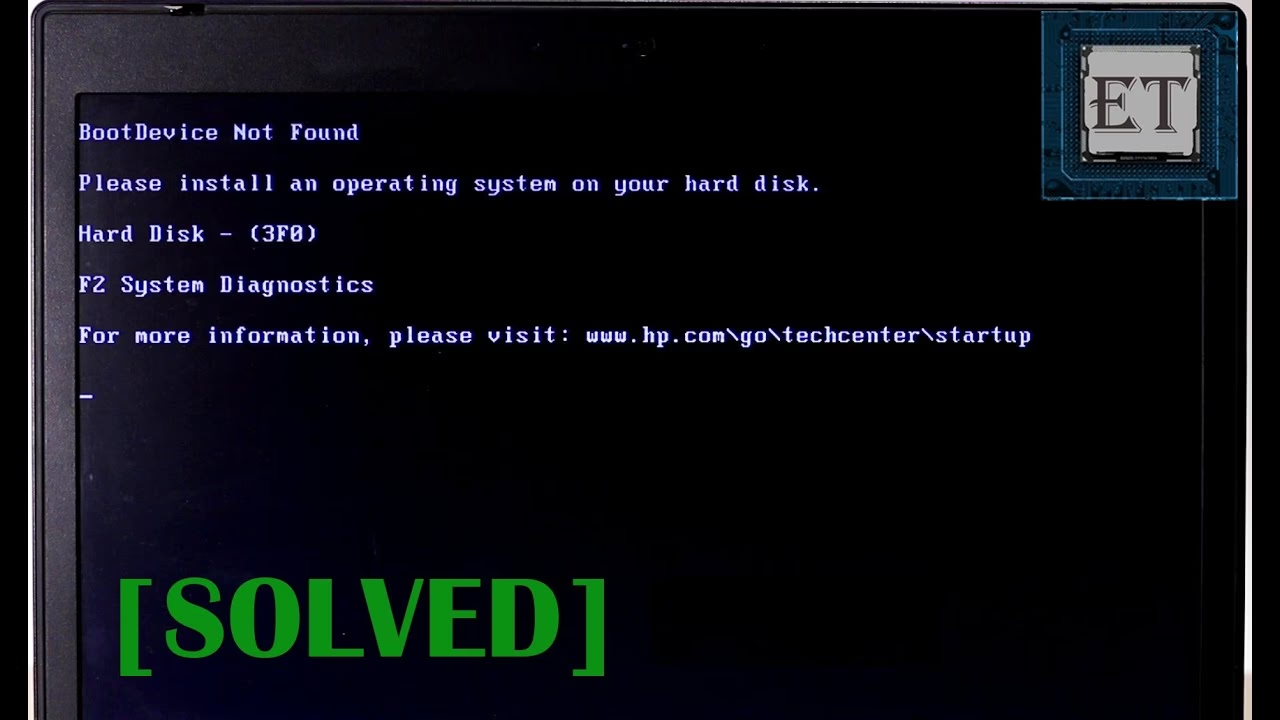
At tænde sin HP-computer og blive mødt af en sort skærm med beskeden "Boot Device Not Found. Please install an operating system on your hard disk (3F0)" kan være en frustrerende og foruroligende oplevelse. Mange brugere frygter øjeblikkeligt, at deres data er tabt, eller at computeren har lidt en fatal skade. Men heldigvis er denne fejl ofte mere et tegn på et konfigurationsproblem end en hardwarefejl, og i mange tilfælde kan den løses med nogle relativt enkle trin. Denne artikel er din førstehjælp til at diagnosticere og reparere denne almindelige opstartsfejl, så du kan få din computer tilbage i arbejdsdygtig stand.
- Forstå fejlen: Hvad betyder "Boot Device Not Found"?
- 5 Metoder til at Reparere "Boot Device Not Found" Fejlen
- Metode 1: Kontroller og ret opstartsrækkefølgen i BIOS
- Metode 2: Udfør en hård nulstilling (Hard Reset)
- Metode 3: Gendan BIOS til standardindstillingerne
- Metode 4: Test din harddisks helbred
- Metode 5: Genopbyg Master Boot Record (MBR)
- Sammenligning af Løsningsmetoder
- Ofte Stillede Spørgsmål (FAQ)
- Afsluttende Ord
Forstå fejlen: Hvad betyder "Boot Device Not Found"?
Grundlæggende betyder denne fejlmeddelelse, at din computers BIOS (Basic Input/Output System) – det program, der starter computeren op – ikke kan finde en harddisk eller en anden enhed, som den kan starte (boote) operativsystemet fra (f.eks. Windows). Computeren leder efter de nødvendige startfiler, men kan ikke lokalisere dem på den forventede placering. Fejlen kan vises med lidt forskellige formuleringer, herunder:
- "No boot device - insert boot disk and press any key."
- "Boot Device Not Found. Please install an operating system in your hard disk."
- "No Boot Device Found. Press any key to reboot the machine."
- "No boot device is available."
Uanset den præcise ordlyd er resultatet det samme: Din computer kan ikke starte Windows og sidder fast i opstartsprocessen. Før vi dykker ned i løsningerne, er det vigtigt at forstå de mulige årsager bag problemet.
Mulige årsager til opstartsfejlen
Der er flere grunde til, at din HP-computer pludselig ikke kan finde sin opstartsenhed. Her er de fire mest almindelige syndere:
- Forkert opstartsrækkefølge: Computeren er muligvis indstillet til at starte fra en USB-enhed eller et netværksdrev, hvor der ikke er et operativsystem installeret.
- Beskadiget eller defekt harddisk: Den fysiske harddisk, hvor Windows er installeret, kan have udviklet fejl, være beskadiget eller simpelthen være holdt op med at fungere.
- Beskadiget MBR eller boot-sektor: Master Boot Record (MBR) er den allerførste sektor på harddisken, som fortæller computeren, hvor operativsystemet er placeret. Hvis denne sektor er beskadiget, kan systemet ikke starte.
- Virusangreb: Ondsindet software kan nogle gange beskadige kritiske systemfiler, herunder dem der er nødvendige for opstart.
5 Metoder til at Reparere "Boot Device Not Found" Fejlen
Nu hvor vi har en idé om årsagerne, lad os gennemgå fem metoder til at løse problemet, startende med de simpleste. Det er en god idé at prøve dem i rækkefølge.
Metode 1: Kontroller og ret opstartsrækkefølgen i BIOS
Den mest almindelige og letteste årsag at rette er en forkert opstartsrækkefølge. Dette kan ske, hvis du for nylig har haft en USB-nøgle eller en ekstern harddisk tilsluttet, da du genstartede computeren. Følg disse trin for at kontrollere indstillingerne:
- Genstart din HP-computer.
- Så snart du ser HP-logoet, skal du trykke gentagne gange på F10-tasten for at åbne BIOS-opsætningsmenuen. (På nogle modeller kan det være F2 eller Esc-tasten).
- Naviger med piletasterne til fanen "Boot" eller "System Configuration" og find "Boot Order" eller "Boot Options".
- Sørg for, at din interne harddisk (ofte navngivet med modelnummeret eller som "OS Boot Manager" / "Hard Drive") er øverst på listen.
- Hvis den ikke er det, skal du bruge tasterne (ofte F5/F6) til at flytte den til førstepladsen.
- Tryk på F10-tasten for at gemme ændringerne og afslutte ("Save and Exit").
- Bekræft dit valg, og lad computeren genstarte.
Hvis computeren starter normalt nu, var problemet løst. Hvis ikke, fortsæt til næste metode.
Metode 2: Udfør en hård nulstilling (Hard Reset)
En hård nulstilling sletter midlertidig information fra computerens hukommelse og kan genoprette softwareforbindelserne mellem BIOS og hardwaren. Dette fjerner ikke dine personlige filer.
- Sluk for computeren helt.
- Fjern computeren fra en eventuel dockingstation og afbryd alle eksterne enheder (USB-drev, printere, skærme osv.).
- Tag strømadapteren ud af computeren.
- Hvis din bærbare computer har et aftageligt batteri, skal du fjerne det fra batterirummet.
- Tryk og hold tænd/sluk-knappen nede i cirka 15-20 sekunder. Dette dræner al resterende elektrisk ladning fra kondensatorerne.
- Sæt batteriet i igen (hvis du fjernede det) og tilslut strømadapteren. Tilslut endnu ikke andre eksterne enheder.
- Tænd for computeren. Hvis en startmenu vises, skal du vælge "Start Windows Normalt" og trykke på Enter.
Denne simple procedure kan overraskende ofte løse uforklarlige opstartsproblemer. Hvis fejlen fortsætter, er det tid til at kigge dybere.
Metode 3: Gendan BIOS til standardindstillingerne
Nogle gange kan en forkert indstilling i BIOS forårsage opstartsproblemer. At gendanne BIOS til fabriksindstillingerne kan løse dette.
- Sluk for computeren og vent mindst fem sekunder.
- Tænd for computeren og tryk gentagne gange på F10-tasten for at åbne BIOS-opsætningsmenuen.
- Inde i BIOS-menuen skal du trykke på F9-tasten for at vælge og indlæse standardindstillingerne ("Load BIOS Setup Default settings").
- Tryk på F10-tasten for at gemme og afslutte ("Save and Exit").
- Vælg "Yes" og tryk Enter, når du bliver spurgt, om du vil gemme ændringerne.
- Computeren vil nu genstarte.
Hvis dette løser problemet, er alt godt. Hvis ikke, kan der være et problem med selve harddisken.
Metode 4: Test din harddisks helbred
Hvis de ovenstående metoder ikke virker, er det på tide at undersøge, om selve harddisken er fejlkilden. Du kan bruge et værktøj som AOMEI Partition Assistant Standard, som er et gratis program, der kan hjælpe med at diagnosticere og reparere diskfejl. For at bruge dette skal du have adgang til en anden fungerende computer.
Processen indebærer at oprette et bootbart USB-drev med værktøjet, som du derefter kan starte din HP-computer fra.
- På en fungerende computer, download og installer AOMEI Partition Assistant Standard.
- Tilslut en tom USB-nøgle og brug funktionen "Make Bootable Media" i programmet til at oprette dit reparationsdrev.
- Sæt det bootbare USB-drev i din HP-computer og genstart den. Du skal muligvis ændre opstartsrækkefølgen (Metode 1) for at starte fra USB-drevet.
- Når computeren starter op fra USB-drevet, vil AOMEI Partition Assistant starte.
- Højreklik på din systemdisk og vælg "Surface Test". Dette vil scanne hele harddisken for dårlige sektorer.
- Du kan også højreklikke på din Windows-partition og vælge "Check Partition" for at finde og rette filsystemfejl.
Hvis testen finder fejl, kan programmet i nogle tilfælde reparere dem. Hvis testen viser mange dårlige sektorer, er det et stærkt tegn på, at din harddisk er ved at dø og skal udskiftes.
Metode 5: Genopbyg Master Boot Record (MBR)
Hvis harddisken ser ud til at være sund, kan problemet ligge i en beskadiget MBR. MBR er afgørende for opstartsprocessen. AOMEI Partition Assistant kan også hjælpe med at genopbygge den.
- Start din HP-computer fra det bootbare USB-drev, du oprettede i Metode 4.
- Når AOMEI Partition Assistant er åben, højreklikker du på din primære systemdisk (ikke bare partitionen).
- Vælg funktionen "Rebuild MBR".
- I det nye vindue skal du vælge den korrekte MBR-type for din version af Windows (f.eks. Windows 10/8/7).
- Klik på "OK" og derefter "Apply" i øverste venstre hjørne for at udføre operationen.
- Fjern USB-drevet, genstart computeren, og se om den nu kan starte normalt.
Sammenligning af Løsningsmetoder
| Metode | Sværhedsgrad | Estimeret Tid | Risiko for Datatab |
|---|---|---|---|
| 1. Ændre Opstartsrækkefølge | Let | 5 minutter | Ingen |
| 2. Hård Nulstilling | Let | 10 minutter | Ingen |
| 3. Gendan BIOS Standard | Let | 5 minutter | Ingen |
| 4. Test Harddisk | Moderat | 30-60+ minutter | Lav (medmindre disken er defekt) |
| 5. Genopbyg MBR | Moderat | 20-30 minutter | Lav (backup anbefales altid) |
Ofte Stillede Spørgsmål (FAQ)
Kan jeg miste mine data, når jeg løser denne fejl?
Metode 1, 2 og 3 indebærer ingen risiko for datatab. Metode 4 og 5 er generelt sikre, men når man arbejder med diskpartitioner og boot-records, er der altid en minimal risiko. Det er altid en god idé at have en backup af dine vigtige filer. Hvis din harddisk er fysisk beskadiget, er der en risiko for datatab uanset hvad, og du bør overveje professionel data-gendannelse.
Hvad gør jeg, hvis ingen af disse metoder virker?
Hvis du har prøvet alle fem metoder, og problemet fortsætter, er det meget sandsynligt, at din harddisk er defekt og skal udskiftes. Det kan også være et problem med kablet, der forbinder harddisken til bundkortet. I dette tilfælde er det bedst at kontakte en professionel computertekniker for en præcis diagnose og reparation.
Er (3F0)-fejlen specifik for HP-computere?
Fejlmeddelelsen "Boot Device Not Found" er generisk for de fleste computere, men den specifikke fejlkode (3F0) er almindeligvis forbundet med HP's diagnostiske system. Principperne for at løse fejlen er dog de samme på tværs af forskellige mærker.
Afsluttende Ord
Fejlen "Boot Device Not Found" på en HP-computer er uden tvivl alarmerende, men den betyder sjældent enden for din computer. Ved at følge de ovenstående metoder systematisk, fra de simpleste til de mere tekniske, er der en god chance for, at du selv kan løse problemet. Husk at arbejde roligt og metodisk. Hvis du når til et punkt, hvor du skal udskifte hardware, er det en god påmindelse om vigtigheden af regelmæssig backup for at beskytte dine værdifulde data mod fremtidige problemer.
Hvis du vil læse andre artikler, der ligner Løs 'Boot Device Not Found' fejl på HP-laptop, kan du besøge kategorien Teknologi.