
03/10/2006
HP ENVY 4500 e-All-in-One er en alsidig og pålidelig printer designet til hjemmebrug eller små kontorer. Den kombinerer funktionerne print, scanning og kopiering i en enkelt, kompakt enhed. Mange brugere oplever dog udfordringer under den indledende opsætning eller støder på problemer undervejs. Denne artikel er din komplette guide til at få mest muligt ud af din HP Envy 4500. Vi vil guide dig trin-for-trin gennem den første installation, softwareopsætning, trådløs forbindelse og de mest almindelige fejlfindingsprocedurer, så du kan løse eventuelle problemer hurtigt og effektivt og komme i gang med at printe.
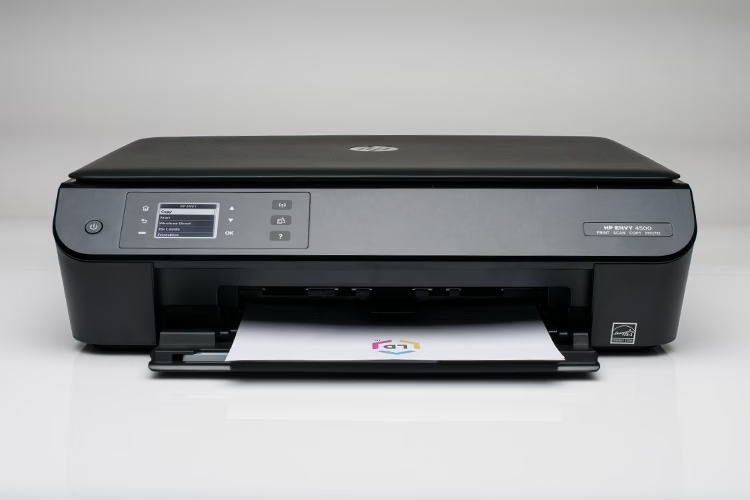
Første Opsætning af din HP Envy 4500
En korrekt første opsætning er afgørende for, at din printer fungerer optimalt fra starten. Følg disse trin omhyggeligt for at sikre en problemfri installation.
Trin 1: Udpakning og Tilslutning til Strøm
Start med at fjerne al emballage og beskyttelsestape fra printeren. Sørg for at tjekke både ydersiden og indersiden af printeren, herunder scannerlåget og blækpatronrummet. Når du er sikker på, at al beskyttelsesmateriale er fjernet, skal du tilslutte strømkablet til bagsiden af printeren og den anden ende til en stikkontakt. Brug kun det medfølgende strømkabel fra HP for at undgå potentielle strømproblemer. Tænd for printeren ved at trykke på Tænd/Sluk-knappen.
Trin 2: Ilægning af Papir og Blækpatroner
Før du kan printe, skal du ilægge papir og installere de medfølgende blækpatroner. Åbn papirbakken, som typisk er placeret i bunden af printeren. Juster papirbreddestyrene, så de passer til papirstørrelsen (f.eks. A4). Placer en stak papir i bakken og skub styrene ind, indtil de rører ved kanten af papiret. Luk derefter papirbakken.
For at installere blækpatronerne skal du åbne dækslet til patronrummet. Vent på, at blækvognen flytter sig til midten og bliver stille. Fjern beskyttelsestapen fra de nye blækpatroner uden at røre ved kobberkontakterne eller blækdyserne. Sæt den sorte patron i den højre holder og farvepatronen i den venstre holder. Skub dem forsigtigt ind, indtil de klikker på plads. Luk dækslet, og printeren vil typisk udskrive en justeringsside. Følg anvisningerne på printerens display for at fuldføre justeringen ved at scanne siden.
Installation af Software
For at kunne bruge alle printerens funktioner skal du installere den nødvendige software på din computer. Du har primært to muligheder: download fra internettet eller brug af den medfølgende CD.
Online Installation (Anbefalet)
Den nemmeste og mest opdaterede metode er at downloade softwaren direkte fra HP's hjemmeside. Gå til www.hp.com/ePrint/ENVY4500. Hjemmesiden vil automatisk registrere dit operativsystem (Windows eller Mac) og guide dig gennem download- og installationsprocessen. Denne metode sikrer, at du får de nyeste drivere og softwarefunktioner.
Installation via CD
Hvis din computer ikke har internetadgang, eller du foretrækker at bruge CD'en, skal du indsætte software-CD'en i din computers CD/DVD-drev. Installationsprogrammet bør starte automatisk. Hvis det ikke gør, kan du starte det manuelt:
- Windows: Gå til 'Denne computer', dobbeltklik på CD/DVD-drevet med HP-logoet og kør filen 'setup.exe'.
- Mac: Dobbeltklik på CD-ikonet på dit skrivebord og dobbeltklik derefter på 'HP Installer'.
Følg instruktionerne på skærmen for at fuldføre installationen. Du vil blive bedt om at vælge, hvordan du vil tilslutte printeren (USB eller trådløst). Vælg den ønskede metode og fortsæt.
Forstå Kontrolpanelet
HP Envy 4500 har et simpelt kontrolpanel med et lille display og flere knapper, der giver dig adgang til printerens funktioner.
- Tænd/Sluk-knap: Tænder og slukker for printeren.
- Hjem: Vender tilbage til startskærmen.
- Pil Op/Ned: Bruges til at navigere i menuer og vælge antal kopier.
- Trådløs-knap og Statuslys: Åbner menuen for trådløse indstillinger. Lyset indikerer status for den trådløse forbindelse (fast blåt lys betyder tilsluttet).
- ePrint-knap: Giver adgang til HP's webservices, hvor du kan tjekke ePrint-status.
- Tilbage: Går til den forrige skærm.
- OK: Bekræfter dit valg i en menu.
- Hjælp: Viser hjælpeoplysninger for den aktuelle handling, hvis tilgængeligt.
Trådløs Opsætning og Netværk
En af de største fordele ved HP Envy 4500 er dens trådløs funktionalitet. At forbinde den til dit Wi-Fi-netværk giver dig mulighed for at printe fra flere enheder uden kabler.
Tilslutning til et Wi-Fi Netværk
Under softwareinstallationen får du mulighed for at konfigurere den trådløse forbindelse. Installationsguiden vil søge efter tilgængelige netværk. Vælg dit hjemmenetværk (SSID) fra listen og indtast din netværksadgangskode, når du bliver bedt om det. Når forbindelsen er oprettet, vil det trådløse statuslys på printeren lyse konstant blåt.
Hvis du senere skal ændre netværksindstillingerne, kan du bruge 'Wireless Setup Wizard', som findes i menuen for trådløse indstillinger på printerens kontrolpanel.
HP Wireless Direct
Denne funktion lader dig printe trådløst fra en computer eller mobilenhed direkte til printeren uden at være tilsluttet et Wi-Fi-netværk. Det er nyttigt, hvis du ikke har en router, eller hvis gæster skal printe. Du aktiverer HP Wireless Direct fra printerens trådløse menu. Du kan vælge at aktivere det med eller uden sikkerhed (adgangskode). Når det er aktiveret, kan din enhed finde og oprette forbindelse til printerens eget netværk (f.eks. 'HP-Print-XX-ENVY 4500 series').
Grundlæggende Fejlfinding
Selv de bedste printere kan løbe ind i problemer. Her er løsninger på nogle af de mest almindelige udfordringer med HP Envy 4500.
Printeren Vil Ikke Udskrive
Hvis du sender en printopgave, men intet sker, så prøv følgende fejlfinding trin:
- Tjek forbindelser: Sørg for, at strømkablet er sat korrekt i, og at printeren er tændt (Tænd/Sluk-knappen lyser hvidt). Hvis du bruger et USB-kabel, skal du sikre dig, at det sidder fast i både printeren og computeren.
- Tjek trådløs status: Se på det trådløse statuslys. Et fast blåt lys betyder, at alt er i orden. Et langsomt blinkende lys betyder, at printeren leder efter et netværk. Et hurtigt blinkende lys indikerer en fejl. Hvis lyset er slukket, er den trådløse funktion deaktiveret og skal tændes via kontrolpanelet.
- Genstart enheder: En simpel genstart kan ofte løse problemet. Sluk for printeren, din computer og din router. Vent et minut, og tænd dem derefter igen i denne rækkefølge: router, computer, printer.
- Indstil som standardprinter: Sørg for, at din HP Envy 4500 er valgt som standardprinter på din computer. Dette kan du tjekke under 'Enheder og printere' i Windows' Kontrolpanel eller under 'Printere og scannere' i Systemindstillinger på en Mac.
Softwareinstallationen Mislykkes
Hvis softwareinstallation fejler, skal du først fjerne CD'en og frakoble USB-kablet. Genstart din computer. Prøv derefter at installere softwaren igen, enten fra CD'en eller ved at downloade den nyeste version fra HP's hjemmeside. Tilslut ikke USB-kablet, før installationsprogrammet beder dig om det.
Specifikationer for HP ENVY 4500
For at give et klart overblik over, hvad denne printer kan, er her en tabel med de vigtigste specifikationer.
| Funktion | Specifikation |
|---|---|
| Printteknologi | Termisk Inkjet |
| Funktioner | Print, Kopiering, Scanning (Farve) |
| Fax | Nej |
| Maksimal Opløsning | 4800 x 1200 DPI |
| Printhastighed (Sort, normal) | Op til 8,8 sider pr. minut |
| Antal Blækpatroner | 2 (1 sort, 1 trefarvet) |
| Processorhastighed | 360 MHz |
| Månedlig Driftscyklus | Op til 1000 sider |
| Trådløs Forbindelse | Ja, Wi-Fi 802.11n, HP Wireless Direct |
Ofte Stillede Spørgsmål (FAQ)
Hvordan opsætter jeg min HP Envy 4500 for første gang?
Følg guiden i denne artikel: Pak printeren ud, tilslut strøm, ilæg papir og blækpatroner, og følg derefter anvisningerne for softwareinstallation på din computer, enten via HP's hjemmeside eller den medfølgende CD.
Hvordan forbinder jeg min printer til Wi-Fi?
Den nemmeste måde er at gøre det under den indledende softwareinstallation. Hvis printeren allerede er installeret, kan du bruge 'Wireless Setup Wizard' fra printerens kontrolpanel under 'Trådløse indstillinger' for at finde og oprette forbindelse til dit netværk.
Min printer udskriver ikke, hvad skal jeg gøre?
Start med at tjekke de basale ting: er printeren tændt, er der papir i, og er den korrekt forbundet (via USB eller Wi-Fi)? Tjek det trådløse statuslys. En genstart af printer, computer og router løser ofte problemet. Hvis problemet fortsætter, kan du prøve at nulstille printeren ved at tage strømkablet ud i et minut.
Kan jeg printe fra min telefon uden en router?
Ja, det kan du. Brug funktionen HP Wireless Direct. Aktiver den på din printer, og forbind derefter din telefon direkte til printerens Wi-Fi-signal. Du kan nu printe uden at være på et almindeligt netværk.
Hvad er skærmstørrelsen på HP Envy 4500?
Den officielle dokumentation specificerer ikke den nøjagtige størrelse i tommer. Printeren er udstyret med et 5 cm (2,0 tommer) monokromt LCD-display med høj opløsning, som bruges til at navigere i menuer og se printerstatus.
Hvis du vil læse andre artikler, der ligner HP Envy 4500: Opsætning og Fejlfinding Guide, kan du besøge kategorien Teknologi.