
09/05/2009
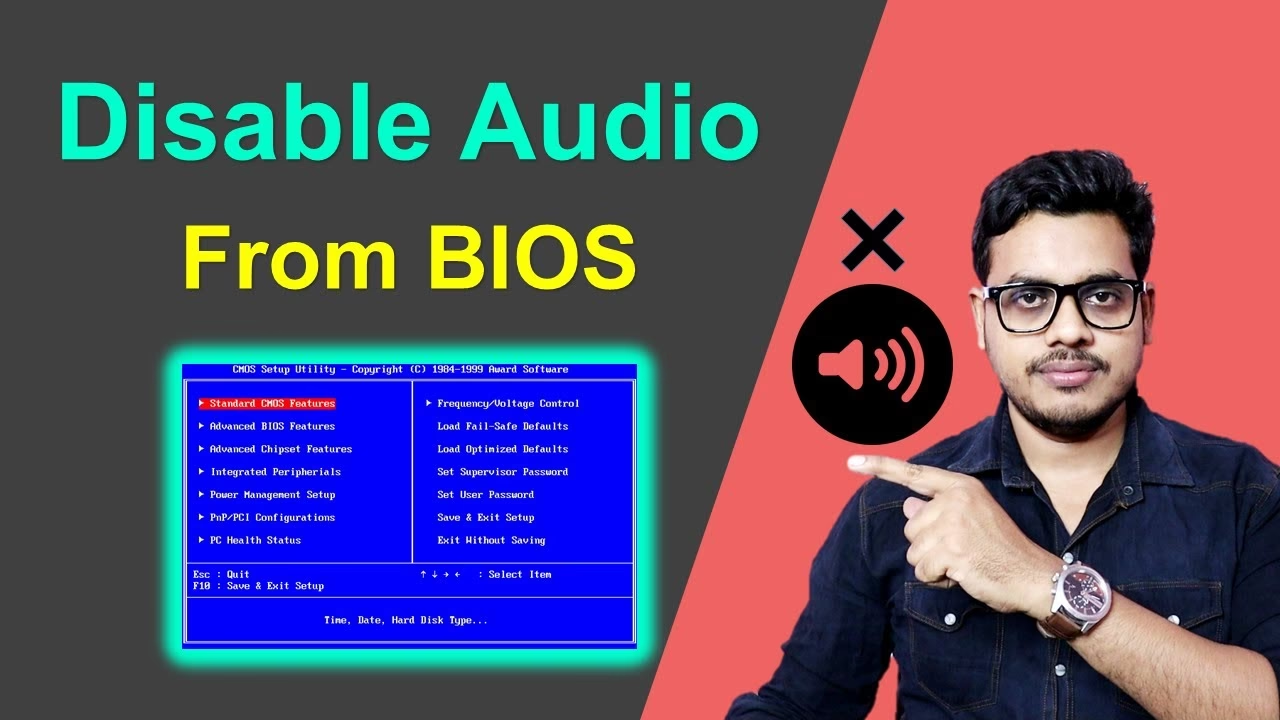
Mange computerbrugere oplever frustrationen, når lyden pludselig forsvinder eller et nyt lydkort ikke vil fungere som forventet. Et meget almindeligt scenarie er, at computeren efter installation af et nyt, dedikeret lydkort stadig forsøger at bruge det gamle, indbyggede lydkort på bundkortet. Dette skaber en driverkonflikt, som kan resultere i total stilhed fra dine højttalere. Løsningen er ofte at gå ind i computerens grundlæggende system, kendt som BIOS, og manuelt fortælle den, at den skal ignorere det gamle lydkort. Denne artikel er en dybdegående guide til, hvordan du deaktiverer dit onboard lydkort og løser relaterede lydproblemer, herunder kendte fejl hos specifikke producenter som HP.
- Hvorfor er det nødvendigt at deaktivere det integrerede lydkort?
- Trin-for-trin: Sådan kommer du ind i BIOS og deaktiverer lyden
- Hvad gør jeg, hvis jeg ikke kan finde indstillingen i BIOS?
- Tabel: Sammenligning af deaktiveringsmetoder
- Særlige problemer: Kendt fejl med HP-lyd og Windows Updates
- Ofte Stillede Spørgsmål (OSS)
Hvorfor er det nødvendigt at deaktivere det integrerede lydkort?
Et bundkort i en moderne computer er et komplekst stykke elektronik med mange indbyggede funktioner, herunder netværk, grafik og lyd. Disse kaldes 'onboard' eller 'integrerede' enheder. Når du opgraderer din computer med et bedre, dedikeret komponent – som et PCI-Express lydkort – installerer du en enhed, der skal overtage opgaven fra den integrerede del. Problemet opstår, fordi computerens operativsystem (f.eks. Windows) ikke altid automatisk forstår denne ændring. Det kan se begge lydenheder og blive forvirret over, hvilken en det skal bruge. Resultatet kan være:
- Ingen lyd overhovedet.
- Lyd, der kommer ud af den forkerte udgang (f.eks. HDMI-udgangen på grafikkortet i stedet for lydkortet).
- Støj, hakken eller andre lydfejl.
- At det nye lydkort slet ikke vises i Enhedshåndtering.
Ved at deaktivere det integrerede lydkort i BIOS fjerner du fuldstændigt enheden fra systemets bevidsthed, før Windows overhovedet starter. Dette tvinger systemet til udelukkende at fokusere på det nye lydkort, du har installeret, hvilket eliminerer enhver potentiel konflikt på hardwareniveau.
Trin-for-trin: Sådan kommer du ind i BIOS og deaktiverer lyden
At navigere i BIOS kan virke skræmmende, men hvis du følger disse trin nøje, er det en sikker proces. Udseendet af BIOS kan variere meget afhængigt af producenten (ASUS, Gigabyte, HP, Dell osv.), men principperne og terminologien er generelt de samme.
Trin 1: Genstart din computer
Du kan ikke få adgang til BIOS, mens Windows kører. Gem alt dit arbejde, og genstart computeren.
Lige så snart computeren starter op igen, skal du trykke på en specifik tast på dit tastatur for at afbryde den normale opstart og gå ind i BIOS-opsætningen. Den korrekte tast vises ofte kortvarigt på skærmen under opstart (f.eks. "Press DEL to enter Setup"). De mest almindelige taster er:
- Delete (Del)
- F2
- F10 (meget almindelig på HP-computere)
- F12
- Escape (Esc)
Du skal trykke på tasten gentagne gange, lige efter du har trykket på tænd-knappen, for at være sikker på at ramme det rigtige tidspunkt.
Når du er inde i BIOS, vil du typisk ikke kunne bruge din mus. Du navigerer med piletasterne på tastaturet og bruger 'Enter' til at vælge og 'Esc' til at gå tilbage. Menuerne er ofte organiseret i faner øverst på skærmen.
Trin 4: Find den korrekte indstilling
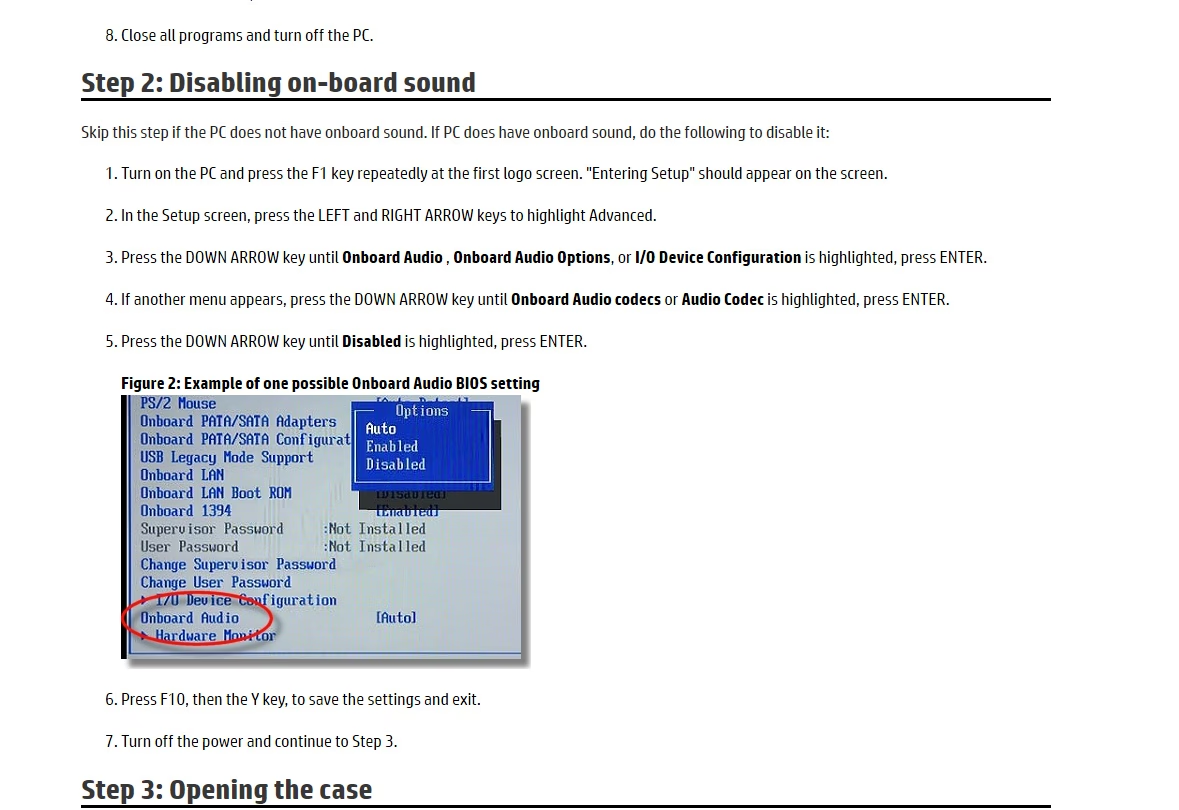
Dette er den sværeste del, da navnet og placeringen varierer. Du skal lede efter en menu, der har med computerens indbyggede komponenter at gøre. Kig efter menupunkter som:
- Integrated Peripherals
- Onboard Devices Configuration
- Advanced
- Chipset
Inde i en af disse menuer skal du lede efter en indstilling, der refererer til lyd. Den kan hedde:
- Onboard Audio
- HD Audio Controller
- AC'97 Audio
- Onboard Sound
- High Definition Audio
På nogle HP-maskiner kan det være gemt under en fane som "Security" eller "Device Configuration", hvilket ikke er intuitivt.
Trin 5: Deaktiver indstillingen
Når du har fundet lydindstillingen, vil den sandsynligvis stå som 'Enabled' eller 'Auto'. Vælg den med 'Enter' og brug piletasterne til at ændre værdien til 'Disabled'.
Trin 6: Gem ændringer og afslut
Dette er et kritisk trin. Dine ændringer træder ikke i kraft, før du gemmer dem. Find menupunktet 'Exit' eller tryk på den tast, der er angivet for 'Save and Exit' (ofte F10). Bekræft, at du vil gemme ændringerne. Computeren vil nu genstarte.
Hvad gør jeg, hvis jeg ikke kan finde indstillingen i BIOS?
Som brugeren med en Hewlett-Packard computer oplevede, er det desværre ikke ualmindeligt, at producenter af færdigsamlede computere (OEM'er) begrænser mulighederne i BIOS. De fjerner avancerede indstillinger for at forhindre brugere i at lave fejl. Hvis du har ledt alle menuer igennem og simpelthen ikke kan finde en indstilling for onboard lyd, har du en alternativ løsning i Windows.
Alternativ metode: Deaktivering i Enhedshåndtering
Dette er en "blød" deaktivering, som sker på softwareniveau i Windows. Det er ikke lige så effektivt som en BIOS-deaktivering, men det løser problemet i 9 ud af 10 tilfælde.
- Højreklik på Start-menuen i Windows og vælg 'Enhedshåndtering'.
- I Enhedshåndtering skal du udvide kategorien 'Lyd-, video- og spilcontrollere'.
- Her vil du sandsynligvis se flere enheder. Find den, der svarer til dit integrerede lydkort (f.eks. 'Realtek High Definition Audio' eller 'ALC662'). Undgå at deaktivere dit nye C-Media kort eller dit grafikkorts HDMI-lyd (f.eks. 'ATI Radeon HDMI'), medmindre du er sikker på, du ikke skal bruge det.
- Højreklik på den integrerede lydenhed og vælg 'Deaktiver enhed'.
- Bekræft dit valg. Enheden vil nu blive markeret med en lille sort pil nedad, hvilket indikerer, at den er deaktiveret.
- Genstart din computer for en sikkerheds skyld.
Nu skulle Windows være tvunget til at bruge dit nye lydkort som standardenhed.
Tabel: Sammenligning af deaktiveringsmetoder
| Metode | Fordele | Ulemper |
|---|---|---|
| Deaktivering i BIOS | Fuldstændig og permanent deaktivering på hardwareniveau. Eliminerer alle potentielle konflikter, før Windows starter. Frigør systemressourcer. | Indstillingen kan være svær eller umulig at finde i nogle BIOS-versioner (især på OEM-computere). Kræver genstart og navigation i et mindre brugervenligt interface. |
| Deaktivering i Enhedshåndtering | Nemt, hurtigt og kan gøres direkte i Windows. Kan let omgøres. Kræver ingen genstart for at deaktivere (selvom det anbefales). | Er en software-baseret løsning. I sjældne tilfælde kan dybere hardwarekonflikter stadig opstå. En stor Windows-opdatering kan potentielt genaktivere enheden. |
Særlige problemer: Kendt fejl med HP-lyd og Windows Updates
Det er vigtigt at bemærke, at hardwarekonflikter ikke er den eneste årsag til lydproblemer. Som en anden bruger nævnte, kan der opstå fejl mellem computerproducenten og Microsoft. Der har været en velkendt fejl, hvor automatiske Windows Updates installerer en ny, inkompatibel lyddriver på HP-computere, som ødelægger lyden.
Hvis du har en HP-computer, og din lyd pludselig er stoppet med at virke efter en opdatering, er det sandsynligvis en driverfejl, ikke en hardwarekonflikt. Løsningen her er mere kompleks:
- Rul driveren tilbage: Gå ind i Enhedshåndtering, højreklik på din lydenhed, vælg 'Egenskaber' og gå til fanen 'Driver'. Hvis knappen 'Rul driver tilbage' er tilgængelig, så brug den.
- Manuel installation af gammel driver: Hvis det ikke virker, skal du afinstallere den nuværende driver (sæt flueben i 'Slet driversoftwaren til denne enhed') og derefter manuelt installere en ældre, fungerende version, som du har downloadet fra HP's supportside.
- Bloker driveropdateringer: Det kritiske skridt er at forhindre Windows i at "reparere" din løsning ved at geninstallere den dårlige driver. Dette kræver avancerede systemindstillinger for at udelukke specifikke hardware-ID'er fra Windows Update-processen, en opgave som ofte kræver teknisk support.
Ofte Stillede Spørgsmål (OSS)
Spørgsmål: Er det farligt at ændre indstillinger i BIOS?
Svar: Det er sikkert, så længe du kun ændrer den specifikke indstilling, du sigter efter (i dette tilfælde onboard lyd). Undgå at ændre indstillinger relateret til spænding (voltage), clock-frekvenser eller opstartssekvens, medmindre du ved præcis, hvad du laver, da det kan forhindre din computer i at starte.
Spørgsmål: Kan jeg genaktivere mit onboard lydkort senere?
Svar: Ja, absolut. Du følger blot de samme trin og ændrer indstillingen fra 'Disabled' tilbage til 'Enabled' eller 'Auto'. Hvis du deaktiverede det i Enhedshåndtering, højreklikker du bare på enheden og vælger 'Aktiver enhed'.
Spørgsmål: Mit nye lydkort virker stadig ikke, efter jeg har deaktiveret det gamle. Hvad nu?
Svar: Hvis deaktivering af det integrerede lydkort ikke løste problemet, skal du tjekke følgende: 1) Er det nye lydkort korrekt og fuldt indsat i PCI-Express porten? 2) Har du installeret de korrekte drivere til det nye lydkort fra producentens hjemmeside? 3) Prøv kortet i en anden PCI-Express port, hvis muligt, for at udelukke en defekt port på bundkortet.
Spørgsmål: Hvorfor kan min computer slet ikke "se" mit nye C-Media 8738 Lx kort?
Svar: Dette kan skyldes flere ting. Det kan være en hardwarekonflikt, som denne guide forsøger at løse. Men det kan også være, at kortet ikke sidder korrekt i porten, at selve PCI-E porten er deaktiveret i BIOS, eller i værste fald, at kortet eller porten er defekt. At deaktivere onboard lyd er det første og bedste fejlfindingstrin.
Hvis du vil læse andre artikler, der ligner Guide: Deaktiver Onboard Lyd i BIOS, kan du besøge kategorien Sundhed.