
27/10/2023
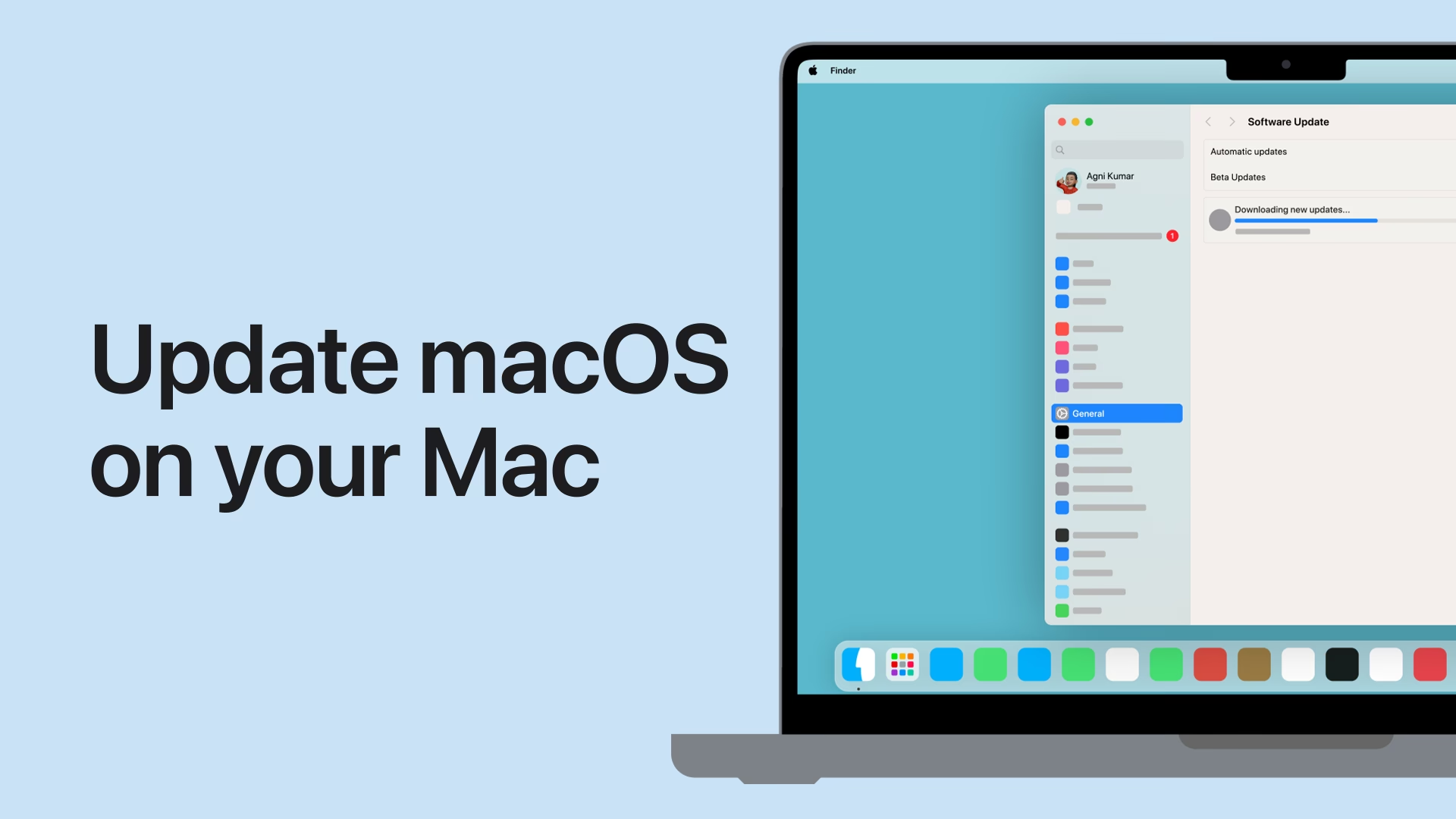
At holde din MacBook opdateret er en af de vigtigste opgaver som Mac-bruger. En softwareopdatering er ikke kun en måde at få adgang til nye, spændende funktioner som Mørk tilstand eller forbedrede apps; det er en fundamental del af at vedligeholde din enheds sikkerhed, stabilitet og ydeevne. Apple udsender jævnligt opdateringer, der lukker sikkerhedshuller, retter irriterende fejl og optimerer systemet, så din computer kører så gnidningsfrit som muligt. Mange overser disse notifikationer, men at ignorere dem kan efterlade din Mac sårbar over for trusler og forhindre dig i at få den bedste brugeroplevelse.
Denne guide er designet til at føre dig sikkert gennem hele processen, uanset om du bruger en ny MacBook Pro med den seneste M-chip eller en ældre MacBook Air. Vi dækker alt fra de afgørende forberedelser, såsom backup og kontrol af kompatibilitet, til de forskellige metoder, du kan bruge til at installere selve opdateringen. Følg vores trin-for-trin vejledning for at sikre en problemfri overgang til den nyeste version af macOS.
Før du opdaterer: Forbered din Mac til succes
Processen med at opdatere er i sig selv ret enkel, men en smule forberedelse kan gøre en verden til forskel og forhindre potentielle problemer. Før du klikker på "Opdater nu", er der tre afgørende skridt, du bør tage for at sikre, at alt forløber glat.
1. Tjek kompatibilitet: Kan din Mac køre den nyeste version?
Ikke alle Mac-modeller kan køre de nyeste versioner af macOS. Før du går i gang, er det essentielt at verificere, at din MacBook er kompatibel med den opdatering, du ønsker at installere. At forsøge at installere en inkompatibel version kan føre til fejl og i værste fald en computer, der ikke fungerer.
Sådan finder du ud af, hvilken model og hvilket operativsystem du har:
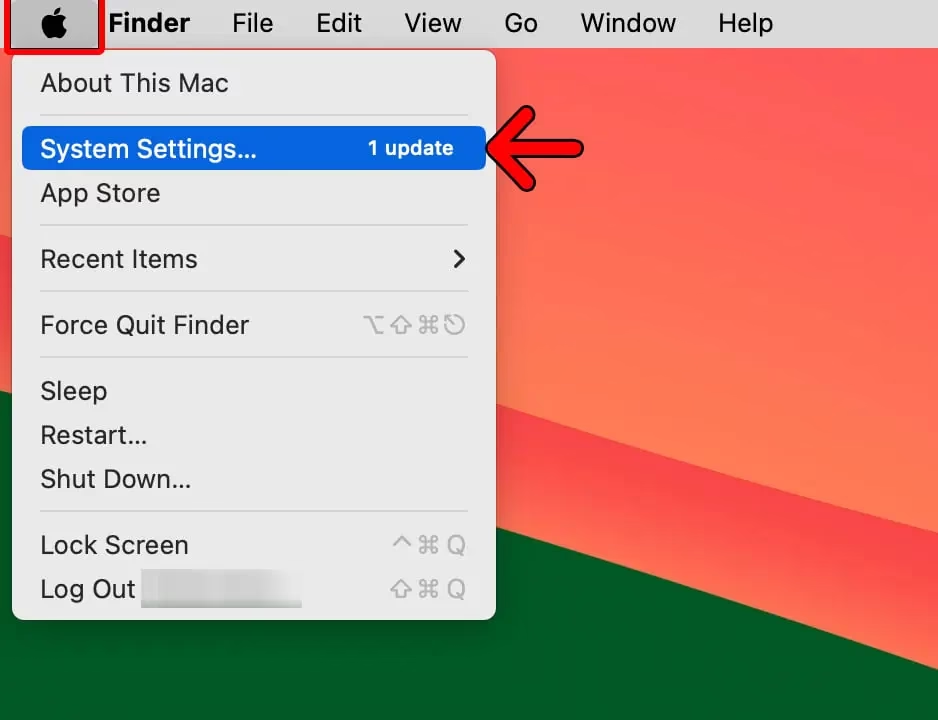
- Klik på Apple-ikonet () i øverste venstre hjørne af skærmen.
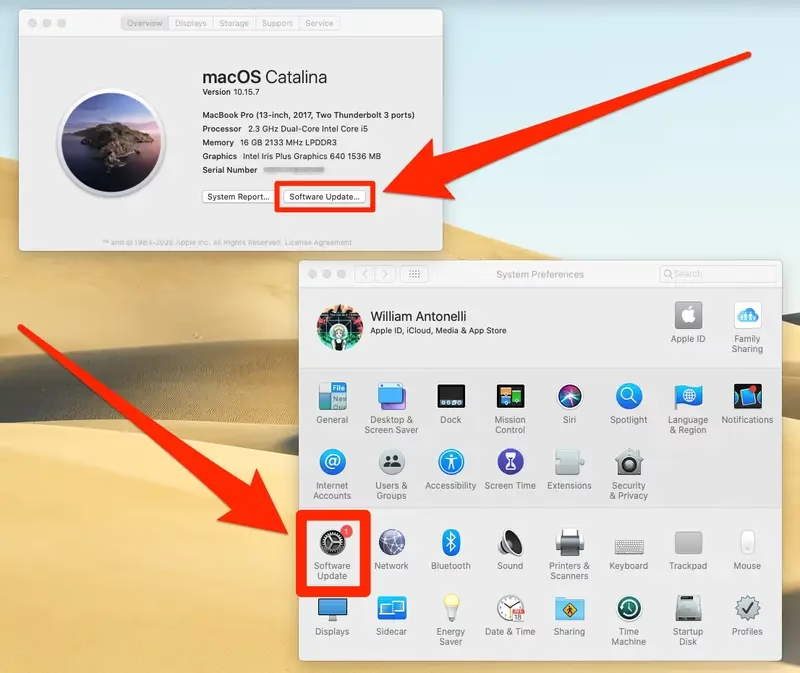
- Vælg "Om denne Mac".
- Et vindue vil poppe op, som viser navnet på din macOS-version (f.eks. macOS Monterey), versionsnummeret og oplysninger om din Mac-model (f.eks. "MacBook Pro (13-inch, M1, 2020)").
Når du kender din model, kan du sammenligne den med Apples officielle krav. Her er en oversigt over kravene for nogle af de seneste macOS-versioner:
| macOS Version | Kompatible MacBook Pro-modeller | Kompatible MacBook Air-modeller |
|---|---|---|
| macOS Sonoma (14.0) | 2018 og nyere | 2018 og nyere |
| macOS Ventura (13.0) | 2017 og nyere | 2018 og nyere |
| macOS Monterey (12.0) | Starten af 2015 og nyere | Starten af 2015 og nyere |
| macOS Big Sur (11.0) | Slutningen af 2013 og nyere | 2013 og nyere |
| macOS Catalina (10.15) | Midten af 2012 og nyere | Midten af 2012 og nyere |
Hvis din Mac er ældre end de listede modeller, kan du muligvis ikke installere den nyeste version, men du kan stadig opdatere til den seneste version, din Mac understøtter.
2. Sikkerhedskopier dine data med Time Machine
Dette er det absolut vigtigste skridt. Selvom macOS-opdateringer næsten altid forløber uden problemer, er der altid en lille risiko for, at noget kan gå galt – en strømafbrydelse, en uventet fejl – som kan føre til tab af data. En nylig sikkerhedskopiering er din bedste forsikring. Apples indbyggede værktøj, Time Machine, gør processen utrolig let.
Sådan laver du en backup med Time Machine:
- Tilslut en ekstern harddisk til din MacBook. Disken skal have mindst lige så meget plads som din Macs interne harddisk.
- Første gang du tilslutter en ny disk, vil macOS muligvis spørge, om du vil bruge den med Time Machine. Hvis det sker, skal du blot bekræfte.
- Hvis du ikke bliver spurgt, skal du gå til Apple-ikonet > Systemindstillinger > Time Machine.
- Klik på "Vælg sikkerhedskopidisk..."
- Vælg din eksterne harddisk fra listen, og klik på "Brug disk". Det er en god idé at markere feltet "Krypter sikkerhedskopier" for ekstra sikkerhed.
- Time Machine vil nu begynde den første sikkerhedskopiering. Dette kan tage flere timer afhængigt af mængden af data. Efterfølgende backups vil være meget hurtigere, da de kun kopierer ændrede filer.
3. Frigør diskplads for en problemfri installation
En macOS-opdatering kræver en betydelig mængde ledig plads for at kunne downloades og installeres korrekt. Hvis din disk er næsten fuld, kan installationen mislykkes eller forårsage, at din Mac bliver meget langsom efterfølgende. Som en tommelfingerregel bør du have mindst 20-30 GB ledig plads.
Her er et par tips til at rydde op:
- Tøm papirkurven: En simpel, men ofte overset handling.
- Ryd op i mappen "Overførsler": Denne mappe bliver hurtigt fyldt med installationsfiler og dokumenter, du ikke længere har brug for.
- Fjern store filer og programmer: Gå til Apple-ikonet > Om denne Mac > Lagring > Administrer. Her får du et overblik over, hvad der fylder, og værktøjer til at rydde op.
- Brug et oprydningsværktøj: Programmer som CleanMyMac X kan scanne dit system for unødvendige filer, såsom systemcache, gamle logfiler og overflødige sprogfiler, og fjerne dem sikkert.
Sådan opdaterer du macOS: Tre effektive metoder
Når din Mac er forberedt, er du klar til selve opdateringen. Metoden afhænger af, hvilken version af macOS du i øjeblikket kører.
Metode 1: Softwareopdatering via Systemindstillinger (Nyere macOS-versioner)
Hvis din Mac kører macOS Mojave (10.14) eller en nyere version, er dette den nemmeste og mest direkte metode.
- Klik på Apple-ikonet () i øverste venstre hjørne.
- Vælg "Systemindstillinger".
- I vinduet, der åbnes, skal du klikke på "Softwareopdatering".
- Din Mac vil nu søge efter tilgængelige opdateringer. Hvis en ny version er fundet, vil du se detaljer om den.
- Klik på knappen "Opdater nu" eller "Opgrader nu" for at starte download og installation.
Processen kan tage fra 30 minutter til over en time. Din Mac vil downloade filerne, forberede installationen og til sidst genstarte for at fuldføre processen. Sørg for, at din MacBook er tilsluttet strøm under hele forløbet.
Metode 2: Opdatering via App Store (Ældre macOS-versioner)
Hvis du har en ældre version som macOS High Sierra (10.13) eller tidligere, foregår opdateringen gennem Mac App Store.
- Åbn App Store. Du finder den typisk i din Dock eller ved at søge via Spotlight (Cmd + Mellemrum).
- Klik på fanen "Opdateringer" øverst i vinduet.
- Hvis der er en systemopdatering tilgængelig, vil den blive vist her.
- Klik på "Opdater"-knappen ved siden af macOS-opdateringen for at starte processen.
Ligesom med den anden metode vil din Mac downloade opdateringen og genstarte for at installere den.
Metode 3: Brug af macOS-gendannelse (Til fejlfinding)
I sjældne tilfælde kan de normale opdateringsmetoder fejle. Hvis du oplever vedvarende problemer, kan du bruge macOS-gendannelse til at geninstallere den seneste kompatible version af macOS.
- Sørg for, at din Mac er slukket.
- Tænd din Mac, og hold straks tasterne Command (⌘) + R nede.
- Bliv ved med at holde tasterne nede, indtil du ser Apple-logoet eller en globus, der snurrer.
- Du vil nu se vinduet "macOS-hjælpeprogrammer".
- Vælg "Geninstaller macOS" og klik på "Fortsæt".
- Følg instruktionerne på skærmen for at installere operativsystemet. Denne proces vil installere den seneste version, der tidligere var på din Mac, uden at slette dine personlige filer.
Efter opdateringen: Hvad nu?
Tillykke, din Mac kører nu den nyeste software! Men der er et par ting, du bør gøre for at sikre en glidende overgang.
- Opdater dine apps: Åbn App Store og gå til fanen "Opdateringer" for at sikre, at alle dine programmer er kompatible med det nye operativsystem. Gamle app-versioner kan forårsage problemer.
- Tjek systemindstillinger: Nogle gange kan en større opdatering nulstille visse indstillinger. Tag et hurtigt kig på dine præferencer for batteri, notifikationer og privatliv for at sikre, at alt er, som du ønsker det.
- Giv det tid: Lige efter en stor opdatering kan din Mac virke lidt langsommere. Dette er ofte normalt, da systemet udfører baggrundsopgaver som genindeksering af filer for Spotlight. Ydeevnen normaliseres typisk inden for en dag eller to.
Ofte Stillede Spørgsmål (FAQ)
Hvorfor er det så vigtigt at opdatere min MacBook?
Opdateringer er afgørende af tre hovedårsager: Sikkerhed (lukker sårbarheder, der kan udnyttes af hackere og malware), Stabilitet (retter fejl, der kan få systemet eller apps til at gå ned) og Funktioner (giver adgang til nye værktøjer og forbedringer fra Apple).
Hvor meget plads skal jeg bruge for at opdatere macOS?
Det varierer, men som en god tommelfingerregel bør du have mindst 20-30 GB ledig plads. Selve installationsfilen kan fylde 10-15 GB, og systemet har brug for yderligere plads til midlertidige filer under installationsprocessen.
Hvad gør jeg, hvis opdateringen sidder fast?
Hvis opdateringsprocessen ser ud til at være frosset i mere end en time, kan du prøve at tvinge en genstart ved at holde tænd/sluk-knappen nede. Ofte vil installationen fortsætte normalt efter genstart. Hvis det ikke virker, kan du starte i Sikker tilstand (hold Shift-tasten nede under opstart) og prøve igen, eller bruge macOS-gendannelse som sidste udvej.
Opdaterer macOS også mine apps?
Nej. Opdatering af macOS opdaterer kun selve operativsystemet og Apples indbyggede apps (som Safari, Mail og Pages). Du skal selv opdatere tredjepartsapps via Mac App Store eller direkte fra udviklerens hjemmeside for at sikre fuld kompatibilitet.
Hvis du vil læse andre artikler, der ligner Opdater din MacBook: Den komplette guide, kan du besøge kategorien Teknologi.