
19/08/2007
I en verden, hvor vi konstant er forbundet til internettet, kan tanken om at udføre essentielle computeropgaver offline virke forældet eller endda umulig. En af disse opgaver er at opdatere drivere – de små, men afgørende softwarestykker, der fungerer som oversættere mellem din computers operativsystem og dens fysiske komponenter (hardware). Uden de korrekte drivere kan dit grafikkort, dit netværkskort eller din printer opføre sig mærkeligt eller helt stoppe med at fungere. Selvom Windows Update ofte håndterer dette automatisk, er det ikke altid en mulighed. Heldigvis er det fuldt ud muligt at holde din computer sund og opdateret, selv uden en aktiv internetforbindelse. Denne artikel vil guide dig igennem processen og vise dig, hvorfor det nogle gange endda kan være den bedste løsning.
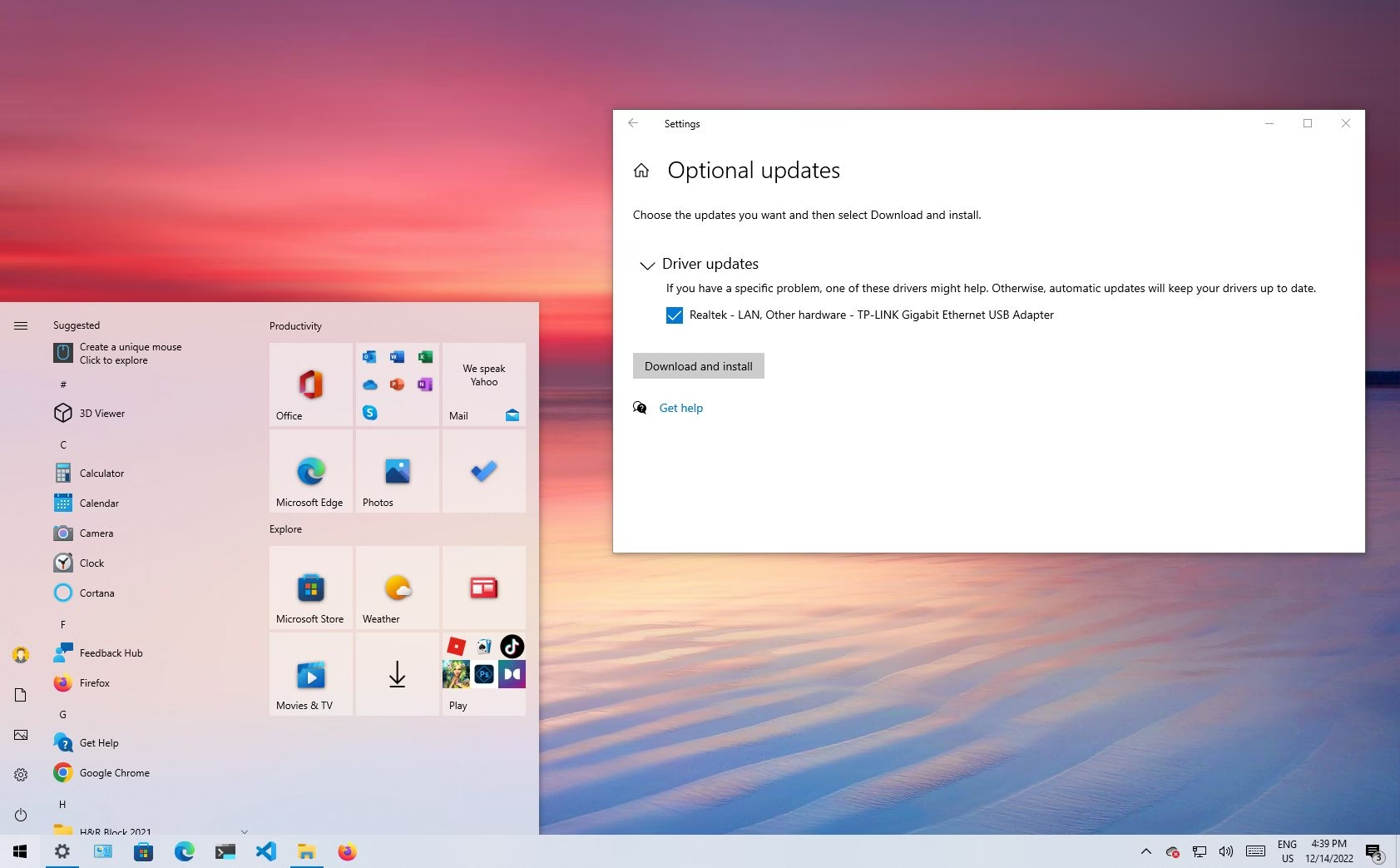
Hvorfor er driveropdateringer så afgørende for din computers helbred?
Forestil dig, at din computer er en krop. Operativsystemet (som Windows) er hjernen, og de forskellige hardwarekomponenter – grafikkort, lydkort, mus, tastatur – er kroppens lemmer og organer. Drivere er i denne analogi nervesystemet; de sender signaler og instruktioner fra hjernen ud til de enkelte dele, så de ved, hvad de skal gøre. Hvis disse signaler er forældede eller forkerte, opstår der problemer. En forældet driver kan føre til en række symptomer på en 'usund' computer:
- Nedsat ydeevne: Dit spritnye grafikkort yder måske ikke optimalt i de nyeste spil, fordi driveren ikke er optimeret til dem.
- Funktionsfejl: Din printer nægter måske at udskrive, eller din Wi-Fi-forbindelse bliver ustabil.
- Systemustabilitet: I værste fald kan inkompatible eller beskadigede drivere forårsage systemnedbrud, fejlmeddelelser og den berygtede "Blå Skærm af Død" (BSOD).
Regelmæssige opdateringer sikrer, at kommunikationen mellem software og hardware er så effektiv og fejlfri som muligt. Det er en fundamental del af computerhygiejne, der sikrer lang levetid og optimal ydeevne.
Situationer, hvor offline opdatering er nødvendig
Man skulle tro, at en manglende internetforbindelse er den eneste grund til at ty til offline-metoder, men der er flere scenarier, hvor denne fremgangsmåde ikke bare er en nødløsning, men et bevidst valg for at øge sikkerhed og kontrol.
1. Beskyttelse af følsomme data
Hvis en computer indeholder ekstremt følsom information – for eksempel forretningshemmeligheder, finansielle data eller personlige optegnelser – kan det være en fordel at holde den permanent offline. Enhver forbindelse til internettet udgør en potentiel sikkerhedsrisiko. Ved at opdatere drivere via en kontrolleret, fysisk overførsel (som en USB-nøgle) minimerer man risikoen for hacking og datalækage. Her er sikkerhed den absolutte førsteprioritet.
2. Undgåelse af malware og vira
Når man søger efter drivere online, kan man nemt snuble over uofficielle hjemmesider, der tilbyder hurtige downloads. Desværre er mange af disse sider fyldt med vira, adware eller anden ondsindet software, der er pakket ind sammen med driverfilen. Ved at downloade den officielle driver fra producentens hjemmeside på en sikker computer og derefter overføre den, undgår man denne faldgrube.
3. Efter en ren installation af Windows
En klassisk situation: Du har lige geninstalleret Windows på din computer for at starte på en frisk. Men efter installationen opdager du, at du ikke kan komme på internettet. Hvorfor? Fordi driveren til dit netværkskort (både Wi-Fi og Ethernet) endnu ikke er installeret. Uden den kan computeren ikke kommunikere med din router. I dette tilfælde er du tvunget til at finde og installere netværksdriveren offline.
4. Brug af ældre hardware
Nogle ældre computere eller specialiserede maskiner er simpelthen ikke bygget til at være online. De mangler måske moderne netværkskomponenter, men har stadig brug for specifikke drivere for at fungere med tilsluttet udstyr. Her er den manuelle metode den eneste vej frem.
Metoder til at opdatere drivere uden internet
Processen kræver lidt forberedelse, men den er ligetil. Du skal bruge to ting: den computer, der skal opdateres (lad os kalde den 'offline-PC'en'), og en anden enhed med internetadgang (en anden computer, en smartphone eller en tablet).
Metode 1: Brug af producentens medfølgende CD/DVD
Da du købte din computer eller bundkort, fulgte der sandsynligvis en CD eller DVD med i kassen. Denne disk indeholder alle de essentielle drivere, der er nødvendige for at få computeren til at fungere korrekt fra starten. Dette er ofte den hurtigste løsning efter en ren Windows-installation.
Fremgangsmåde:
- Indsæt disken i din offline-PC's drev.
- Et installationsprogram starter normalt automatisk. Følg vejledningen på skærmen for at installere alle eller udvalgte drivere.
- Genstart computeren, når installationen er fuldført.
Ulempe: Driverne på disken er fra produktionstidspunktet og vil sandsynligvis være forældede. Dette er dog en fremragende start for at få netværkskortet og andre basale funktioner til at virke, så du eventuelt kan komme online og hente nyere versioner senere.
Metode 2: Overførsel af driverfilen via USB
Dette er den mest almindelige og fleksible metode. Den sikrer, at du får den allernyeste driverversion direkte fra producenten.
Trin 1: Indsaml information på din offline-PC
Før du kan downloade noget, skal du vide præcis, hvad du leder efter. Du skal bruge følgende oplysninger:
- Computermodel eller bundkortmodel: F.eks. "Dell XPS 15 9510" eller "ASUS ROG Strix B550-F Gaming".
- Operativsystemets version: F.eks. "Windows 10" eller "Windows 11".
- Systemtype: 32-bit eller 64-bit. Du kan finde dette ved at højreklikke på "Denne pc" -> "Egenskaber". Det er vigtigt at få dette korrekt.
- Den specifikke hardware, du mangler en driver til: F.eks. "NVIDIA GeForce RTX 3070" eller "Intel Wi-Fi 6 AX201".
Trin 2: Download driveren på en anden enhed
- Gå til producentens officielle support-hjemmeside på din enhed med internet (f.eks. dell.com/support, asus.com/support, nvidia.com).
- Indtast din computermodel eller søg efter den specifikke hardwarekomponent.
- Naviger til sektionen for "Drivere og downloads".
- Vælg dit operativsystem (Windows 10/11, 64-bit).
- Find den relevante driver (f.eks. Chipset, Graphics, Network, Audio) og download den seneste version. Filen vil typisk være en .exe- eller .zip-fil.
Trin 3: Overfør og installer på din offline-PC
- Kopier den downloadede fil over på en USB-nøgle, en ekstern harddisk eller endda din telefon (hvis den kan bruges som lagerenhed).
- Sæt USB-nøglen i din offline-PC.
- Åbn stifinder, naviger til USB-nøglen, og find filen.
- Hvis det er en .exe-fil, skal du blot dobbeltklikke på den for at starte installationsguiden. Følg instruktionerne.
- Hvis det er en .zip-fil, skal du først højreklikke og vælge "Udpak alle..." og derefter køre setup.exe-filen fra den udpakkede mappe.
- Genstart computeren efter installationen.
Sammenligning af offline-metoder
| Metode | Fordele | Ulemper | Bedst egnet til |
|---|---|---|---|
| Producentens CD/DVD | Hurtig, nem, kræver ingen anden enhed. | Drivere er ofte forældede. Ikke alle har et optisk drev. | Efter en ren Windows-installation for at få basale funktioner i gang. |
| Overførsel via USB | Giver adgang til de nyeste drivere. Fuld kontrol over versioner. | Kræver en ekstra enhed med internet og et lagermedie. | Alle situationer, især for at optimere ydeevne og sikkerhed. |
Manuel installation via Enhedshåndtering
Nogle gange kommer en driver ikke med en nem .exe-installationsfil. I stedet består den af en samling af .inf-, .sys- og .cat-filer. I disse tilfælde kan du installere den manuelt via Windows' Enhedshåndtering. Dette giver dig endnu mere kontrol over processen.
Fremgangsmåde:
- Sørg for, at du har downloadet og udpakket driverfilerne til en kendt placering på din offline-PC (f.eks. en mappe på skrivebordet).
- Tryk på Windows-tasten, skriv "Enhedshåndtering", og tryk Enter.
- Find den enhed, der mangler en driver. Den vil ofte være markeret med et gult udråbstegn.
- Højreklik på enheden og vælg "Opdater driver".
- I det nye vindue skal du vælge "Gennemse computeren efter drivere".
- Klik på knappen "Gennemse..." og naviger til den mappe, hvor du udpakkede driverfilerne. Sørg for, at afkrydsningsfeltet "Medtag undermapper" er markeret.
- Klik på "Næste". Windows vil nu søge i mappen, finde de relevante filer og installere driveren.
- Følg eventuelle yderligere instruktioner, og genstart computeren, hvis du bliver bedt om det.
Ofte Stillede Spørgsmål (FAQ)
Sp: Hvad sker der, hvis jeg installerer den forkerte driver?
Sv: At installere en forkert driver kan have flere konsekvenser. I bedste fald vil den simpelthen ikke virke, og Windows vil give en fejlmeddelelse. I værste fald kan det forårsage, at hardwaren holder op med at fungere, eller at systemet bliver ustabilt og crasher. Det er derfor afgørende at dobbelttjekke, at du har den korrekte driver til din specifikke hardware og Windows-version.
Sp: Er det sikkert at downloade drivere fra andre steder end producentens hjemmeside?
Sv: Det anbefales kraftigt kun at downloade drivere fra den officielle producent af din hardware (f.eks. NVIDIA, AMD, Intel, Dell, HP). Tredjeparts-driversider kan indeholde modificerede, forældede eller endda ondsindede drivere. Hold dig altid til de officielle kilder for at garantere sikkerhed og kompatibilitet.
Sp: Skal jeg opdatere alle mine drivere hele tiden?
Sv: Ikke nødvendigvis. En god tommelfingerregel er: "Hvis det ikke er i stykker, så lad være med at reparere det." For de fleste drivere (lyd, chipset osv.) behøver du kun at opdatere, hvis du oplever specifikke problemer. Undtagelsen er typisk drivere til grafikkort, hvor nye opdateringer ofte indeholder vigtige ydeevneforbedringer og fejlrettelser til nye spil og applikationer.
Konklusion
At opdatere drivere uden en internetforbindelse er ikke kun en nødløsning, men en værdifuld færdighed for enhver computerbruger. Det giver dig mulighed for at genoplive en computer efter en ren installation, beskytte følsomme systemer og sikre, at du altid installerer legitime og sikre drivere. Selvom processen kræver et par ekstra skridt – at indsamle information, bruge en anden enhed og overføre filer – er belønningen et stabilt, sikkert og velfungerende system. Ved at mestre disse simple offline-metoder tager du fuld kontrol over din computers helbred og velvære.
Hvis du vil læse andre artikler, der ligner Opdater drivere uden internetforbindelse, kan du besøge kategorien Teknologi.