
08/10/2009
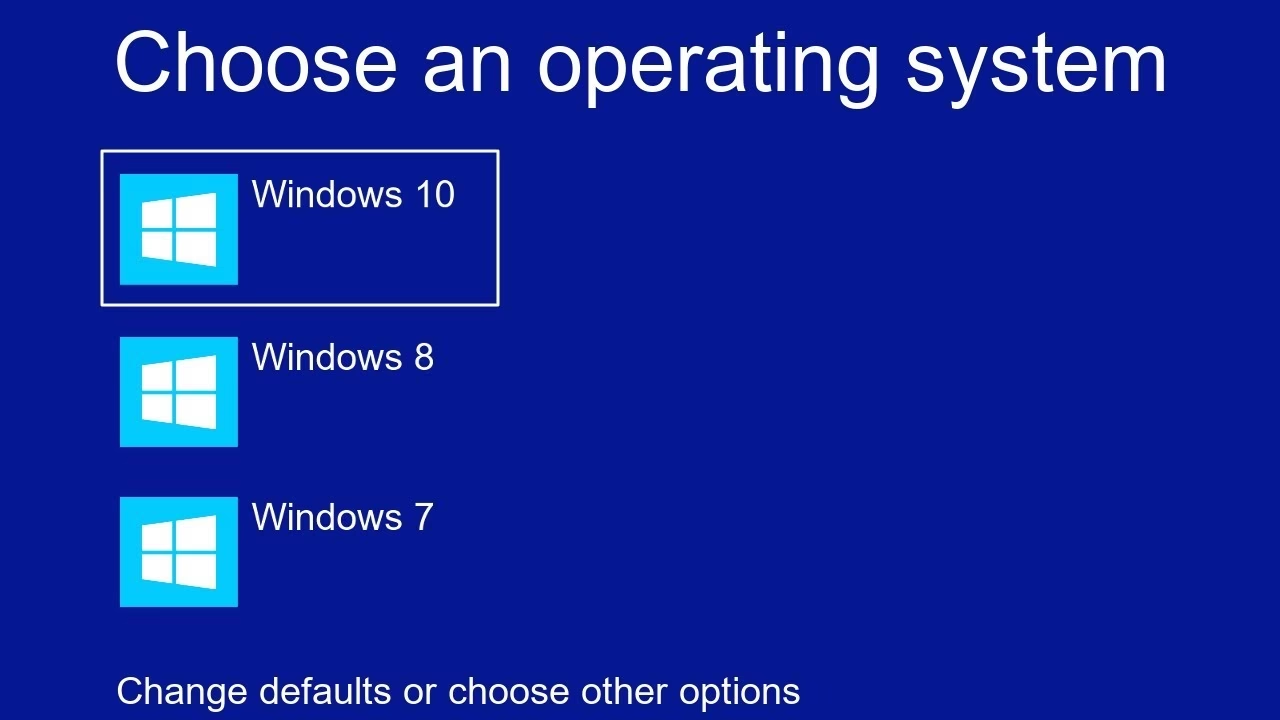
At have muligheden for at skifte mellem to forskellige operativsystemer på den samme computer kan være utroligt nyttigt. Dette kaldes dual-booting og giver dig det bedste fra begge verdener. Måske er du nysgerrig efter de nye funktioner i Windows 11, men har stadig brug for den velkendte stabilitet og kompatibilitet fra Windows 10 til specifikke programmer eller spil. Med en dual-boot-opsætning behøver du ikke at vælge. Du kan simpelthen genstarte din computer og vælge, hvilket system du vil starte op i. Denne guide vil føre dig sikkert gennem hele processen, fra forberedelse og backup til installation og daglig brug, så du kan nyde fleksibiliteten ved at have to kraftfulde operativsystemer lige ved hånden.
Forberedelse: Før du går i gang
En vellykket installation starter med god forberedelse. Før du foretager ændringer i dit system, er der to afgørende skridt, du skal tage for at sikre, at processen forløber glat og uden tab af data.
1. Tjek systemkravene for Windows 11
Først og fremmest skal du sikre dig, at din computer opfylder de specifikke hardwarekrav for Windows 11. Mens Windows 10 er mere tilgivende, har Windows 11 strengere krav, som skal være opfyldt. Du kan bruge Microsofts "PC Health Check"-værktøj til at verificere din computers kompatibilitet. De vigtigste krav er:
- Processor: 1 GHz eller hurtigere med 2 eller flere kerner på en kompatibel 64-bit processor eller System on a Chip (SoC).
- RAM: 4 GB eller mere.
- Lagerplads: 64 GB eller mere ledig plads.
- Systemfirmware: UEFI, Secure Boot-kompatibel.
- TPM: Trusted Platform Module (TPM) version 2.0.
- Grafikkort: Kompatibelt med DirectX 12 eller nyere med WDDM 2.0-driver.
Hvis din computer ikke opfylder disse krav, vil du ikke kunne installere Windows 11 officielt.
2. Lav en fuld sikkerhedskopi af dine data
Dette er det absolut vigtigste skridt. Processen med at opdele din harddisk (partitionering) indebærer en risiko for datatab, hvis noget går galt. Sørg for at sikkerhedskopiere alle dine vigtige filer, dokumenter, billeder og programmer. Du kan bruge en ekstern harddisk, en cloud-lagringstjeneste som OneDrive eller Google Drive, eller et dedikeret backup-program. Spring ikke dette skridt over – det er din forsikring mod uheld.
Trin-for-trin: Sådan opsætter du dual-boot
Når forberedelserne er på plads, er du klar til at gå i gang med den tekniske del. Følg disse trin nøje for at oprette en separat plads til dit nye operativsystem og installere det korrekt.
Trin 1: Opret en ny partition til Windows 11
For at installere et andet operativsystem skal det have sit eget "rum" på din harddisk. Dette rum kaldes en partition. Sådan opretter du en:
- Åbn Diskhåndtering: Højreklik på Start-knappen og vælg "Diskhåndtering" fra menuen.
- Formindsk din eksisterende partition: I Diskhåndtering ser du en oversigt over dine drev. Højreklik på dit primære drev (typisk C:) og vælg "Formindsk diskenhed...".
- Angiv størrelsen: Du vil blive bedt om at indtaste, hvor meget plads du vil frigøre (i MB). For Windows 11 skal du tildele mindst 64 GB, men vi anbefaler 100 GB (102400 MB) eller mere for at have plads til programmer og opdateringer.
- Opret den nye partition: Når du har formindsket diskenheden, vil du se et nyt område med "Ikke-allokeret" plads. Højreklik på dette område og vælg "Ny simpel diskenhed...". Følg guiden for at oprette den nye partition. Giv den et drevbogstav (f.eks. W:) og formater den med filsystemet NTFS.
Trin 2: Opret et bootbart USB-drev
Nu skal du have installationsfilerne til Windows 11 klar på et medie, som din computer kan starte fra. Et USB-drev er den nemmeste metode.
- Download Windows 11: Gå til Microsofts officielle downloadside for Windows 11. Her kan du enten downloade "Windows 11 Installation Assistant" eller downloade en ISO-fil direkte.
- Brug Media Creation Tool: Den letteste metode er at bruge Microsofts Media Creation Tool. Download og kør programmet, og følg instruktionerne for at oprette et bootbart USB-drev. Du skal bruge et USB-drev med mindst 8 GB plads. Værktøjet klarer hele processen for dig.
Trin 3: Installer Windows 11 på den nye partition
Med din nye partition og dit bootbare USB-drev klar, er det tid til selve installationen.
- Start fra USB-drevet: Sæt USB-drevet i computeren og genstart den. Du skal muligvis trykke på en bestemt tast (ofte F2, F12, DEL eller ESC) under opstart for at komme ind i computerens BIOS- eller UEFI-menu. Her skal du ændre opstartsrækkefølgen, så computeren starter fra USB-drevet først.
- Start Windows-installationen: Når computeren starter fra USB-drevet, begynder Windows 11-installationen. Følg anvisningerne på skærmen (vælg sprog, tastatur osv.).
- Vælg "Brugerdefineret installation": Når du bliver spurgt om installationstype, er det afgørende, at du vælger "Brugerdefineret: Installér kun Windows (avanceret)". Dette giver dig kontrol over, hvor Windows skal installeres.
- Vælg den korrekte partition: Du vil se en liste over alle partitioner på din harddisk. Vælg den tomme partition, du oprettede i trin 1. Vær meget omhyggelig med ikke at vælge din eksisterende Windows 10-partition, da dette vil slette dine data.
- Gennemfør installationen: Følg resten af instruktionerne for at fuldføre installationen af Windows 11. Din computer vil genstarte flere gange undervejs.
Efter installationen: Konfiguration og brug
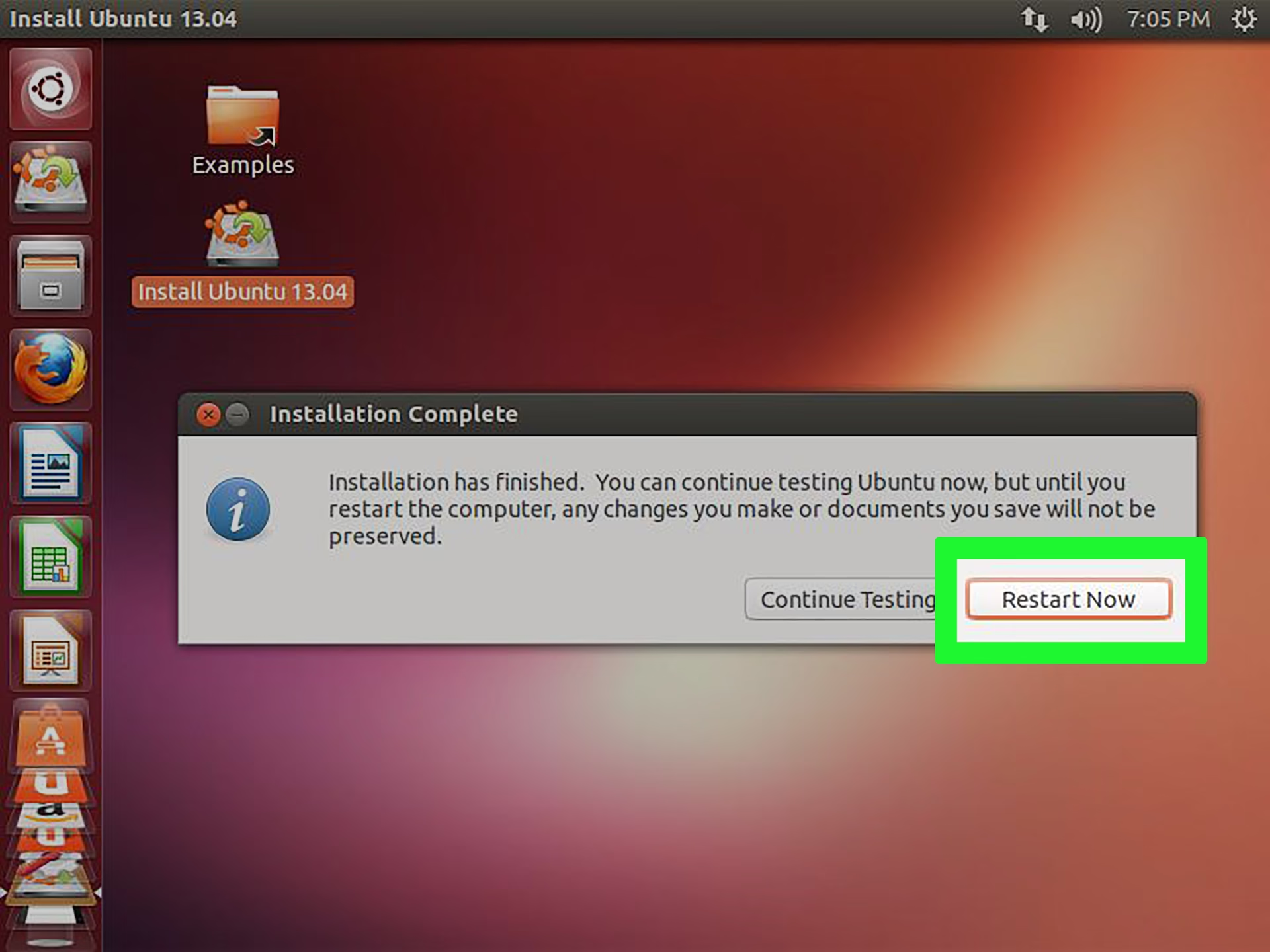
Når begge operativsystemer er installeret, vil din computer automatisk præsentere dig for en opstartsmenu, hver gang du tænder den. Her kan du vælge, om du vil starte Windows 10 eller Windows 11.
Konfigurer din Boot Manager
Du kan tilpasse denne opstartsmenu. For eksempel kan du vælge, hvilket operativsystem der skal være standard, og hvor længe menuen skal vises, før standardvalget automatisk starter.
- Tryk på Windows-tast + R for at åbne Kør-dialogen.
- Skriv
msconfigog tryk på Enter. - Gå til fanen "Start".
- Her ser du en liste med både Windows 10 og Windows 11. Vælg det operativsystem, du vil have som standard, og klik på "Benyt som standard".
- Du kan også justere "Timeout"-værdien, som bestemmer, hvor mange sekunder opstartsmenuen vises. En værdi på 5-10 sekunder er passende for de fleste.
- Klik på "Anvend" og "OK" for at gemme ændringerne.
Sammenligning: Windows 10 vs. Windows 11
For at hjælpe dig med at beslutte, hvilket OS du skal bruge til hvilke opgaver, er her en hurtig sammenligningstabel:
| Funktion | Windows 10 | Windows 11 |
|---|---|---|
| Brugergrænseflade | Klassisk Start-menu til venstre, velkendt design. | Centreret Start-menu, moderne design med afrundede hjørner. |
| Ydeevne | Stabil og optimeret over mange år. Fremragende til ældre hardware. | Forbedret hukommelsesstyring og ydeevne på nyere hardware. |
| Gaming | Solid gaming-platform med bred kompatibilitet. | Introducerer Auto HDR og DirectStorage for en forbedret spiloplevelse. |
| Softwarekompatibilitet | Maksimal kompatibilitet med ældre software og hardware. | Høj kompatibilitet, men kan have problemer med meget gammel software. |
Ofte Stillede Spørgsmål (FAQ)
Hvad er dual-booting?
Dual-booting er processen med at installere to separate operativsystemer på en enkelt computer. Ved opstart får du en menu, hvor du kan vælge, hvilket system du vil bruge.
Vil dual-booting påvirke min computers ydeevne?
Nej, ikke direkte. Kun ét operativsystem kører ad gangen, så det system, du har startet, vil have adgang til computerens fulde ressourcer. Den eneste "ydelsespåvirkning" er, at de to systemer deler harddiskpladsen.
Er det sikkert at dual-boote?
Ja, det er generelt sikkert, så længe du følger instruktionerne omhyggeligt. Den største risiko er tab af data under partitioneringen, hvilket er grunden til, at en backup er så afgørende.
Kan jeg fjerne et af operativsystemerne senere?
Ja. Du kan fjerne et af operativsystemerne ved at formatere dets partition via Diskhåndtering i det andet OS. Derefter skal du muligvis reparere bootloaderen, så din computer starter korrekt op i det resterende system. Dette kan gøres via `msconfig` eller avancerede opstartsindstillinger.
Kan jeg dual-boote med andre systemer som Linux?
Absolut. Processen er meget ens. Du opretter en partition og installerer derefter Linux på den. Linux' bootloader (typisk GRUB) vil normalt automatisk genkende din Windows-installation og tilføje den til opstartsmenuen.
Konklusion
At opsætte en dual-boot med Windows 10 og Windows 11 giver dig en fantastisk fleksibilitet. Uanset om du er en udvikler, der har brug for at teste på tværs af platforme, en gamer, der ønsker de nyeste funktioner, eller blot en nysgerrig entusiast, er dual-booting en praktisk og effektiv løsning. Ved at følge denne guide omhyggeligt og huske at sikkerhedskopiere dine data, kan du trygt udvide din computers horisont og nyde det bedste fra begge Windows-verdener. God fornøjelse med din nye, alsidige computer!
Hvis du vil læse andre artikler, der ligner Dual-boot Windows 10 og 11: Den komplette guide, kan du besøge kategorien Teknologi.