
09/12/2024
En Mac er kendt for sin stabilitet og pålidelige ydeevne, men som al anden teknologi kan den lejlighedsvis opleve problemer. Måske er et program holdt op med at svare, systemet føles generelt trægt, eller du oplever uventet adfærd. I mange af disse tilfælde er en af de simpleste og mest effektive løsninger en god, gammeldags genstart. At genstarte din Mac rydder hukommelsen (RAM), lukker alle kørende processer og giver systemet en frisk start. Dette kan løse et utal af mindre softwareproblemer. Men vidste du, at der er flere måder at genstarte din Mac på? Afhængigt af situationen kan den ene metode være mere passende end den anden. I denne omfattende guide vil vi gennemgå de forskellige metoder, fra den almindelige og sikre genstart via Apple-menuen til den mere drastiske tvungne genstart, når din computer er helt frosset.
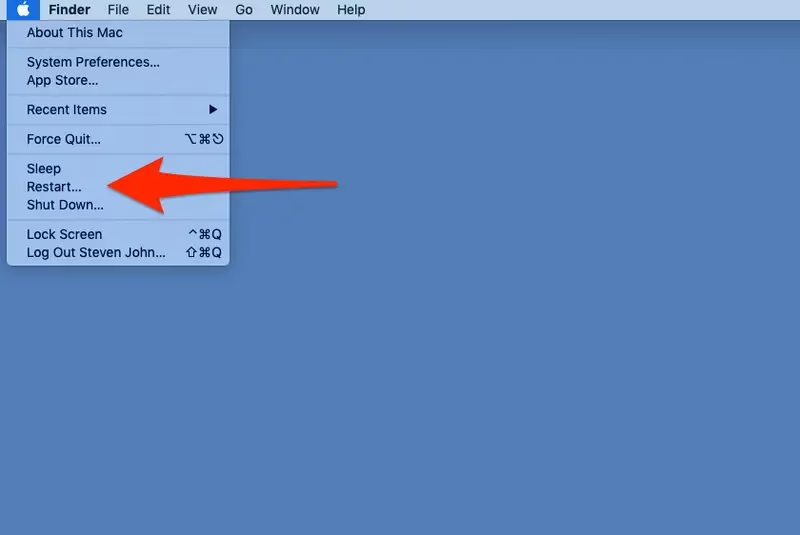
Dette er den foretrukne metode til at genstarte din Mac i 99% af tilfældene. Den sikrer, at alle dine åbne programmer får mulighed for at lukke korrekt, og du får en chance for at gemme alt uafsluttet arbejde. Dette minimerer risikoen for datatab eller beskadigelse af filer. Processen er den samme for alle Mac-modeller, uanset om du bruger en MacBook Air, MacBook Pro, iMac, Mac mini eller Mac Pro.
Følg disse enkle trin:
- Find Apple-menuen, som er repræsenteret ved Apple-logoet () i øverste venstre hjørne af din skærm. Klik på det.
- En dropdown-menu vil dukke op. Vælg her "Genstart...".
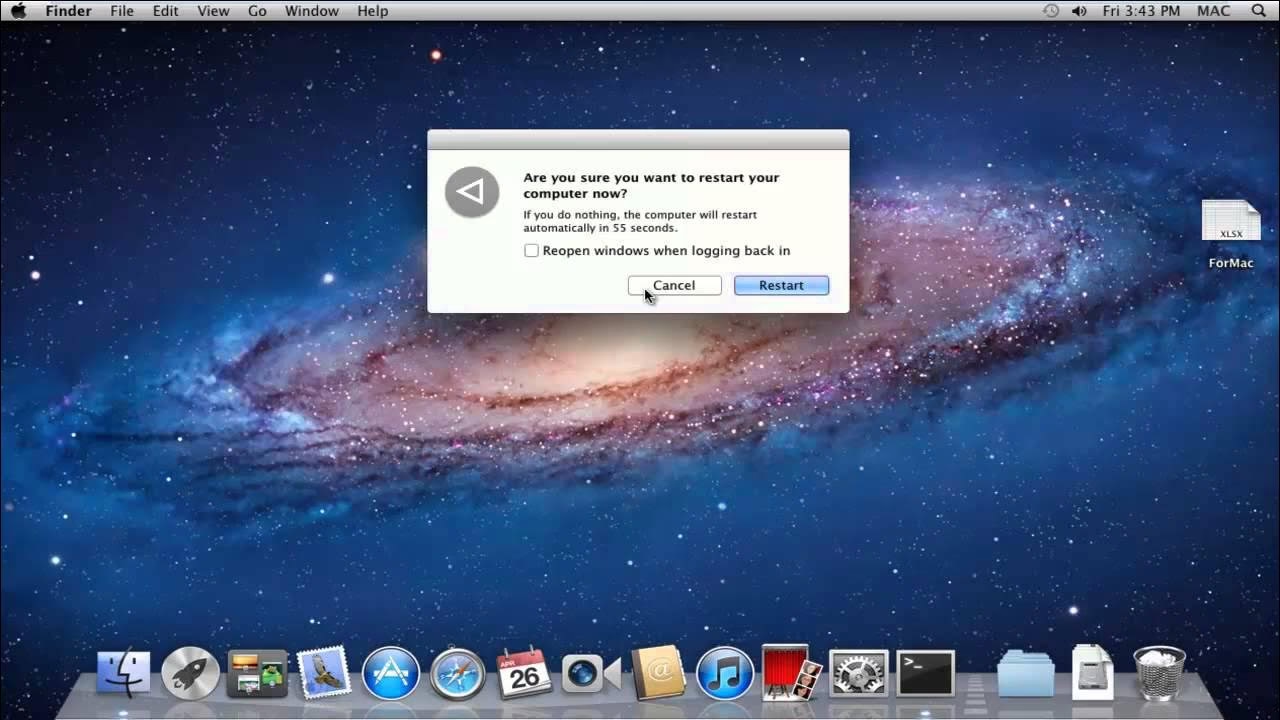
- Der vises nu en bekræftelsesdialogboks. Den spørger, om du er sikker på, at du vil genstarte din computer. Boksen indeholder også en timer, som typisk tæller ned fra 60 sekunder, hvorefter Mac'en automatisk genstarter.
- I denne boks vil du se en afkrydsningsmulighed med teksten "Genåbn vinduer, når der logges ind igen". Hvis denne er markeret, vil din Mac forsøge at gendanne alle de programmer og vinduer, du havde åbne, før du genstartede. Dette kan være praktisk, hvis du vil fortsætte, hvor du slap. Hvis du foretrækker en helt ren start, skal du fjerne markeringen i denne boks.
- Klik på den blå "Genstart"-knap for at påbegynde processen med det samme. Hvis du har fortrudt, kan du klikke på "Annuller".
Din Mac vil nu lukke alle programmer, logge dig ud, lukke ned for styresystemet og derefter starte op igen. Dette er en kontrolleret og sikker proces, der er designet til at beskytte dine data.
For den Tekniske Bruger: Genstart via Terminal
Hvis du er mere teknisk anlagt eller blot foretrækker at bruge kommandolinjen, kan du også genstarte din Mac ved hjælp af Terminal-programmet. Denne metode giver dig mere kontrol, f.eks. muligheden for at planlægge en genstart til et senere tidspunkt. Dette er især nyttigt for systemadministratorer eller hvis du udfører opgaver, der kræver en genstart efter et bestemt tidsrum.
Sådan gør du:
- Åbn Terminal-programmet. Den hurtigste måde at finde det på er ved at bruge Spotlight-søgning. Tryk på Command + Mellemrumstast, skriv "Terminal" og tryk på Enter.
- Når Terminal-vinduet er åbent, skal du indtaste en kommando. Den grundlæggende kommando for at genstarte er:
sudo shutdown -r now - Lad os bryde kommandoen ned:
- sudo: Står for "superuser do" og giver dig administratorrettigheder til at udføre kommandoen. Uden dette vil kommandoen mislykkes.
- shutdown: Er selve kommandoen til at lukke systemet ned.
- -r: Er et flag, der specificerer, at systemet skal genstarte (reboot) i stedet for blot at lukke ned.
- now: Angiver, at handlingen skal ske med det samme.
- Tryk på Enter efter at have indtastet kommandoen.
- Du vil blive bedt om at indtaste din administrators adgangskode. Bemærk, at du ikke vil se tegn, mens du skriver. Dette er en sikkerhedsforanstaltning. Tryk Enter, når du har indtastet den.
Din Mac vil nu påbegynde genstartsprocessen, meget lig den fra Apple-menuen. Du kan også planlægge genstarten. Hvis du for eksempel vil have din Mac til at genstarte om 30 minutter, kan du skrive: sudo shutdown -r +30.
Når Alt Andet Fejler: En Tvungen Genstart
Der kan opstå situationer, hvor din Mac er fuldstændig frosset. Markøren bevæger sig ikke, tastaturet reagerer ikke, og du kan ikke engang få adgang til Apple-menuen. I disse sjældne tilfælde er din eneste mulighed en tvungen genstart. Det er vigtigt at understrege, at dette bør være din absolut sidste udvej.
En tvungen genstart er som at trække stikket ud af en stationær computer. Den afbryder strømmen til komponenterne øjeblikkeligt, hvilket betyder, at ingen programmer får mulighed for at lukke ned korrekt. Konsekvensen er, at du med stor sandsynlighed vil miste alt arbejde, du ikke har gemt i åbne dokumenter.
Sådan udfører du en tvungen genstart:
- På de fleste MacBooks og Apple-tastaturer: Tryk og hold tasterne Control + Command + Tænd/sluk-knappen nede samtidigt. Hold dem nede, indtil skærmen bliver sort, og du hører opstartslyden, eller Apple-logoet vises.
- Alternativ metode (især for stationære Macs som iMac): Hvis tastaturkombinationen ikke virker, eller du har en ældre model, kan du trykke og holde den fysiske tænd/sluk-knap nede. Hold den nede i cirka 10 sekunder, indtil computeren slukker helt. Vent et par sekunder, og tryk derefter på tænd/sluk-knappen igen for at starte den op.
Brug kun denne metode, når din Mac er fuldstændig låst, og du har prøvet alt andet. Det er en hård proces for systemet, men nogle gange er det den eneste måde at få kontrol over computeren igen.
Sammenligning af Genstartsmetoder
For at give et hurtigt overblik har vi lavet en tabel, der sammenligner de tre metoder.
| Metode | Hvornår skal den bruges? | Risiko for Datatab |
|---|---|---|
| Apple-menuen | Standard brug: Løsning af småfejl, efter softwareinstallation, når systemet er langsomt. | Meget lav (du bliver bedt om at gemme dit arbejde). |
| Terminal | For avancerede brugere, planlagt genstart, fjernadministration. | Lav (programmer forsøges lukket korrekt, men processen er mere automatiseret). |
| Tvungen Genstart | Nødsituation: Når systemet er fuldstændig frosset og ikke reagerer på noget. | Høj (alt ikke-gemt arbejde vil sandsynligvis gå tabt). |
Ofte Stillede Spørgsmål (FAQ)
Hvad er forskellen på en genstart og at lukke ned?
Funktionelt er de meget ens. En genstart (reboot) er en automatiseret proces, hvor computeren lukker ned og derefter starter op igen af sig selv. At lukke ned (shut down) slukker computeren helt, og du skal selv tænde den igen manuelt ved at trykke på tænd/sluk-knappen. Begge processer rydder hukommelsen og giver en frisk start.
Hvor ofte bør jeg genstarte min Mac?
Der er ingen fast regel. Mange brugere genstarter kun deres Mac, når de oplever et problem, eller når en softwareopdatering kræver det. Andre foretrækker at genstarte den en gang om ugen for at holde systemet kørende optimalt. Hvis din Mac fungerer fint, er der ingen grund til at genstarte den ofte.
Mister jeg mine browser-faner, når jeg genstarter?
De fleste moderne webbrowsere som Safari, Chrome og Firefox har en indbygget funktion til at gendanne din tidligere session. Når du genåbner browseren efter en genstart, vil du ofte blive spurgt, om du vil gendanne de faner, du havde åbne. For at være på den sikre side kan du dog bogmærke vigtige sider, før du genstarter.
Min Mac genstarter af sig selv. Hvad skal jeg gøre?
Hvis din Mac genstarter uventet, kan det være tegn på et mere alvorligt problem, enten med softwaren (en såkaldt "kernel panic") eller med hardwaren. Sørg for, at dit macOS og alle dine programmer er opdateret. Hvis problemet fortsætter, kan det være nødvendigt at køre Apple Diagnostics for at tjekke for hardwarefejl eller kontakte Apple Support for yderligere hjælp.
Hvis du vil læse andre artikler, der ligner Sådan Genstarter du Din Mac: Komplet Guide, kan du besøge kategorien Sundhed.