
15/09/2014
Oplever du, at din Mac er blevet langsom, opfører sig mærkeligt, eller står du over for vedvarende softwareproblemer, som ikke forsvinder? Måske forbereder du dig på at sælge eller forære din elskede computer væk. I begge tilfælde kan en geninstallation af macOS være den rette kur. Det kan lyde som en skræmmende teknisk opgave, men takket være Apples indbyggede værktøjer er processen blevet overraskende enkel. Denne artikel fungerer som din detaljerede recept på, hvordan du puster nyt liv i din Mac ved at give den et friskt og rent operativsystem. Vi vil guide dig sikkert gennem alle trin, fra den altafgørende forberedelse til den endelige installation, så du kan få din Mac til at køre som ny igen.
- Hvornår er det nødvendigt at geninstallere macOS?
- Afgørende forberedelse: Tag altid en backup!
- Metode 1: Ren installation med en bootbar USB-nøgle
- Metode 2: Den nemme vej med macOS Gendannelse
- Metode 3: Fabriksnulstilling på nyere Macs
- Sammenligning: Ren Installation vs. Nulstilling
- Ofte Stillede Spørgsmål (FAQ)
- Konklusion
Hvornår er det nødvendigt at geninstallere macOS?
Før vi kaster os ud i de tekniske detaljer, er det vigtigt at forstå, hvorfor en geninstallation kan være den rigtige løsning. Tidligere var det en almindelig løsning på mange problemer, men moderne versioner af macOS er ekstremt robuste. Systemfilerne er beskyttet, så brugerinstallerede apps ikke kan ændre dem. Derfor er en fuld geninstallation ofte kun nødvendig i specifikke situationer:
- Vedvarende systemfejl: Hvis din Mac lider af hyppige nedbrud, fryser, eller hvis programmer opfører sig uforudsigeligt, og ingen andre løsninger virker.
- Før salg eller overdragelse: Dette er den vigtigste grund. En ren installation sikrer, at alle dine personlige data, filer og indstillinger slettes fuldstændigt, så den nye ejer får en computer, der er som ny fra fabrikken.
- Efter fjernelse af malware: Selvom macOS er sikkert, kan ondsindet software i sjældne tilfælde forårsage dybdegående problemer. En geninstallation sikrer, at alle spor af malware er væk.
- Store ydeevneproblemer: Over tid kan ophobning af gamle filer og fragmenterede data gøre systemet langsomt. En ren installation kan give en markant forbedring af ydeevnen.
- Når systemet ikke vil starte: Hvis din Mac nægter at starte op normalt, er geninstallation via Gendannelsestilstand ofte den eneste udvej.
Afgørende forberedelse: Tag altid en backup!
Inden du begynder på en operation som denne, er det absolut kritisk at sikre dine data. Forestil dig det som en forsikring for dine digitale ejendele. Hvis noget går galt, eller hvis du vælger en metode, der sletter alt, vil en backup redde dine uerstattelige dokumenter, billeder og andre filer. Den nemmeste og mest integrerede måde at gøre dette på er med Time Machine, Apples indbyggede backup-værktøj.
- Tilslut en ekstern harddisk: Disken skal have mindst lige så meget plads som din Macs interne harddisk.
- Konfigurer Time Machine: Gå til Systemindstillinger > Generelt > Time Machine. Klik på "Tilføj backupdisk", vælg din eksterne harddisk og følg instruktionerne.
- Vent på den første backup: Den første backup kan tage flere timer, så vær tålmodig. Efterfølgende backups vil være meget hurtigere.
Udover backup er det en god idé at logge ud af tjenester som iCloud, iMessage og App Store for at undgå potentielle problemer med godkendelse efter geninstallationen. Sørg også for, at du har en stabil internetforbindelse, da installationsfilerne ofte skal downloades fra Apples servere.
Metode 1: Ren installation med en bootbar USB-nøgle
Denne metode er ideel, hvis du vil installere en specifik version af macOS, installere systemet på flere computere eller hvis Gendannelsestilstand ikke virker. Det kræver lidt mere forberedelse, men giver fuld kontrol.
Trin-for-trin guide:
- Download macOS: Åbn App Store på din Mac og søg efter den ønskede macOS-version (f.eks. "macOS Sonoma"). Klik på "Hent" for at downloade installationsprogrammet. Det vil blive gemt i mappen "Programmer". Luk installationsprogrammet, når det åbner automatisk.
- Forbered din USB-nøgle: Du skal bruge en USB-nøgle med mindst 16 GB lagerplads. Tilslut den til din Mac. Åbn Diskværktøj (findes i Programmer > Hjælpeprogrammer). Vælg din USB-nøgle i sidebaren, klik på "Slet", giv den et simpelt navn (f.eks. "MyVolume"), og vælg formatet "Mac OS Extended (Journaled)". Klik på "Slet".
- Opret den bootbare disk via Terminal: Åbn Terminal (findes i Programmer > Hjælpeprogrammer). Kopier og indsæt følgende kommando. Husk at erstatte `Ventura` med navnet på den macOS-version, du har downloadet, og `MyVolume` med det navn, du gav din USB-nøgle.
sudo /Applications/Install\ macOS\ Ventura.app/Contents/Resources/createinstallmedia --volume /Volumes/MyVolume
- Udfør kommandoen: Tryk på Enter. Indtast din administratoradgangskode (du vil ikke se tegnene, mens du skriver) og tryk Enter igen. Terminalen vil bede om bekræftelse for at slette disken; skriv `Y` og tryk Enter. Processen kan tage 15-30 minutter.
- Start fra USB-nøglen: Når processen er færdig, skal du genstarte din Mac og holde Option (⌥) tasten nede med det samme. Hold den nede, indtil du ser en skærm med tilgængelige startdiske. Vælg din USB-nøgle (den vil have navnet på macOS-installationsprogrammet) og tryk Enter.
- Installer macOS: Mac'en starter nu op i macOS-hjælpeprogrammer. Herfra kan du først bruge Diskværktøj til at slette din interne harddisk (hvis du ønsker en helt ren installation) og derefter vælge "Installer macOS" for at starte processen. Følg vejledningen på skærmen.
Metode 2: Den nemme vej med macOS Gendannelse
For de fleste brugere er dette den enkleste og mest direkte metode. Hver Mac har en skjult partition kaldet macOS Gendannelse (Recovery Mode), som lader dig udføre vigtige systemhandlinger, selvom computeren ikke kan starte normalt.
Sådan kommer du i gang:
- Start i Gendannelsestilstand: Sluk din Mac helt. Tænd den igen og hold straks en af følgende tastekombinationer nede:
- For Intel-baserede Macs: Hold Command (⌘) + R nede, indtil du ser Apple-logoet. Dette geninstallerer den version af macOS, der sidst var installeret på din Mac.
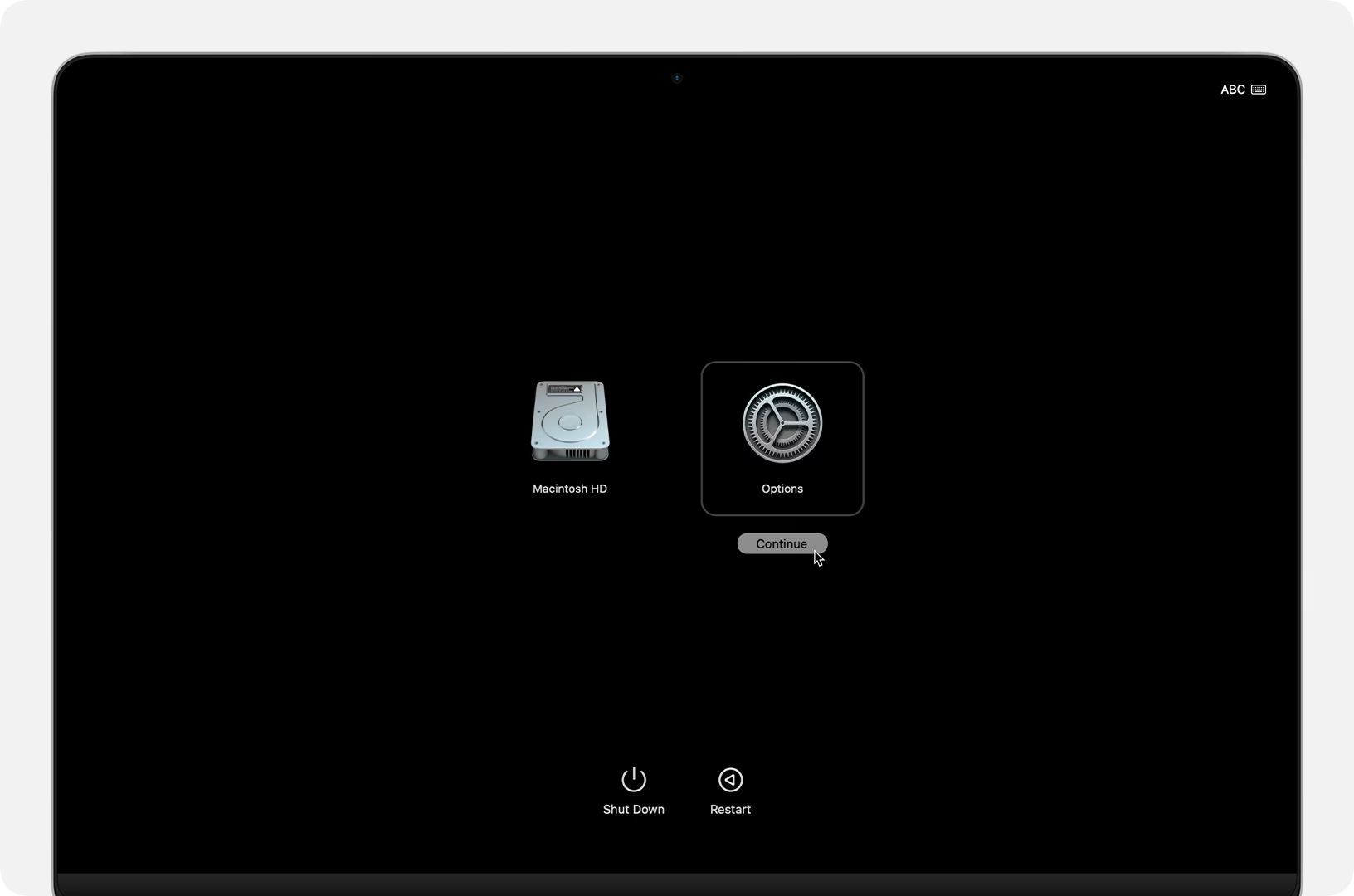
- For Macs med Apple Silicon (M1/M2/M3): Tryk og hold tænd/sluk-knappen nede, indtil du ser skærmen med startindstillinger. Klik på "Indstillinger" og derefter "Fortsæt".
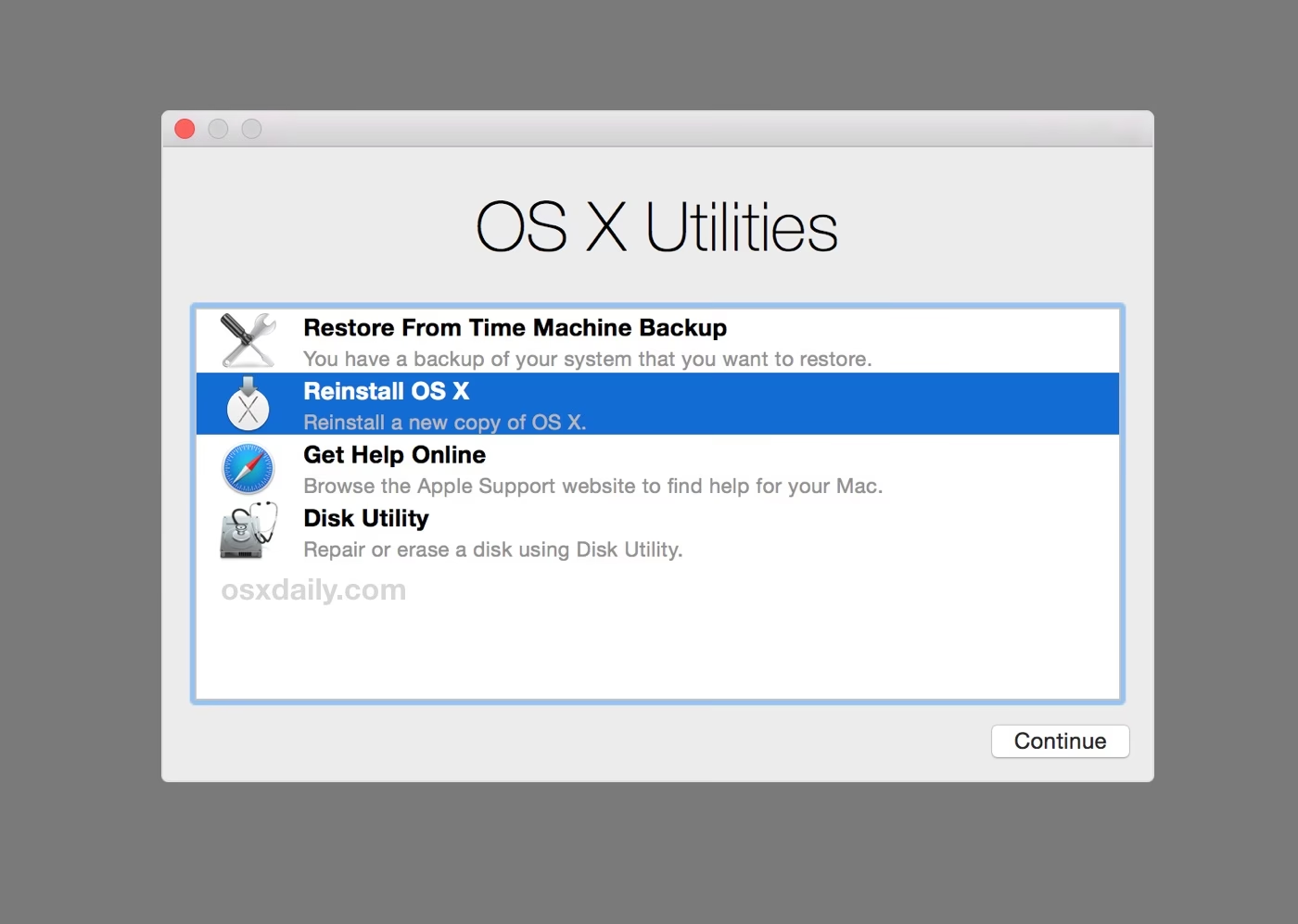
- Vælg en mulighed: Du vil blive præsenteret for et vindue med macOS-hjælpeprogrammer. Her har du flere valgmuligheder:
- Gendan fra Time Machine-sikkerhedskopi: Gendanner din Mac til en tidligere tilstand fra en backup.
- Geninstaller macOS: Dette vil installere operativsystemet oven på dit eksisterende system. Dine personlige filer og indstillinger bevares som udgangspunkt.
- Safari: Giver dig adgang til internettet for at søge hjælp.
- Diskværktøj: Giver dig mulighed for at reparere eller slette din harddisk. Hvis du vil have en helt ren installation, skal du åbne Diskværktøj her og slette din primære disk (typisk navngivet "Macintosh HD") FØR du vælger "Geninstaller macOS".
- Følg instruktionerne: Vælg "Geninstaller macOS" og klik på "Fortsæt". Accepter licensaftalen, vælg din harddisk, og lad installationen begynde. Din Mac vil genstarte flere gange undervejs.
Metode 3: Fabriksnulstilling på nyere Macs
Hvis du har en nyere Mac (med macOS Monterey eller nyere og en T2-sikkerhedschip eller Apple Silicon), findes der en endnu nemmere metode, der minder om at nulstille en iPhone.
Denne funktion, "Slet alt indhold og alle indstillinger", sletter effektivt alle dine data og indstillinger, men uden at skulle geninstallere hele operativsystemet fra bunden, hvilket gør processen meget hurtigere.
- Åbn Systemindstillinger: Klik på Apple-menuen øverst til venstre og vælg "Systemindstillinger".
- Naviger til Nulstil: Gå til sektionen "Generelt" og klik på "Overførsel eller nulstilling".
- Start processen: Klik på knappen Slet alt indhold og alle indstillinger.
- Godkend: Du vil blive bedt om at indtaste din administratoradgangskode for at fortsætte. Systemet vil vise en oversigt over, hvad der vil blive slettet. Bekræft dit valg.
Din Mac vil nu genstarte og gennemgå en nulstillingsproces. Når den er færdig, vil den starte op til den samme velkomstskærm, som du så, da du tændte den for første gang.
Sammenligning: Ren Installation vs. Nulstilling
Hvilken metode er bedst for dig? Her er en hurtig sammenligningstabel for at hjælpe dig med at beslutte.
| Metode | Fordele (Pros) | Ulemper (Cons) |
|---|---|---|
| Ren Installation (USB / Slet via Gendannelse) | Giver en fuldstændig frisk start. Fjerner alle potentielle softwarekonflikter og gamle filer. Kan forbedre ydeevnen markant. Ideel til salg. | Tidskrævende proces. Kræver geninstallation af alle programmer og gendannelse af data fra backup. Risiko for datatab, hvis backup fejler. |
| Geninstallation (uden sletning) | Reparerer systemfiler uden at slette dine personlige data. Relativt hurtig og nem. God til at løse specifikke systemfejl. | Løser muligvis ikke dybtliggende problemer forårsaget af gamle filer eller indstillinger. Beholder potentielt unødvendigt rod. |
| Nulstilling (Slet alt indhold...) | Meget hurtig og enkel proces på kompatible Macs. Gendanner Mac'en til fabriksindstillinger effektivt. Perfekt før salg. | Kun tilgængelig på nyere Mac-modeller. Sletter alle data, så backup er stadig afgørende. |
Ofte Stillede Spørgsmål (FAQ)
Mister jeg mine filer, når jeg geninstallerer macOS?
Det afhænger af metoden. Hvis du vælger "Geninstaller macOS" i Gendannelsestilstand uden først at slette disken, vil dine personlige filer blive bevaret. Hvis du derimod sletter disken med Diskværktøj eller bruger funktionen "Slet alt indhold og alle indstillinger", vil alt blive slettet. Derfor er en backup altid din bedste ven.
Hvor lang tid tager det at geninstallere macOS?
Tiden kan variere meget. En hurtig nulstilling kan tage under 30 minutter. En fuld geninstallation, der kræver download af macOS, kan tage alt fra 45 minutter til flere timer, afhængigt af din internethastighed og din Macs model.
Kan jeg installere en ældre version af macOS?
Ja, det er muligt, primært ved at bruge den bootbare USB-metode. Du skal dog være opmærksom på, at din Mac har en minimumsversion af macOS, den kan køre. Du kan ikke installere en version, der er ældre end den, din Mac oprindeligt blev leveret med.
Hvad gør jeg, hvis installationen mislykkes?
Hvis installationen går i stå eller fejler, skal du først kontrollere din internetforbindelse. Prøv at genstarte processen. Hvis du bruger en USB, så prøv at oprette den igen. Som en sidste udvej kan du bruge Internet Recovery (hold Option+Command+R nede ved opstart) til at downloade og installere den version af macOS, der er kompatibel med din Mac, direkte fra Apples servere.
Konklusion
At geninstallere macOS er et kraftfuldt værktøj i din digitale værktøjskasse. Uanset om du vil løse genstridige problemer, forbedre ydeevnen eller forberede din computer til en ny ejer, giver processen dig mulighed for at starte på en frisk. Ved at følge trinene i denne guide og – vigtigst af alt – huske at tage en grundig backup, kan du trygt og sikkert give din Mac den fornyelse, den fortjener. Processen er designet til at være brugervenlig, så selv hvis du ikke er teknisk ekspert, kan du med lidt tålmodighed opnå et fremragende resultat.
Hvis du vil læse andre artikler, der ligner Geninstaller macOS: Den komplette guide, kan du besøge kategorien Sundhed.