
08/07/2003
I en stadig mere digitaliseret verden er evnen til at arbejde hjemmefra, hjælpe en ven med computerproblemer eller tilgå din arbejdscomputer fra sofaen blevet en nødvendighed. Værktøjer til fjernadgang gør alt dette muligt, og blandt de mange løsninger på markedet står TeamViewer som en af de mest alsidige og brugervenlige. Denne artikel er din ultimative guide til at forstå og mestre TeamViewer, selv hvis du aldrig har brugt et fjernstyringsværktøj før. Vi vil gennemgå alt fra den grundlæggende installation til avancerede funktioner, så du kan udnytte programmets fulde potentiale.
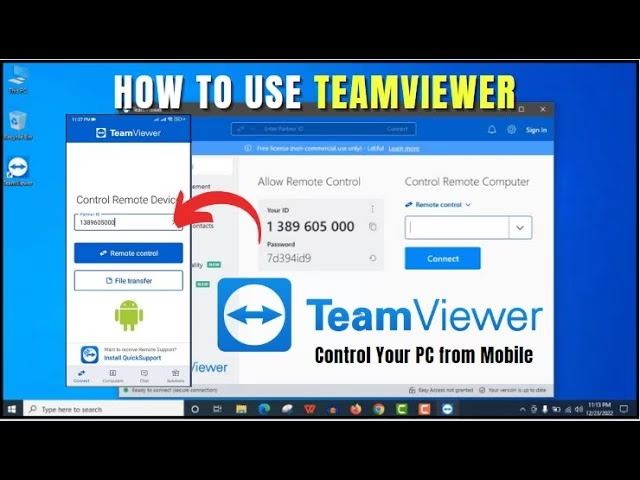
Hvad er TeamViewer, og hvordan fungerer det?
TeamViewer er en softwareapplikation designet til fjernstyring, fildeling og online samarbejde. Det giver en bruger mulighed for at oprette forbindelse til en anden computer eller enhed over internettet og styre den, som om man sad lige foran den. Det er utroligt nyttigt i mange scenarier: IT-support kan fejlfinde problemer uden at være fysisk til stede, medarbejdere kan tilgå filer på deres kontorcomputer hjemmefra, og venner kan hjælpe hinanden med tekniske udfordringer. Kernen i TeamViewer er et simpelt system baseret på et unikt ID og en adgangskode for hver enhed, hvilket sikrer, at forbindelser er både nemme at etablere og sikre. Programmet fungerer på tværs af platforme, herunder Windows, macOS, Linux, iOS og Android, hvilket gør det til en universel løsning for næsten enhver enhed.
Sådan kommer du i gang med TeamViewer for første gang
Før du kan dykke ned i de mange funktioner, skal du først have programmet sat op. Processen er heldigvis meget ligetil.
- Download og Installation: Det første skridt er at besøge den officielle TeamViewer-hjemmeside. Herfra kan du downloade den version, der passer til dit operativsystem. Når downloadet er færdigt, skal du finde installationsfilen og dobbeltklikke på den. En installationsguide vil poppe op og føre dig gennem processen trin for trin. Følg blot instruktionerne på skærmen for at fuldføre installationen.
- Start applikationen: Når installationen er fuldført, kan du starte TeamViewer. Ved første opstart vil programmet tildele din computer et unikt ID og en midlertidig adgangskode. Disse to oplysninger er nøglen til at lade andre oprette forbindelse til din computer.
- Opret en gratis konto (Valgfrit): Selvom det ikke er et krav for at bruge TeamViewer, kan det stærkt anbefales at oprette en gratis konto. En konto giver dig mulighed for at gemme ID'er for computere, du ofte forbinder til, i en kontaktliste. Dette gør det meget nemmere at administrere flere enheder og giver adgang til yderligere funktioner som uovervåget adgang.
Grundlæggende brug: Opret forbindelse til en fjerncomputer
Den mest centrale funktion i TeamViewer er at styre en anden computer. Processen er designet til at være så enkel som muligt og kræver kun få trin:
- Få partnerens ID og adgangskode: For at kunne oprette forbindelse, skal personen ved den anden computer åbne TeamViewer og give dig deres "Dit ID" og "Adgangskode", som vises tydeligt i programmets hovedvindue.
- Indtast partnerens ID: Åbn TeamViewer på din egen computer. I højre side af vinduet ser du et felt mærket "Partner-ID". Indtast det ID, du har modtaget, i dette felt.
- Vælg "Fjernstyring": Sørg for, at muligheden "Fjernstyring" er valgt lige under ID-feltet. Klik derefter på den blå knap "Opret forbindelse".
- Indtast adgangskoden: Et nyt vindue vil nu bede dig om partnerens adgangskode. Indtast den adgangskode, du har fået, og klik på "Log på".
- Styr den fjerne computer: Efter et øjeblik vil skrivebordet fra den anden computer dukke op i et vindue på din skærm. Du har nu fuld kontrol og kan bruge musen og tastaturet til at åbne programmer, redigere dokumenter eller løse problemer, præcis som hvis du sad foran computeren. Forbindelsen afbrydes, så snart en af jer lukker sessionsvinduet eller selve TeamViewer-programmet.
Udforsk de avancerede funktioner i TeamViewer
TeamViewer kan meget mere end blot simpel fjernstyring. Her er nogle af de andre kraftfulde funktioner, du kan drage fordel af.
Filoverførsel mellem computere
Har du brug for at sende en stor fil eller en hel mappe til en anden computer? TeamViewer gør det nemt og sikkert. Under en aktiv fjernstyringssession finder du en værktøjslinje øverst på skærmen. Her kan du vælge "Filer og ekstramateriale" og derefter "Åbn filoverførsel". Dette åbner et vindue med to paneler: det ene viser filerne på din lokale computer, og det andet viser filerne på den fjerne computer. Du kan nu trække og slippe filer mellem de to paneler for at starte overførslen. Alle overførsler er krypterede, hvilket sikrer, at dine data er beskyttet undervejs.
Uovervåget adgang: Altid adgang til dine enheder
Hvad nu hvis du har brug for at tilgå din arbejdscomputer fra hjemmet, men der ikke er nogen på kontoret til at give dig ID og adgangskode? Her kommer funktionen uovervåget adgang ind i billedet. Ved at konfigurere dette på en enhed, kan du oprette forbindelse til den når som helst ved hjælp af en personlig, fast adgangskode.
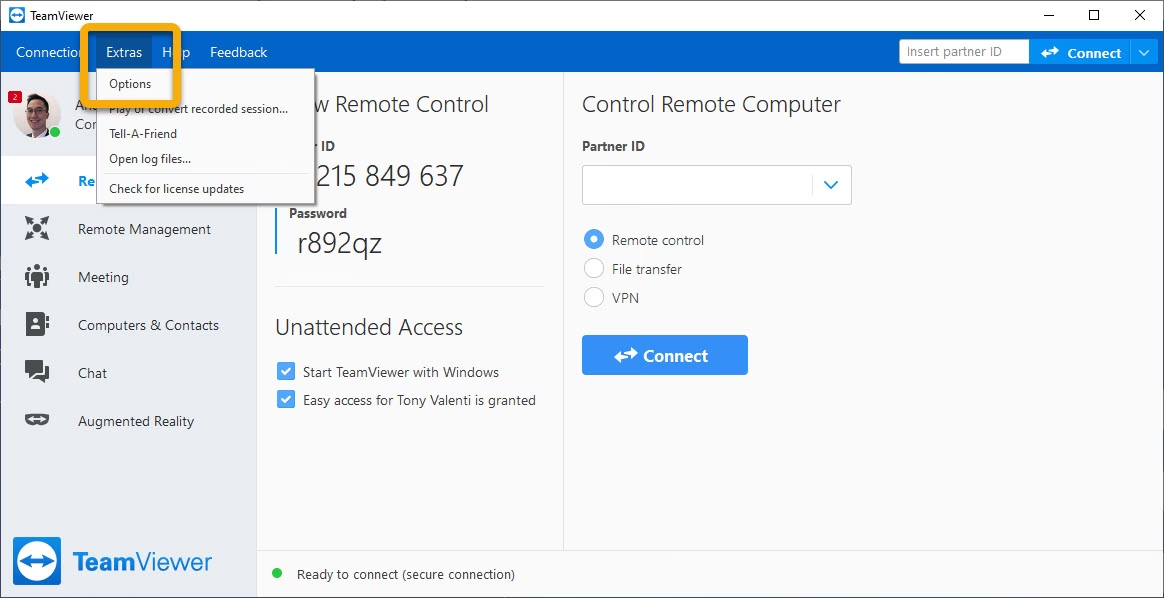
For at opsætte det skal du på den fjerne computer gå til menuen "Ekstra" -> "Indstillinger" -> "Sikkerhed". Her kan du angive en personlig adgangskode for uovervåget adgang. Nu kan du fra din egen computer indtaste enhedens ID og din personlige adgangskode for at få adgang, uden at nogen behøver at godkende forbindelsen manuelt.
Fjernadgang til mobile enheder
TeamViewers funktionalitet er ikke begrænset til computere. Med TeamViewer QuickSupport-appen installeret på en Android- eller iOS-enhed kan du yde support eller tilgå filer på en smartphone eller tablet. Processen er den samme: brugeren af den mobile enhed giver dig sit ID, og du kan oprette forbindelse fra din computer eller en anden mobil enhed. Dette er ideelt til at hjælpe familiemedlemmer med at konfigurere deres telefon eller til at hente vigtige dokumenter, du har gemt på din tablet.
Afholdelse af onlinemøder og præsentationer
TeamViewer har også en indbygget mødefunktion, der gør det til et fremragende værktøj til online samarbejde. Du kan starte et møde direkte fra hovedvinduet og invitere deltagere via e-mail eller ved at dele et møde-ID. Under mødet kan du dele din skærm for at afholde en præsentation, bruge chatfunktionen til at kommunikere og samarbejde i realtid. Dette er en fantastisk funktion for små teams, virtuelle klasser eller hurtige projektgennemgange.
Den nye forbindelsesmetode: Sessionslinks
For nylig har TeamViewer introduceret en ny og endnu mere sikker måde at oprette forbindelse på: sessionslinks. I stedet for at udveksle ID og adgangskode kan værten nu oprette et unikt link til en session og sende det til deltageren. Når deltageren klikker på linket, etableres forbindelsen automatisk. Dette eliminerer behovet for at dele potentielt sårbare adgangskoder og gør processen hurtigere og mere strømlinet, især for engangssupportsessioner. Denne moderne tilgang er et stort skridt fremad for både sikkerhed og brugervenlighed.
Sammenligning af anvendelsesscenarier
For at give et bedre overblik over TeamViewers alsidighed, er her en tabel, der sammenligner forskellige brugssituationer:
| Anvendelsesscenarie | Primær funktion | Anbefalet opsætning |
|---|---|---|
| Hjælpe en ven/familiemedlem | Fjernstyring, Chat | Standard ID/adgangskode eller sessionslink |
| Arbejde hjemmefra | Uovervåget adgang, Filoverførsel | Konfigurer uovervåget adgang på arbejdscomputeren |
| IT-support til kunder | Fjernstyring, Sessionsoptagelse, Filoverførsel | Sessionslinks for engangssupport, kontaktliste for faste kunder |
| Online teammøde | Møder, Skærmdeling, Chat | Planlæg et møde og inviter deltagere via link |
Ofte Stillede Spørgsmål (OSS)
Er TeamViewer gratis at bruge?
Ja, TeamViewer er helt gratis for personlig, ikke-kommerciel brug. Hvis du skal hjælpe venner og familie eller tilgå dine egne private computere, behøver du ikke betale. For virksomheder og professionel brug kræves der dog en kommerciel licens, som giver adgang til flere avancerede funktioner.
Er det sikkert at bruge TeamViewer?
Ja, sikkerhed er en topprioritet for TeamViewer. Alle forbindelser er beskyttet med 256-bit AES-kryptering, hvilket er den samme standard, som bruges i banksektoren. Desuden giver den midlertidige, tilfældigt genererede adgangskode for hver session et ekstra lag af beskyttelse. Så længe du ikke deler dit ID og din adgangskode med uvedkommende, er dine sessioner sikre.
Kan jeg styre min telefon fra min computer?
Ja, det er muligt. Med TeamViewer Host-appen installeret på din Android- eller iOS-enhed kan du oprette forbindelse til den fra din computer og udføre handlinger som at overføre filer, se systemoplysninger og i mange tilfælde endda fjernstyre skærmen (afhængigt af enhedens producent).
Hvad er den bedste praksis for sikker brug?
For at sikre den bedst mulige sikkerhed skal du altid logge ud af sessioner, når du er færdig. Brug stærke, unikke adgangskoder til din TeamViewer-konto og til uovervåget adgang. Vær forsigtig med, hvem du giver adgang til din computer, og giv kun tilladelse til personer, du stoler på.
Konklusion
TeamViewer er et utroligt kraftfuldt og alsidigt værktøj, der demokratiserer fjernadgang for alle. Uanset om du er en IT-professionel, der administrerer hundredevis af systemer, en medarbejder, der har brug for fleksibilitet, eller blot en person, der vil hjælpe en ven i nød, tilbyder TeamViewer en robust og brugervenlig løsning. Med sin intuitive grænseflade, stærke sikkerhedsfunktioner og understøttelse på tværs af platforme er det let at se, hvorfor det er et af verdens mest populære værktøjer til fjernadgang. Ved at følge denne guide har du nu den viden, der skal til for at mestre alt fra simple fjernstyringsopgaver til komplekse samarbejdsscenarier.
Hvis du vil læse andre artikler, der ligner Sådan bruger du TeamViewer: En komplet guide, kan du besøge kategorien Teknologi.