
30/11/2018
Introduktion til din nye MacBook Pro
At skifte til en ny computer kan føles overvældende, især når det indebærer et helt nyt operativsystem som macOS. Mange, der kommer fra en Windows-pc, kan i starten finde Mac-oplevelsen frustrerende. Men med den rette vejledning kan du hurtigt lære at elske din MacBook Pro for dens effektivitet, design og kraftfulde funktioner. Denne guide er skabt for at spare dig for måneders frustration og gøre dig til en selvsikker Mac-bruger på kort tid. Vi gennemgår alt det essentielle, du skal vide for at komme i gang, lige fra de mest basale funktioner til smarte tricks, der vil forbedre din produktivitet markant.
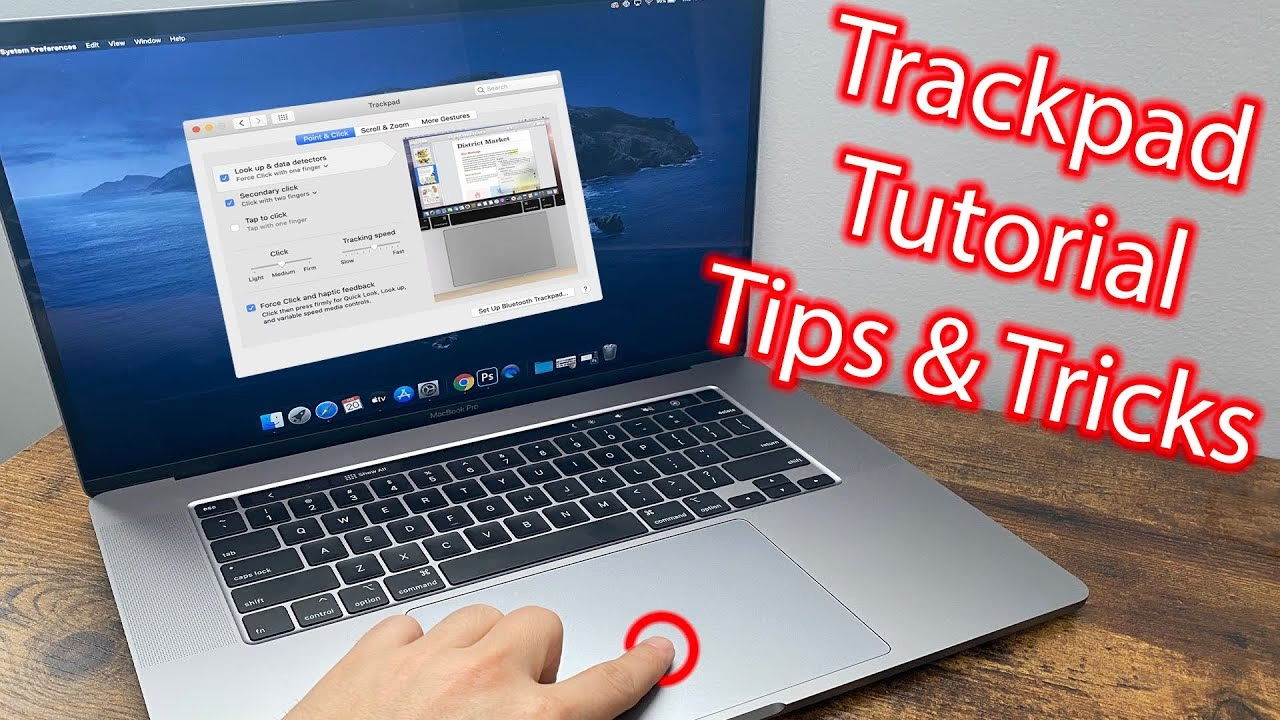
De første skridt: To funktioner du skal mestre med det samme
Hvis du kun skal lære to ting for at kunne bruge din Mac effektivt, så er det disse: at højreklikke og at bruge Spotlight-søgning. Disse to funktioner er fundamentale for en flydende brugeroplevelse.
Sådan højreklikker du
Det lyder måske banalt, men for mange nye brugere er det en gåde, hvordan man højreklikker på en Mac's pegefelt (trackpad). Uden højreklik-funktionen mister du adgang til en verden af kontekstmenuer, som er afgørende i næsten alle programmer. Heldigvis er det utrolig simpelt, når man først ved det. Der er to primære måder at gøre det på:
- Tryk med to fingre: Den nemmeste og mest anvendte metode. Placer to fingre på pegefeltet og tryk let. Dette vil åbne den samme menu, som et højreklik ville gøre på en Windows-pc.
- Control-tasten + klik: Hold 'Control'-tasten nede på tastaturet, mens du klikker med én finger på pegefeltet. Dette giver det samme resultat.
Når du først har lært dette, vil din interaktion med macOS blive meget mere intuitiv.
Mød din nye bedste ven: Spotlight-søgning
Dette er uden tvivl en af de mest kraftfulde funktioner i macOS. Spotlight-søgning er meget mere end en simpel filsøgning. Det er dit kommandocenter. Du aktiverer det ved at trykke på Command (⌘) + Mellemrumstasten. Et søgefelt dukker op midt på skærmen, og her kan du skrive næsten hvad som helst:
- Start programmer: Skriv de første par bogstaver af et programnavn (f.eks. 'Saf' for Safari) og tryk Enter for at åbne det. Det er meget hurtigere end at lede efter ikonet.
- Find filer og dokumenter: Søg efter navnet på et dokument, en e-mail eller endda tekst inde i et dokument. Spotlight indekserer alt.
- Udfør beregninger: Skriv et regnestykke som '15*4+10' direkte i søgefeltet, og resultatet vises med det samme.
- Find systemindstillinger: Har du brug for at ændre skærmindstillingerne? Skriv 'skærm' og gå direkte til den relevante indstillingsmenu.
Gør det til en vane at bruge Spotlight. Det vil spare dig for utallige klik og timers søgen.
Forstå macOS-brugerfladen
To centrale elementer definerer din navigation på en Mac: Docken og Menulinjen. At forstå deres roller er nøglen til at føle sig hjemme i macOS.
Docken: Din genvejslinje
Docken er den række af ikoner, du typisk finder i bunden af skærmen. Den har to hovedfunktioner: at give hurtig adgang til dine yndlingsprogrammer og at vise, hvilke programmer der kører i øjeblikket. En lille prik under et ikon indikerer, at programmet er aktivt.
- Tilføj et program: Når et program er åbent, skal du højreklikke på dets ikon i Docken og vælge 'Indstillinger' > 'Behold i Dock'.
- Fjern et program: Klik og hold på et ikon, træk det væk fra Docken, indtil du ser teksten 'Fjern', og slip. Programmet slettes ikke, kun genvejen.
- Tilpasning: Du kan ændre Dockens størrelse, placering (venstre, højre eller bund) og endda skjule den automatisk via 'Systemindstillinger'.
To ikoner er permanente: Finder (filhåndtering) yderst til venstre og Papirkurv yderst til højre.
I toppen af skærmen finder du Menulinjen. En vigtig forskel fra Windows er, at denne menulinje er universel og ændrer sig afhængigt af, hvilket program der er aktivt. Klikker du på Safari, viser menulinjen indstillinger for Safari (Arkiv, Rediger, Oversigt osv.). Klikker du på Mail, skifter menuen til at vise indstillinger for Mail. Dette holder skærmen ren og overskuelig.
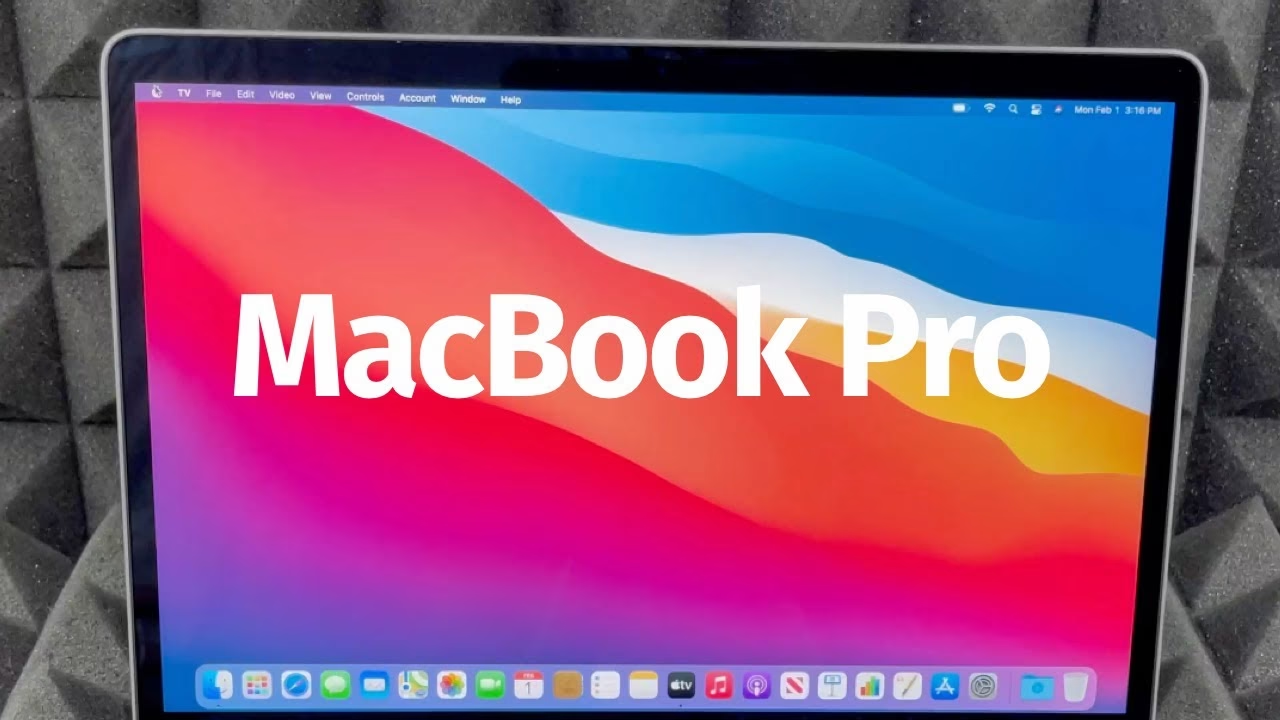
Længst til venstre på menulinjen er Apple-logoet (). Dette er systemmenuen, som altid er den samme. Herfra kan du få adgang til 'Om denne Mac', 'Systemindstillinger', 'Tving program til at stoppe' (hvis et program er frosset), samt genstarte eller lukke din Mac.
Personliggør din Mac
En af de første ting, mange gør, er at tilpasse computeren, så den føles som deres egen. Dette gøres primært gennem Systemindstillinger.
Systemindstillinger (hedder 'System Preferences' i ældre versioner) er Mac's svar på Kontrolpanelet i Windows. Du kan åbne det fra Docken eller, endnu hurtigere, ved at søge efter det i Spotlight. Her kan du justere næsten alt: oprette nye brugere, ændre skrivebordsbaggrund, konfigurere Wi-Fi og Bluetooth, administrere sikkerhedsindstillinger og meget mere. Et godt tip er at bruge søgefeltet i Systemindstillinger til hurtigt at finde den specifikke indstilling, du leder efter.
Tips til dig der skifter fra Windows
Overgangen fra Windows til Mac kan være forvirrende på grund af nogle grundlæggende forskelle i funktion og tastaturgenveje. Her er en oversigt over de mest almindelige forskelle.
| Windows Funktion | macOS Ækvivalent | Kommentar / Genvej |
|---|---|---|
| Kontrolpanel | Systemindstillinger | Centralt sted for alle indstillinger. |
| Stifinder | Finder | Altid det første ikon i Docken. |
| Jobliste (Task Manager) | Aktivitetsovervågning | Søg efter det i Spotlight. For at tvinge et program til at lukke, brug ⌥+⌘+Esc. |
| Luk program (rødt kryds) | Luk vindue / Afslut program | Det røde kryds lukker kun vinduet, ikke programmet. Brug Command (⌘) + Q for at afslutte helt. |
| Ctrl-tast | Command (⌘)-tast | Kopier: ⌘+C, Indsæt: ⌘+V. |
| Klip (Cut) | Kopier, derefter Flyt | Kopier filen (⌘+C), gå til destinationen og tryk Option (⌥) + ⌘ + V for at flytte den. |
| Delete-tast | Backspace (⌫) / Fn + Backspace | Standard-slettetasten fungerer som backspace. Hold 'fn'-tasten nede for at slette fremad. |
Ofte Stillede Spørgsmål (FAQ)
Hvordan tager jeg et skærmbillede?
macOS har fremragende indbyggede værktøjer til skærmbilleder. De vigtigste genveje er:
- Hele skærmen: Command (⌘) + Shift + 3
- Udvalgt område: Command (⌘) + Shift + 4 (markøren bliver til et kryds, så du kan trække og vælge et område).
- Skærmbillede-menu: Command (⌘) + Shift + 5 (åbner en menu med flere muligheder, inklusive videooptagelse af skærmen).
Får Macs virus?
Ja, det er en myte, at Macs er immune over for malware og vira. Selvom macOS har stærke indbyggede sikkerhedsfunktioner, er det stadig muligt at blive inficeret, især hvis du downloader software fra upålidelige kilder uden for den officielle App Store. Det er altid en god idé at være forsigtig med, hvad du installerer, og overveje at bruge et antivirusprogram.
Hvordan installerer og afinstallerer jeg programmer?
Den sikreste måde at installere programmer på er via App Store, som fungerer ligesom på en iPhone. Hvis du downloader et program fra internettet (typisk en .dmg-fil), skal du åbne filen og trække programikonet over i mappen 'Programmer'. For at afinstallere skal du blot åbne mappen 'Programmer' via Finder, finde programmet og trække dets ikon til Papirkurven. Det er som regel alt, der skal til.
Hvad er Time Machine?
Time Machine er Apples indbyggede backup-software. Det er en utrolig simpel, men kraftfuld måde at beskytte dine data på. Alt, du behøver, er en ekstern harddisk. Når du tilslutter den, vil din Mac spørge, om du vil bruge den til Time Machine. Sig ja, og den vil automatisk tage backup af hele dit system med jævne mellemrum. Hvis du mister data eller din Mac går i stykker, kan du gendanne alt fra dine Time Machine-backups. Det kan ikke anbefales kraftigt nok at sætte dette op.
Konklusion
At lære at bruge en MacBook Pro er en rejse. Start med de grundlæggende funktioner, vi har dækket her: højreklik, Spotlight, Docken og Menulinjen. Gør det til en vane at bruge tastaturgenveje, især dem med Command-tasten. Vær ikke bange for at udforske Systemindstillinger og tilpasse din Mac, så den passer perfekt til dig. Med lidt tålmodighed vil du opdage, hvorfor så mange mennesker elsker deres Macs for deres brugervenlighed, kraft og elegante design. Velkommen til macOS-verdenen!
Hvis du vil læse andre artikler, der ligner MacBook Pro for begyndere: Den ultimative guide, kan du besøge kategorien Teknologi.