
29/03/2010
Video er en utrolig effektiv måde at dele dine historier med verden på. Fra korte film og undervisningsvideoer til dramaer og dokumentarer, bringer video dit budskab til live for dit publikum. Men hvad nu, hvis du ikke har adgang til dyr og kompliceret redigeringssoftware? Heldigvis behøver du det ikke. Med iMovie, Apples gratis og intuitive videoredigeringsprogram, har du alt, hvad du behøver for at komme i gang. Denne artikel er din komplette guide til at mestre iMovie, selv hvis du aldrig har redigeret en video før. Vi vil udforske de vigtigste fordele og funktioner, og derefter dykke ned i en detaljeret trin-for-trin vejledning, der tager dig fra de første klip til en færdig, poleret film.
Hvad er iMovie, og hvorfor skal du bruge det?
iMovie er Apples eget videoredigeringsprogram, designet som et værktøj for begyndere og hobbybrugere. Det betyder, at du ikke behøver at være en professionel redaktør for at kunne bruge det. Men lad dig ikke narre af dets enkelhed; iMovie er spækket med kraftfulde værktøjer, der kan hjælpe dig med at producere imponerende videoer. Programmet er tilgængeligt udelukkende på Apple-enheder som Mac, iPad og iPhone.
Her er nogle af de vigtigste fordele og funktioner ved at bruge iMovie:
- Helt gratis: En af de største fordele ved iMovie er, at det er fuldstændig gratis. Mens professionelle programmer som Adobe Premiere Pro eller Final Cut Pro kræver dyre abonnementer eller engangsbetalinger, følger iMovie med gratis på de fleste nye Apple-enheder eller kan downloades uden omkostninger fra App Store.
- Intuitivt og brugervenligt: iMovie er bygget med den enkle og elegante brugerflade, som Apple er kendt for. Det er designet til redaktører på alle niveauer, hvilket gør det let at lære og navigere i, selv for absolutte begyndere.
- Avancerede funktioner inkluderet: Selvom grænsefladen er simpel, indeholder iMovie en række avancerede værktøjer. Du kan for eksempel arbejde med green screen-effekter (chroma key), billedstabilisering for rystede optagelser, billede-i-billede og split-screen-effekter.
- Regelmæssige opdateringer: Apple opdaterer løbende iMovie, så du får adgang til nye funktioner og forbedringer, så snart de rulles ud – helt uden ekstra omkostninger.
- Problemfri synkronisering på tværs af enheder: Du kan starte et projekt på din iPhone lige efter optagelse, fortsætte redigeringen på din iPad på farten og afslutte det på din Mac derhjemme. Takket være iCloud-synkronisering kan du skifte mellem enheder uden besvær.
Sådan Bruger du iMovie: En Trin-for-Trin Guide
At arbejde i iMovie er designet til at være en let og ligetil proces. Nedenfor gennemgår vi, hvordan du opretter et iMovie-projekt fra bunden på en Mac. Processen er meget ens på iPad og iPhone.
Trin 1: Opret et nyt projekt og importer dine medier
Først skal du starte iMovie på din Mac. Hvis du ikke kan finde det, er det sandsynligvis allerede installeret, men du kan altid finde det i Mac App Store. Når du åbner programmet, vil du se to faner øverst: 'Medier' og 'Projekter'. Klik på 'Projekter' og derefter på det store plus-ikon med teksten 'Opret nyt'.
Du får nu to valgmuligheder: 'Film' og 'Trailer'.
- Film: Dette er et standard, tomt projekt, hvor du har fuld kreativ kontrol over redigeringen.
- Trailer: Dette er en skabelonbaseret funktion, der lader dig skabe filmtrailere i Hollywood-stil med foruddefinerede klip, tekster og musik.
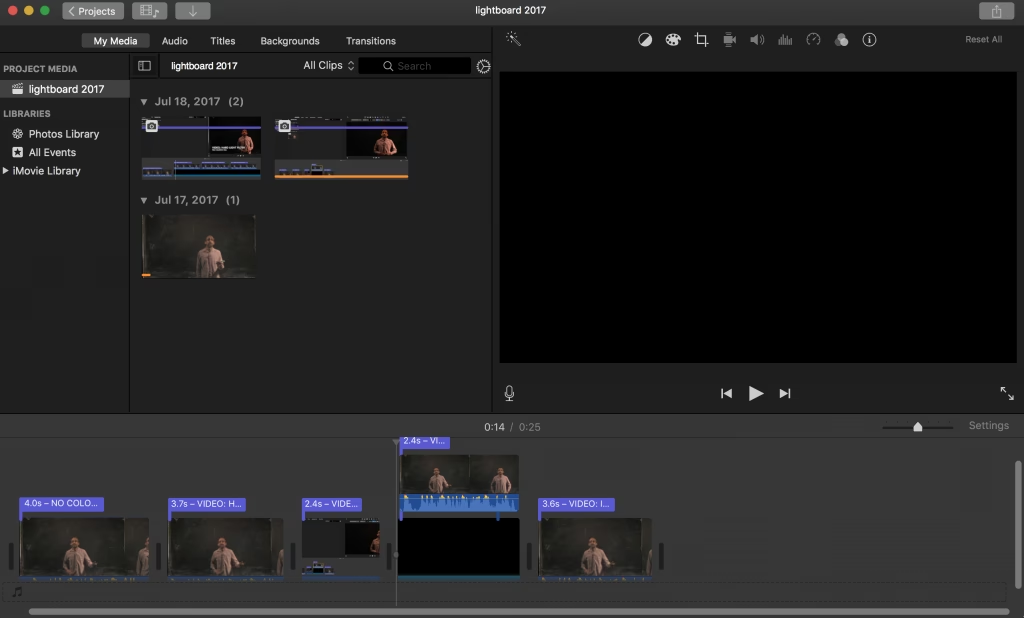
For denne guide skal du vælge 'Film'. Når du har gjort det, åbnes dit nye projekt. Det første, du skal gøre, er at importere de video- og lydfiler, du vil bruge. Klik på knappen 'Importer medier', som er markeret med en pil, der peger nedad. Et Finder-vindue åbnes, hvor du kan navigere til dine filer. Vælg de ønskede filer (hold Command-tasten nede for at vælge flere) og klik på 'Importer valgte'. Dine klip vil nu dukke op i 'Projektmedier'-biblioteket øverst til venstre.
Trin 2: Organiser klip på tidslinjen
Den nederste halvdel af iMovie-skærmen er din tidslinjen. Det er her, magien sker. Det er her, du sammensætter din film ved at tilføje, arrangere og redigere dine klip. For at tilføje et klip skal du blot klikke på det i mediebiblioteket, holde museknappen nede og trække det ned på tidslinjen. Slip det, og det vil dukke op. Du kan se en forhåndsvisning af din film i vinduet øverst til højre.
Hvis du har flere klip, gentager du bare processen. Træk og slip dem i den rækkefølge, du ønsker. Du kan altid omarrangere dem ved at klikke og trække dem til en ny position på tidslinjen.
For at tilføje lyd, såsom baggrundsmusik, gør du præcis det samme. Træk din lydfil fra mediebiblioteket og placer den under dit videoklip på tidslinjen. Lydspor vises som grønne bjælker.
Trin 3: Rediger dine klip og tilføj effekter
Nu hvor dine klip er på tidslinjen, kan du begynde at finpudse dem. Dette er kernen i videoredigering, hvor du former din fortælling.
Klipning og trimning
En af de mest grundlæggende redigeringsteknikker er at trimme dine klip for at fjerne uønskede dele i starten eller slutningen. For at gøre dette skal du føre musen hen over starten eller slutningen af et klip på tidslinjen. Markøren ændres til en dobbeltpil. Klik og træk indad for at forkorte klippet. Du kan se den nye varighed i realtid.
Tilføjelse af visuelle effekter og filtre
iMovie gør det nemt at give dine videoer et bestemt look. Vælg et klip på tidslinjen. Over forhåndsvisningsvinduet finder du en række ikoner. Klik på ikonet, der ligner tre overlappende cirkler ('Klipfilter og lydeffekter'). Her kan du vælge mellem en række filtre, f.eks. 'Sort-hvid', 'Western' eller 'Sci-fi'. Klik på et filter for at se effekten med det samme. Dette er en hurtig måde at ændre stemningen i din video på.

Tilføjelse af titler
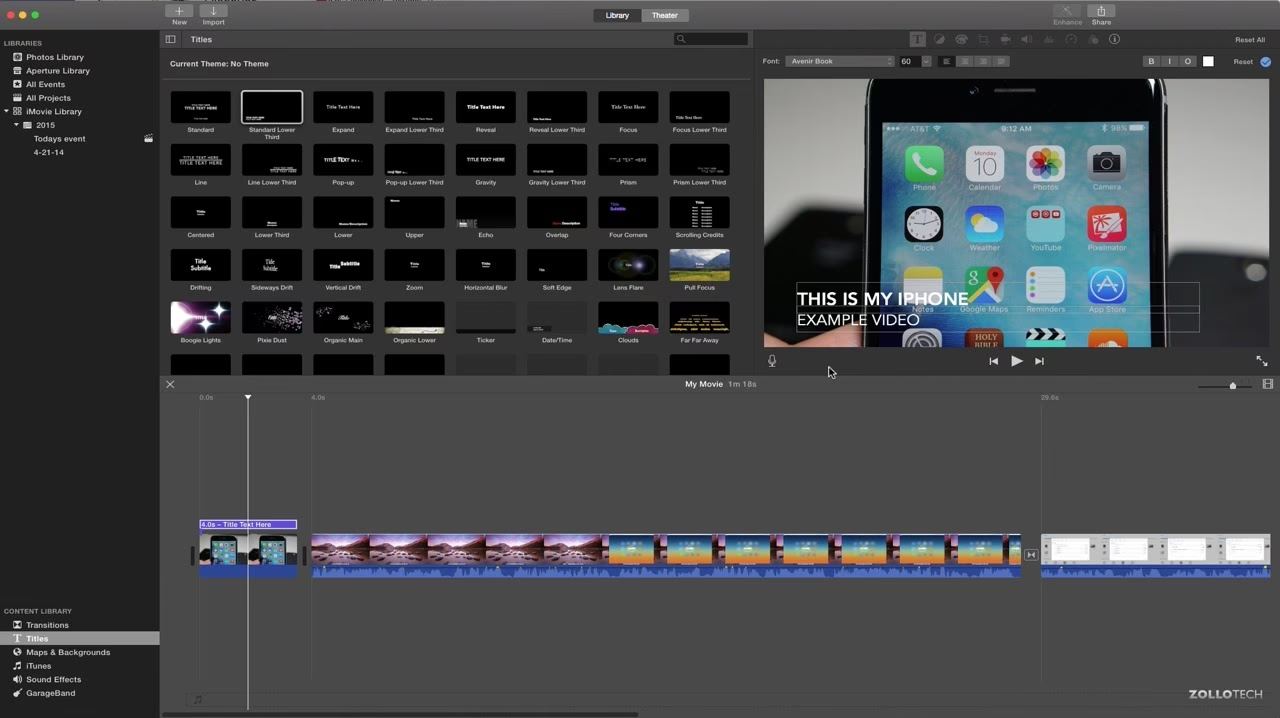
For at tilføje tekst, såsom en introduktionstitel eller undertekster, skal du klikke på 'Titler' i menuen over mediebiblioteket. Her finder du et stort udvalg af animerede titelskabeloner. Vælg den, du kan lide, og træk den ned på tidslinjen, typisk over det videoklip, hvor den skal vises. Dobbeltklik på titelteksten i forhåndsvisningsvinduet for at redigere den.
Trin 4: Juster lyden
God lyd er afgørende for en god video. Når du har tilføjet din baggrundsmusik, skal den sandsynligvis justeres. Trim lydklippet, så det passer til længden af din video, på samme måde som du trimmede videoklippet. Et brat stop i musikken kan virke forstyrrende. For at skabe en jævn afslutning kan du tilføje en 'fade out'. Før musen hen over slutningen af lydklippet, indtil en lille grå prik vises. Klik og træk denne prik mod venstre. Dette skaber en gradvis nedtoning af lyden, hvilket giver en meget mere professionel finish.
Trin 5: Eksporter din færdige film
Når du er tilfreds med dit mesterværk, er det sidste skridt at eksportere det. Dette samler alle dine klip, effekter og lyd i én enkelt videofil, typisk en .MP4-fil, som du kan dele. Gå til menuen øverst på skærmen og vælg `Arkiv > Del > Arkiv...`. Et vindue åbnes, hvor du kan navngive din film, tilføje en beskrivelse og vælge indstillinger som opløsning (f.eks. 1080p HD) og kvalitet. Klik på 'Næste', vælg en placering på din computer, og klik på 'Gem'. iMovie vil nu rendere din video, og efter et par øjeblikke har du en færdig film, klar til at blive delt med verden.
Sammenligning: iMovie vs. Professionel Software
For at give et bedre overblik over, hvor iMovie placerer sig på markedet, er her en simpel sammenligningstabel.
| Funktion | iMovie | Adobe Premiere Pro / Final Cut Pro |
|---|---|---|
| Pris | Gratis | Dyre abonnementer eller engangsbetalinger |
| Læringskurve | Meget lav, ideel for begyndere | Stejl, kræver tid og træning |
| Målgruppe | Begyndere, studerende, familier, sociale medier | Professionelle filmskabere, redaktører, produktionshuse |
| Platform | Kun Apple (macOS, iOS, iPadOS) | Windows og macOS (Premiere Pro) / Kun macOS (Final Cut Pro) |
| Funktioner | Grundlæggende til mellemliggende redigering, titler, effekter | Avanceret farvekorrektion, multi-cam, komplekse effekter, integrationer |
Fejlfinding: Hvad gør du, når iMovie driller?
Selv den bedste software kan løbe ind i problemer. Her er løsninger på nogle almindelige udfordringer i iMovie.
- iMovie er frosset: Hvis programmet ikke reagerer, især under en tung proces som import eller eksport, så giv det et øjeblik. Hvis det stadig er frosset, kan du tvinge programmet til at lukke ved at trykke `Command + Option + Esc`, vælge iMovie og klikke på 'Tving stop'. Genstart derefter programmet. Hvis hele din computer er frosset, skal du genstarte den.
- iMovie vil ikke eksportere: Dette skyldes ofte mangel på diskplads. Sørg for, at du har nok ledig plads på din harddisk. Problemet kan også skyldes et korrupt klip eller en kompleks effekt. Prøv at eksportere en mindre del af din video for at isolere problemet.
- iMovie er langsom: Videoredigering er en krævende opgave for en computer. Luk alle andre unødvendige programmer for at frigive hukommelse og processorkraft til iMovie.
Ofte Stillede Spørgsmål (FAQ)
- Er iMovie virkelig godt for begyndere?
- Ja, absolut. iMovie er et af de bedste programmer at starte med. Dets enkle design og intuitive funktioner gør det muligt for enhver at skabe flotte videoer uden forudgående erfaring.
- Kan jeg bruge iMovie på en Windows PC eller Android-telefon?
- Nej, desværre ikke. iMovie er eksklusiv software til Apple-produkter og er ikke tilgængeligt for Windows, Chromebook eller Android.
- Hvad koster iMovie?
- iMovie er 100% gratis. Det er forudinstalleret på de fleste nye Macs, iPhones og iPads, og kan ellers downloades gratis fra App Store.
- Kan jeg lave videoer til YouTube og TikTok med iMovie?
- Ja. iMovie er et fremragende værktøj til at skabe indhold til sociale medier. Du kan nemt eksportere dine videoer i formater, der er optimeret til platforme som YouTube, Instagram og TikTok.
Hvis du vil læse andre artikler, der ligner Komplet iMovie Guide: Lær Videoredigering Gratis, kan du besøge kategorien Teknologi.