
28/10/2015
At holde din Garmin Drive GPS opdateret er afgørende for en sikker og problemfri køreoplevelse. Vejnettet ændrer sig konstant med nye veje, rundkørsler og interessepunkter (POI'er) som tankstationer og restauranter. Uden regelmæssige opdateringer risikerer du at følge forældede ruter, misse vigtige afkørsler eller spilde tid på at lede efter destinationer, der har flyttet sig. Desuden indeholder opdateringer ofte vigtige forbedringer til enhedens software, som kan rette fejl, forbedre ydeevnen og tilføje nye funktioner. Denne guide vil føre dig igennem hele processen, fra forberedelse til den færdige opdatering, så du kan køre trygt i visheden om, at din enhed er fuldt ud opdateret med den seneste information.
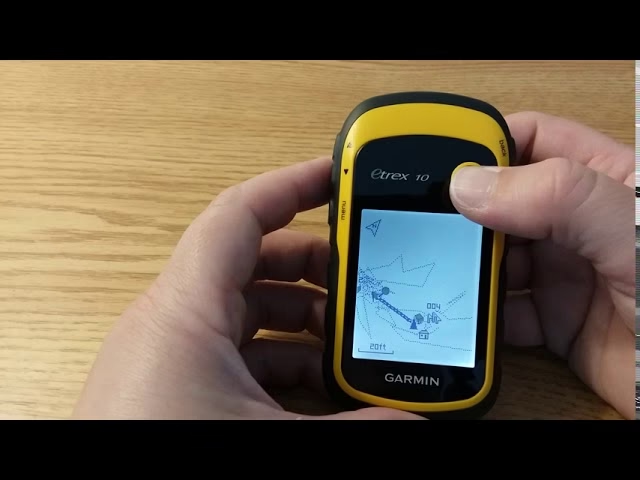
Forberedelse før opdatering
Inden du går i gang med selve opdateringsprocessen, er der et par ting, du skal have klar for at sikre, at alt forløber glat. God forberedelse kan spare dig for tid og potentielle frustrationer.
- Din Garmin Drive-enhed: Sørg for, at enheden har en fornuftig mængde batteri, selvom den vil blive opladet, når den er tilsluttet computeren.
- Originalt USB-kabel: Det er stærkt anbefalet at bruge det USB-kabel, der fulgte med din Garmin-enhed. Nogle tredjepartskabler er kun designet til opladning og kan ikke overføre data korrekt, hvilket vil forhindre computeren i at genkende din GPS.
- En computer: Du skal bruge en Windows- eller Mac-computer med en stabil og pålidelig internetforbindelse. Kortopdateringer kan være store filer, så en hurtig forbindelse er en fordel.
- Ledig plads på computeren: Sørg for at have tilstrækkelig ledig plads på din computers harddisk til at downloade opdateringsfilerne, før de overføres til din enhed.
Hvad er Garmin Express?
Garmin Express er det officielle og essentielle værktøj fra Garmin, designet til at administrere dine enheder. Det er en gratis softwareapplikation til din computer, der gør det utroligt nemt at håndtere både kortopdateringer og softwareopdateringer. Programmet scanner automatisk din tilsluttede enhed for tilgængelige opdateringer og guider dig gennem installationsprocessen. Udover opdateringer kan Garmin Express også bruges til at synkronisere data med Garmin Connect, registrere nye produkter og installere stemmer eller køretøjsikoner. At bruge Garmin Express er den sikreste og mest pålidelige metode til at holde din enhed ajour.
Trin-for-trin: Installation og opdatering med Garmin Express
Processen er enkel og ligetil. Følg disse trin nøje for at opdatere din Garmin Drive.
Trin 1: Download og installer Garmin Express
Først skal du installere softwaren på din computer. Gå til Garmins officielle hjemmeside og find sektionen for Garmin Express. Download installationsfilen, der passer til dit operativsystem (Windows eller macOS). Åbn den downloadede fil, og følg instruktionerne på skærmen for at fuldføre installationen. Accepter licensaftalen, og lad programmet installere sig selv på din computer.
Trin 2: Tilslut din Garmin Drive
Start Garmin Express-programmet. Tag nu din Garmin Drive-enhed og tilslut den til en ledig USB-port på din computer ved hjælp af det originale USB-kabel. Når enheden er tilsluttet korrekt, vil den tænde og vise et ikon, der indikerer, at den er i dataoverførselstilstand.
Trin 3: Tilføj din enhed i Garmin Express
Garmin Express bør automatisk registrere din enhed. Hvis det er første gang, du tilslutter den, vil du se en knap med teksten "Tilføj enhed". Klik på den, og følg vejledningen for at registrere din enhed til din Garmin-konto. Hvis du ikke har en konto, får du mulighed for at oprette en gratis. Registrering er vigtigt for at få adgang til opdateringer, især hvis din enhed inkluderer livstidsopdateringer.
Trin 4: Installer opdateringerne
Når din enhed er tilføjet, vil Garmin Express automatisk søge efter tilgængelige opdateringer. Du vil blive præsenteret for en oversigt over både kort- og softwareopdateringer. Der vil typisk være en knap, der hedder "Installer alle". Klik på denne for at starte processen. Programmet vil først downloade filerne til din computer og derefter overføre og installere dem på din Garmin-enhed. Denne proces kan tage alt fra 30 minutter til flere timer, afhængigt af din internethastighed og størrelsen på opdateringerne. Det er vigtigt, at du ikke afbryder forbindelsen eller slukker for computeren undervejs.
Trin 5: Afslut og frakobl sikkert
Når Garmin Express meddeler, at opdateringen er fuldført, er det tid til at frakoble din enhed. Brug altid funktionen "Sikker fjernelse af hardware" på din computer for at skubbe enheden ud korrekt. Dette forhindrer datakorruption. Når enheden er sikkert frakoblet, kan du fjerne USB-kablet. Din Garmin Drive vil muligvis genstarte for at færdiggøre installationen. Nu er den opdateret og klar til din næste tur!
Opdatering via Wi-Fi (for kompatible modeller)
Nogle nyere Garmin Drive-modeller har indbygget Wi-Fi, hvilket gør opdateringsprocessen endnu nemmere, da det fjerner behovet for en computer. Hvis din enhed understøtter dette, kan du opdatere direkte.
- Tilslut til strøm: Sørg for, at din enhed er tilsluttet en strømkilde.
- Forbind til Wi-Fi: Gå ind i enhedens indstillinger, find menuen for Wi-Fi, og opret forbindelse til dit trådløse netværk.
- Søg efter opdateringer: Naviger til Indstillinger > Opdateringer på din enhed. Her kan du søge efter nye kort- og softwareopdateringer.
- Download og installer: Hvis der findes opdateringer, kan du starte download og installation direkte på enheden. Dette er ofte en mere bekvem løsning, hvis du har en hurtig Wi-Fi-forbindelse.
Sammenligning af opdateringsmetoder
| Funktion | Garmin Express (via computer) | Wi-Fi (direkte på enhed) |
|---|---|---|
| Krav | Computer, USB-kabel, internet | Kompatibel enhed, Wi-Fi netværk, strømkilde |
| Pålidelighed | Meget høj. Stabil forbindelse via kabel. | Høj, men afhængig af Wi-Fi signalets styrke. |
| Hastighed | Afhænger af computerens og internettets hastighed. | Afhænger af Wi-Fi hastigheden. |
| Bekvemmelighed | Kræver adgang til en computer. | Meget høj. Ingen computer nødvendig. |
Ofte Stillede Spørgsmål (FAQ)
Hvor ofte bør jeg opdatere min Garmin Drive?
Garmin udgiver typisk flere kortopdateringer om året. En god tommelfingerregel er at tjekke for opdateringer hvert kvartal eller som minimum altid inden du skal på en længere rejse eller kør-selv-ferie. Softwareopdateringer udkommer efter behov, når der er fejlrettelser eller nye funktioner.
Koster det penge at opdatere kortene?
For de fleste moderne Garmin Drive-enheder (ofte markeret med "LM" eller "LMT" i modelnavnet) er livstids kortopdateringer inkluderet i købsprisen. Det betyder, at du kan downloade de nyeste kort gratis, så længe din enhed er funktionel. Tjek altid produktspecifikationerne for din specifikke model for at være sikker.
Hvad gør jeg, hvis der ikke er nok plads på min enhed?
Kortfiler bliver større med tiden. Hvis din enheds interne hukommelse er fuld, vil Garmin Express give dig nogle valgmuligheder. Du kan enten vælge at installere en mindre kortregion (f.eks. kun Vesteuropa i stedet for hele Europa) eller, den bedste løsning, at indsætte et microSD-kort i din enhed for at udvide lagerpladsen. De fleste Garmin Drive-enheder har en port til et microSD-kort.
Min computer genkender ikke enheden. Hvad er galt?
Dette er et almindeligt problem. Prøv følgende løsninger i rækkefølge: 1) Sørg for, at du bruger det originale Garmin USB-kabel. 2) Prøv en anden USB-port på din computer. 3) Genstart både din computer og din Garmin-enhed, og prøv at tilslutte igen. 4) Sørg for, at Garmin Express er fuldt opdateret.
Ved at følge denne guide sikrer du, at din Garmin Drive altid er klar til at vise dig den mest effektive og sikre vej til din destination. God tur!
Hvis du vil læse andre artikler, der ligner Sådan opdaterer du din Garmin Drive: Komplet Guide, kan du besøge kategorien Teknologi.