
31/05/2010
I en travl og ofte fragmenteret verden kan afstanden til dem, vi holder af, føles overvældende. Savnet af et smil, et fortroligt blik eller lyden af en elsket persons latter kan påvirke vores mentale helbred. Heldigvis findes der i vores digitale tidsalder værktøjer, der kan bygge bro over disse afstande. Et af de mest effektive og personlige værktøjer er FaceTime. Det er mere end blot en app på din iPhone; det er en digital livline, der kan styrke dine sociale bånd og bidrage positivt til dit generelle velvære. At se ansigtet på den, du taler med, giver en dybere og mere meningsfuld forbindelse end en almindelig telefonsamtale. Det giver os mulighed for at aflæse nonverbale signaler, dele øjeblikke i realtid og føle os tættere på hinanden, selvom vi er adskilt af kilometer.
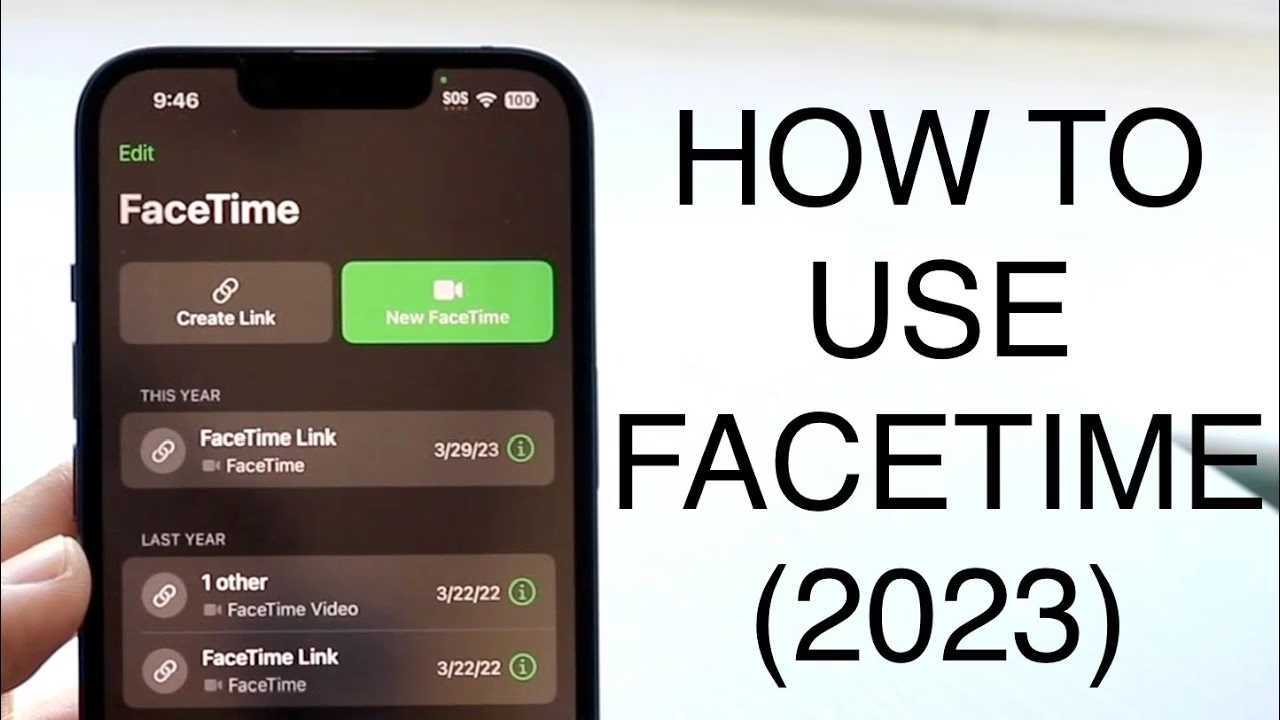
Denne artikel er din guide til at komme i gang med FaceTime. Vi vil tage dig i hånden og vise dig, hvor simpelt det er at aktivere og bruge tjenesten. Uanset om du er ny iPhone-bruger eller blot har brug for en genopfriskning, vil vi sikre, at du er klar til at foretage dit første videoopkald og genopdage glæden ved ansigt-til-ansigt samtaler.
- Hvad er FaceTime, og Hvorfor er det Vigtigt for dit Velvære?
- Sådan Aktiverer du FaceTime på din iPhone: En Simpel Trin-for-Trin Guide
- Kom i Gang: Sådan Foretager du dit Første Opkald
- Fordele og Ulemper ved FaceTime
- Udforsk Funktioner for en Bedre Oplevelse
- Fejlfinding: Hvad gør du, hvis FaceTime ikke virker?
- Ofte Stillede Spørgsmål (FAQ)
Hvad er FaceTime, og Hvorfor er det Vigtigt for dit Velvære?
FaceTime er Apples indbyggede video- og lydopkaldstjeneste, som lader dig kommunikere med andre, der også bruger en Apple-enhed som en iPhone, iPad eller Mac-computer. Tænk på det som en telefonopringning, men med levende billeder. Denne visuelle dimension er afgørende for vores psykologiske velvære. Mennesker er sociale væsener, og en stor del af vores kommunikation er nonverbal. Et smil, en bekymret rynke i panden eller et anerkendende nik kan sige mere end tusind ord.
For ældre, der bor alene, eller for familier spredt over hele kloden, kan FaceTime være en uvurderlig ressource til at bekæmpe ensomhed og isolation. Det giver bedsteforældre mulighed for at se deres børnebørn vokse op, venner mulighed for at dele store nyheder 'ansigt til ansigt', og det kan endda bruges til at give en hurtig visuel rundvisning i et nyt hjem. Det er et værktøj, der fremmer nærvær og intimitet på tværs af fysiske barrierer.
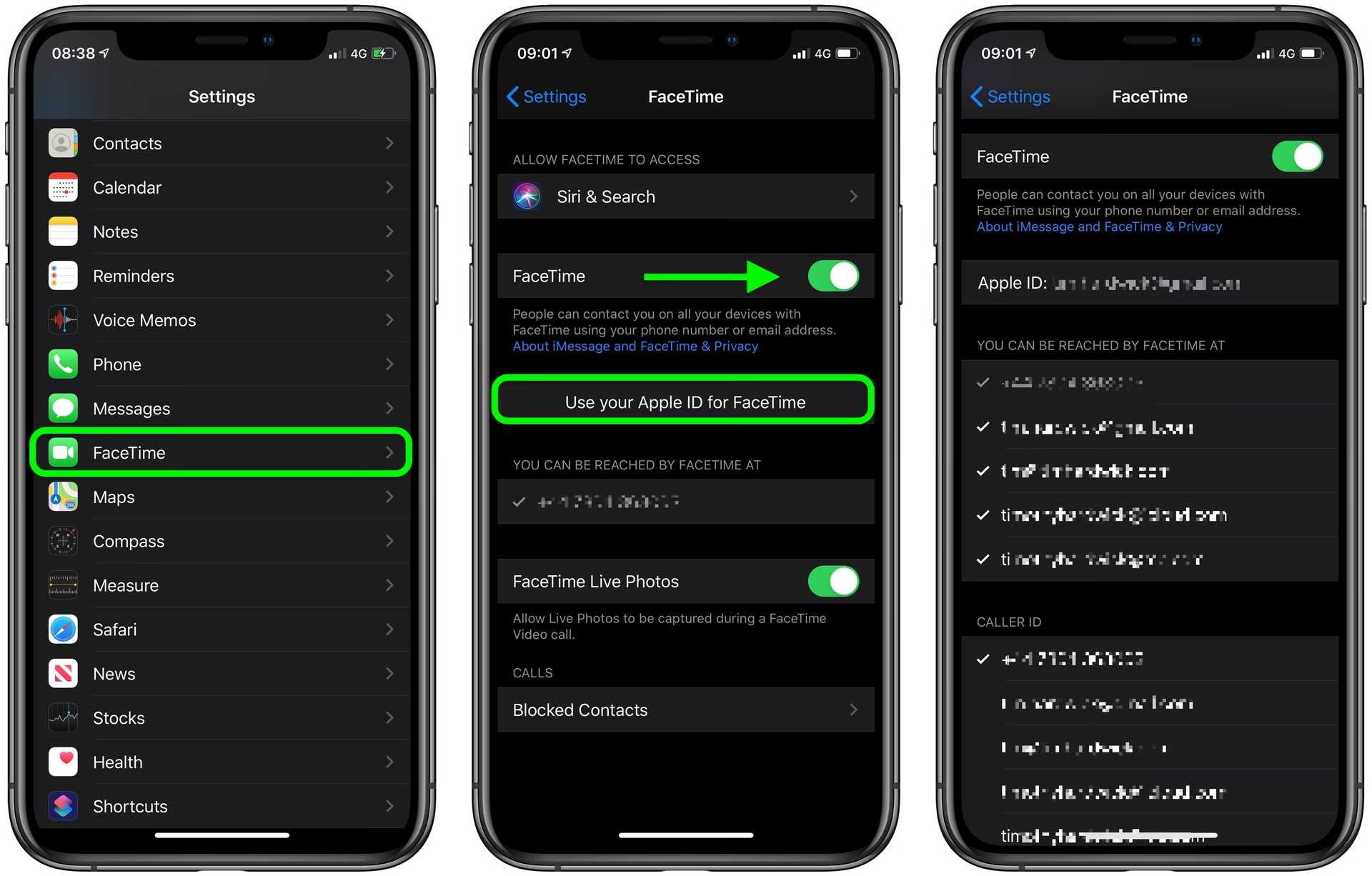
Sådan Aktiverer du FaceTime på din iPhone: En Simpel Trin-for-Trin Guide
At komme i gang med FaceTime er utroligt nemt. Følg blot disse fire enkle trin, og du vil være klar til at ringe op på ingen tid. Det kræver ingen teknisk snilde, kun et par tryk på skærmen.
Trin 1: Sørg for at være logget ind med dit Apple-ID
Dit Apple-ID er nøglen til alle Apples tjenester, inklusiv FaceTime. Det er den konto, du bruger til at downloade apps, købe musik og meget mere. For at FaceTime kan virke, skal din iPhone være forbundet til din konto. Hvis du lige har fået din iPhone, har du sandsynligvis allerede oprettet og logget ind under den indledende opsætning. Hvis ikke, kan du gøre det ved at gå til 'Indstillinger' og trykke på 'Log ind på din iPhone' øverst på skærmen.
Trin 2: Åbn 'Indstillinger' på din iPhone
Find appen 'Indstillinger' på din startskærm. Det er den med ikonet af et gråt tandhjul. Dette er kontrolcenteret for hele din telefon, hvor du kan tilpasse alt fra meddelelser til netværksforbindelser.
Trin 3: Find og vælg 'FaceTime'
Når du er inde i 'Indstillinger', skal du rulle ned på listen. Du vil se en række af Apples egne apps som 'Beskeder', 'Kort' og 'Mail'. I denne sektion finder du også 'FaceTime'. Tryk på den for at åbne FaceTime-specifikke indstillinger.
Trin 4: Tænd for FaceTime
Inde i FaceTime-indstillingerne vil du se en kontakt øverst mærket 'FaceTime'. Hvis den er grå, er tjenesten slået fra. Tryk på kontakten for at slå den til. Den vil blive grøn, og du vil se en besked, der siger 'Venter på aktivering...'. Efter et kort øjeblik vil din telefon registrere dit telefonnummer og/eller din e-mailadresse til brug med tjenesten. Tillykke, FaceTime er nu aktiveret!
Kom i Gang: Sådan Foretager du dit Første Opkald
Nu hvor alt er sat op, er det tid til det sjove. Der er flere måder at starte et FaceTime-opkald på:
- Fra FaceTime-appen: Åbn den grønne FaceTime-app. Tryk på 'Nyt FaceTime' øverst. Indtast navnet, telefonnummeret eller e-mailadressen på den person, du vil ringe til. Tryk derefter på kamera-ikonet for et videoopkald eller telefon-ikonet for et rent lydopkald.
- Fra dine Kontakter: Åbn 'Kontakter'-appen. Find den person, du vil tale med, og tryk på deres navn. Under deres kontaktoplysninger vil du se en sektion for FaceTime med et kamera- og et telefon-ikon. Tryk på et af dem for at starte opkaldet.
- Under et almindeligt telefonopkald: Hvis du allerede taler i telefon med en anden iPhone-bruger, kan du nemt skifte til et videoopkald. Se på opkaldsskærmen, og du vil se et FaceTime-ikon. Tryk på det, og I vil begge skifte til et videoopkald, forudsat I begge har en internetforbindelse.
Fordele og Ulemper ved FaceTime
Som med al teknologi er der både positive og negative sider. Her er en oversigt, der kan hjælpe dig med at forstå, hvad du kan forvente.
| Fordele | Ulemper |
|---|---|
| Mere Personlig Kommunikation: At se ansigtsudtryk og kropssprog skaber en meget dybere og mere personlig forbindelse end en lydsamtale. | Eksklusivt til Apple: FaceTime virker som udgangspunkt kun mellem Apple-enheder. Dog kan Apple-brugere nu oprette et link, som Android- og Windows-brugere kan deltage i via en webbrowser. |
| Gratis over Wi-Fi: Opkald er gratis, når du er forbundet til et Wi-Fi-netværk, uanset hvor i verden modtageren befinder sig. | Bruger Mobildata: Hvis du ikke er på Wi-Fi, bruger FaceTime dit mobildataabonnement, hvilket kan blive dyrt, især ved lange videoopkald. |
| Alsidighed og Funktioner: Udover videoopkald kan du foretage lydopkald, dele din skærm, bruge sjove effekter og have gruppesamtaler med op til 32 personer. | Kræver Stabil Internetforbindelse: En dårlig eller ustabil internetforbindelse vil resultere i dårlig video- og lydkvalitet eller afbrudte opkald. |
Udforsk Funktioner for en Bedre Oplevelse
FaceTime har udviklet sig til at være mere end bare et simpelt videoopkaldsværktøj. Her er nogle funktioner, der kan forbedre din oplevelse og gøre dine samtaler endnu mere engagerende:
- Portrættilstand: Er du bekymret for rodet i baggrunden? Aktiver Portrættilstand for at sløre baggrunden og holde fokus på dig. Du aktiverer det ved at trykke på din egen video-rude under et opkald og derefter trykke på portræt-ikonet.
- Stemmeisolering: Hvis du befinder dig i et støjende miljø som en café eller en travl gade, kan du aktivere 'Stemmeisolering'. Denne funktion bruger avanceret teknologi til at filtrere baggrundsstøj fra, så din stemme går klart og tydeligt igennem. Du finder den i Kontrolcenter under et opkald.
- SharePlay: Denne fantastiske funktion lader dig dele oplevelser med den, du taler med. I kan se en film sammen, lytte til musik eller endda træne sammen, alt imens I ser og taler med hinanden. Det er en fantastisk måde at føle sig tæt på, selvom man er langt fra hinanden.
- Live-undertekster: For personer med hørenedsættelse eller i situationer, hvor lyd er upraktisk, kan Live-undertekster transskribere samtalen i realtid på din skærm.
Fejlfinding: Hvad gør du, hvis FaceTime ikke virker?
Selvom FaceTime generelt er meget pålideligt, kan der opstå problemer. Her er de mest almindelige løsninger:
- Tjek din internetforbindelse: Den hyppigste årsag til problemer er en svag eller manglende internetforbindelse. Sørg for, at du er forbundet til et stabilt Wi-Fi-netværk eller har et godt mobilsignal.
- Er FaceTime slået til?: Dobbelttjek i 'Indstillinger' > 'FaceTime', at tjenesten er aktiveret. Nogle gange kan den blive slået fra efter en softwareopdatering.
- Genstart din iPhone: En simpel genstart kan ofte løse mange små softwareproblemer. Sluk din telefon, vent et øjeblik, og tænd den igen.
- Log af og på dit Apple-ID: Gå til 'Indstillinger' > 'FaceTime'. Tryk på dit Apple-ID og vælg 'Log ud'. Log derefter ind igen.
- Tjek Apples Systemstatus: I sjældne tilfælde kan problemet ligge hos Apple. Du kan tjekke den officielle 'Apple System Status'-webside for at se, om der er driftsforstyrrelser med FaceTime.
Ofte Stillede Spørgsmål (FAQ)
Skal jeg bruge et Apple-ID for at bruge FaceTime?
Ja, et Apple-ID er essentielt for at aktivere og bruge FaceTime. Det er din identitet i Apples økosystem og sikrer, at opkaldene når frem til den rigtige person.
Kan jeg ringe til en person med en Android-telefon?
Nej, du kan ikke direkte ringe til en Android-bruger fra FaceTime-appen. Men med nyere versioner af iOS kan du oprette et FaceTime-link. Du kan sende dette link via besked eller e-mail, og Android-brugeren kan deltage i opkaldet via deres webbrowser (Chrome eller Edge). De kan dog ikke selv starte et FaceTime-opkald.
Bruger FaceTime meget data?
Ja, især videoopkald kan bruge en del data. Et FaceTime-videoopkald kan bruge mellem 150-200 MB data i timen. Hvis du har et begrænset dataabonnement, er det en god idé at foretage opkald, når du er forbundet til Wi-Fi.
Kan jeg bruge FaceTime i udlandet?
Absolut! Så længe du har en internetforbindelse (Wi-Fi eller mobildata), kan du bruge FaceTime til at ringe til hvem som helst, hvor som helst i verden, uden ekstra omkostninger ud over eventuel databrug.
At aktivere og bruge FaceTime er en simpel handling med en potentielt stor effekt på dit sociale liv og mentale velvære. Det er en påmindelse om, at selvom teknologien nogle gange kan føles distancerende, kan den også være et kraftfuldt redskab til at bringe os tættere sammen. Så tag din iPhone, følg guiden, og ring til en, du holder af. Del et smil, en historie eller bare et stille øjeblik. Det er den bedste recept på nærhed.
Hvis du vil læse andre artikler, der ligner FaceTime: Din Recept på Nærhed og Kontakt, kan du besøge kategorien Velvære.