

17/05/2019
FaceTime er en utrolig populær og brugervenlig app, der lader dig foretage video- og lydopkald til venner, familie og kolleger ved hjælp af Apple-enheder. Det er en fantastisk måde at holde kontakten på, uanset hvor i verden du befinder dig. Denne guide vil føre dig gennem alt, hvad du behøver at vide for at bruge FaceTime som en professionel, lige fra den grundlæggende opsætning til avancerede funktioner og løsning af almindelige problemer. Med blot et Apple ID og en internetforbindelse kan du begynde at ringe med det samme. Uanset om det er et en-til-en-opkald eller et stort gruppeopkald med op til 32 personer, gør FaceTime det nemt og sjovt at kommunikere.
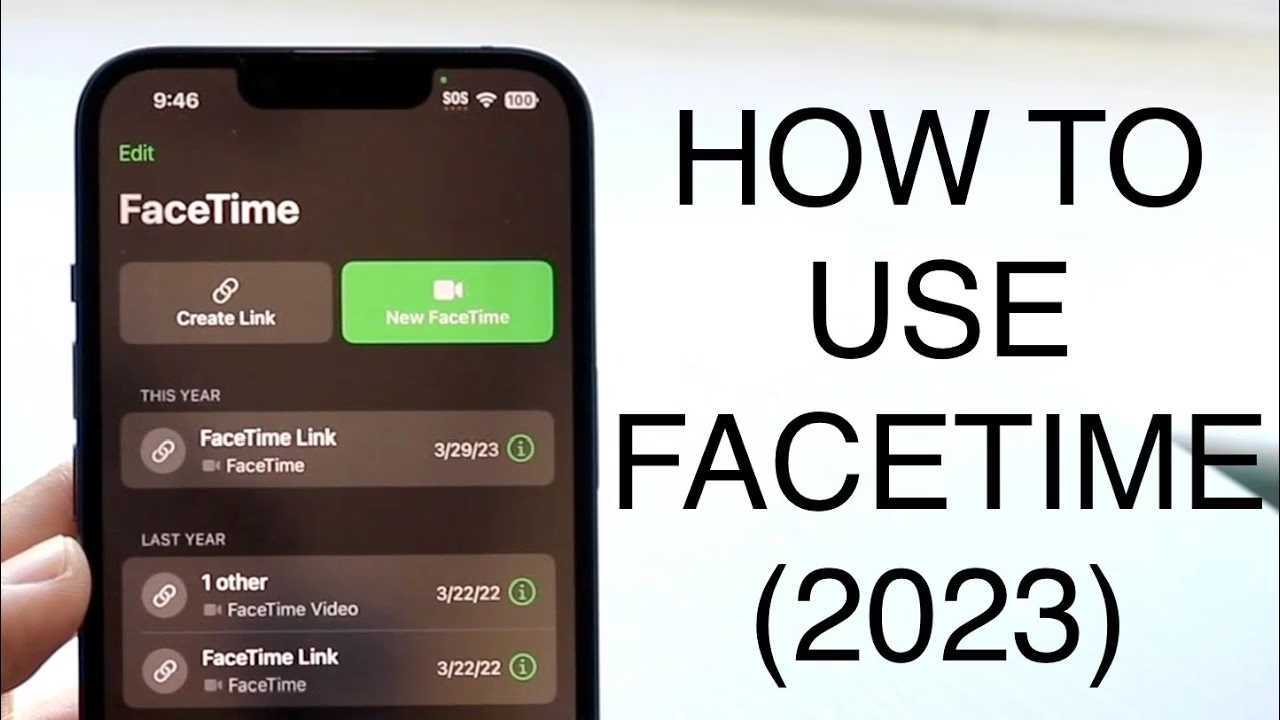
Kom Godt i Gang med FaceTime
FaceTime er forudinstalleret på alle Apple-enheder, herunder iPhone, iPad, iPod touch og Mac. Det første skridt er at sikre, at det er aktiveret og korrekt konfigureret. Processen er hurtig og enkel, og når du er færdig, er du klar til at ringe.
Opsætning og Aktivering
For at bruge FaceTime skal du først sikre dig, at funktionen er slået til. På din iPhone eller iPad skal du gå til Indstillinger > FaceTime og sørge for, at kontakten er grøn. Her logger du ind med dit Apple ID, hvis du ikke allerede er det. Dit telefonnummer registreres automatisk på en iPhone. På en iPad, iPod touch eller Mac kan du registrere din e-mailadresse, så folk kan kontakte dig via den. Du kan vælge, hvilke telefonnumre eller e-mailadresser der skal bruges til FaceTime, og hvilken der skal vises som dit opkalds-ID.
På en Mac-computer åbner du FaceTime-appen, som findes i din Programmer-mappe. Log ind med dit Apple ID og gå til FaceTime > Indstillinger i menulinjen for at konfigurere, hvordan folk kan kontakte dig.
Sådan Foretager du et FaceTime-opkald
At starte et opkald er utroligt nemt. Der er flere måder at gøre det på:
- Fra FaceTime-appen: Åbn FaceTime-appen og tryk på knappen "Nyt FaceTime" øverst. Indtast navnet, telefonnummeret eller e-mailadressen på den person, du vil ringe til. Tryk derefter på videoikonet for et videoopkald eller lydikonet for et rent lydopkald.
- Fra Kontakter-appen: Find den kontakt, du vil ringe til, i din Kontakter-app. Under deres navn vil du se en FaceTime-sektion med ikoner for video- og lydopkald. Tryk på det ønskede ikon for at starte opkaldet.
- Fra Beskeder-appen: Hvis du er i en samtale med nogen, kan du trykke på deres kontaktbillede øverst på skærmen og derefter vælge FaceTime for at starte et opkald.
Under et opkald har du flere muligheder. Du kan slå din mikrofon fra, slukke for dit kamera, skifte mellem front- og bagkameraet og afslutte opkaldet med den røde knap.
Udforsk de Avancerede FaceTime-funktioner
FaceTime er mere end bare simple videoopkald. Apple har integreret en række funktioner, der gør samtalerne mere interaktive, produktive og underholdende.
Gruppe-FaceTime: Samtaler med op til 32 Personer
En af de mest kraftfulde funktioner er Gruppe-FaceTime, som lader dig tale med op til 32 personer på én gang. Det er perfekt til familiemøder, virtuelle fester eller forretningsmøder. For at starte et gruppeopkald skal du blot tilføje flere kontakter, når du opretter et nyt FaceTime-opkald. Under et gruppeopkald vil feltet for den person, der taler, automatisk blive større, så det er nemt at følge med i, hvem der har ordet. Du kan også manuelt trykke på en person for at gøre deres felt større.
FaceTime Audio: Når Video Ikke er Nødvendigt
Nogle gange har du bare brug for en almindelig samtale uden video. FaceTime Audio er et glimrende alternativ til traditionelle telefonopkald. Det bruger din internetforbindelse (Wi-Fi eller mobildata) i stedet for dit mobilabonnement og leverer ofte en meget højere lydkvalitet (HD-lyd). Det bruger også betydeligt mindre data end et videoopkald, hvilket er ideelt, hvis du har en begrænset dataplan eller en svag internetforbindelse.
Med SharePlay kan du dele oplevelser med andre under et FaceTime-opkald. I kan lytte til musik sammen, se en film eller en tv-serie synkroniseret, eller endda træne sammen. Afspilningskontrollerne er delte, så enhver i opkaldet kan afspille, pause eller springe frem. Du kan også dele din skærm for at vise billeder, browse på nettet sammen eller hjælpe en ven med at løse et teknisk problem på deres enhed. Dette er et utroligt nyttigt værktøj til både personlig brug og samarbejde.
Gør Opkald Sjovere med Effekter
Du kan tilføje et personligt og sjovt præg på dine videoopkald ved hjælp af effekter. Under et opkald skal du trykke på din egen videofirkant og derefter på effekt-ikonet. Her kan du:
- Bruge Memoji og Animoji: Få dit ansigt erstattet af en animeret figur, der efterligner dine bevægelser og ansigtsudtryk.
- Tilføje Filtre: Anvend forskellige farvefiltre for at ændre udseendet af din video.
- Tilføje Tekst og Figurer: Placer tekstbobler, pile eller andre figurer direkte i din video.
Fejlfinding: Løsninger på Almindelige Problemer
Selvom FaceTime generelt er meget stabilt, kan der opstå problemer. Her er en hurtig oversigt over almindelige udfordringer og hvordan du løser dem.
| Problem | Mulig Løsning |
|---|---|
| Dårlig opkaldskvalitet (hakken, forsinkelse) | Sørg for, at du har en stærk og stabil internetforbindelse. Prøv at flytte tættere på din Wi-Fi-router eller skift mellem Wi-Fi og mobildata. Luk andre apps, der bruger meget båndbredde. |
| Kan ikke høre eller se den anden person | Kontroller, at dit kamera og din mikrofon ikke er tildækket. Sørg for, at du ikke har slået lyden eller videoen fra i FaceTime-appen. Bed den anden person om at gøre det samme. |
| FaceTime-appen kan ikke findes | Tjek om appen er blevet begrænset under Indstillinger > Skærmtid > Indhold og anonymitet > Tilladte apps. Sørg for, at FaceTime er slået til. |
| Opkaldet mislykkes eller afbrydes | Dette kan skyldes en ustabil internetforbindelse hos en af parterne. Prøv at genstarte din enhed og FaceTime-appen. Tjek også, om der er en softwareopdatering tilgængelig. |
Ofte Stillede Spørgsmål (FAQ)
Her er svar på nogle af de mest almindelige spørgsmål om FaceTime for at hjælpe dig med enhver usikkerhed.
Lyd, Skærm og Batteri
Hvordan skruer jeg ned for FaceTime-lyden, mens jeg ser videoer/lytter til musik?
Under et FaceTime-opkald kan du blot bruge lydstyrkeknapperne på siden af din enhed. Dette justerer kun opkaldslydstyrken og påvirker ikke medieafspilningens lydstyrke separat.
Hvorfor bliver min telefon så varm under FaceTime?
Videoopkald kræver betydelig processorkraft, hvilket genererer varme. For at reducere dette kan du begrænse opkaldets varighed, skrue ned for skærmens lysstyrke eller skifte til et rent lydopkald.
Giver FaceTime besked ved screenshots eller skærmoptagelse?
Nej, FaceTime giver ikke den anden part besked, hvis du tager et screenshot eller starter en skærmoptagelse. Husk altid at indhente samtykke, før du optager en samtale.
Forbindelse og Blokering
Hvorfor mislykkes mine FaceTime-opkald om natten eller afbrydes tilfældigt?
Dette skyldes ofte en ustabil internetforbindelse, softwarefejl eller problemer hos din udbyder. Sørg for et stærkt Wi-Fi- eller mobilsignal, og prøv at genstarte din enhed.
Hvad betyder "FaceTime utilgængelig"?
Denne besked betyder, at personen du ringer til enten ikke har en Apple-enhed, ikke har aktiveret FaceTime, ikke har internetforbindelse, eller befinder sig i et land, hvor FaceTime ikke understøttes.
Kan man ringe til nogen, der har blokeret én?
Nej. Hvis du er blevet blokeret, vil dit opkald ikke gå igennem. Det vil ikke ringe på deres enhed, og du vil ikke få nogen notifikation om, at du er blokeret.
Opkaldsfunktioner og Privatliv
Hvor mange gange ringer FaceTime?
FaceTime ringer typisk i omkring 30 sekunder, før opkaldet afbrydes, hvis det ikke besvares.
Hvordan kan jeg se, hvor længe et FaceTime-opkald har varet?
Opkaldets varighed vises på skærmen under selve samtalen. Du kan også se varigheden af tidligere opkald i din opkaldshistorik i FaceTime- eller Telefon-appen.
Vises FaceTime-opkald på telefonregningen?
FaceTime-opkald i sig selv vises ikke på din regning som et telefonopkald. Dog bruger de data, hvis du ikke er tilsluttet Wi-Fi, hvilket kan påvirke din regning afhængigt af dit dataabonnement. Dette er en vigtig del af fejlfinding af uventede datagebyrer.
Generel Fejlfinding og Tips
Hvordan slår jeg lyden fra for nogen i et gruppeopkald?
Du kan kun slå din egen mikrofon fra ved at trykke på mikrofonikonet. Du kan ikke slå lyden fra for andre deltagere i opkaldet.
Hvordan vender/inverterer jeg kameraet på FaceTime?
Under et opkald skal du trykke på kamera-ikonet med pile for at skifte mellem front- og bagkameraet på din enhed.
Hvorfor ser mit kamera spejlvendt ud for mig?
FaceTime viser dig en spejlvendt forhåndsvisning af din egen video, da det føles mere naturligt (ligesom at se i et spejl). Den person, du taler med, ser dog et korrekt, ikke-spejlvendt billede af dig. Der er ingen indstilling til at ændre dette.
Hvis du vil læse andre artikler, der ligner Komplet Guide til FaceTime: Alt du skal vide, kan du besøge kategorien Teknologi.