
07/10/2020
Microsoft Excel er en utroligt kraftfuld applikation, men for mange kan den også virke overvældende. Med dens gitter af celler, utallige menuer og komplekse funktioner er det let at føle sig fortabt. Men frygt ej! At lære at bruge Excel behøver ikke at være en uoverskuelig opgave. Ved at tage det et skridt ad gangen kan du bevæge dig fra nybegynder til en selvsikker bruger i dit helt eget tempo. Denne guide er designet til at tage dig i hånden fra det helt grundlæggende, gennem håndtering af data og formler, og til sidst introducere dig for mere avancerede værktøjer. Vi vil fokusere på praktiske færdigheder, du kan bruge med det samme, og vi vil især dykke ned i et lille, men utroligt nyttigt symbol: et-tegnet (&). Du vil blive overrasket over, hvor meget dette simple tegn kan effektivisere dit arbejde.
Grundlæggende Begreber i Excel
Før vi kaster os ud i de praktiske øvelser, er det en god idé at få styr på nogle få grundlæggende definitioner. Du har sandsynligvis hørt disse udtryk før, men en hurtig gennemgang sikrer, at vi har et fælles sprog, når vi går videre.
Projektmapper vs. Regneark
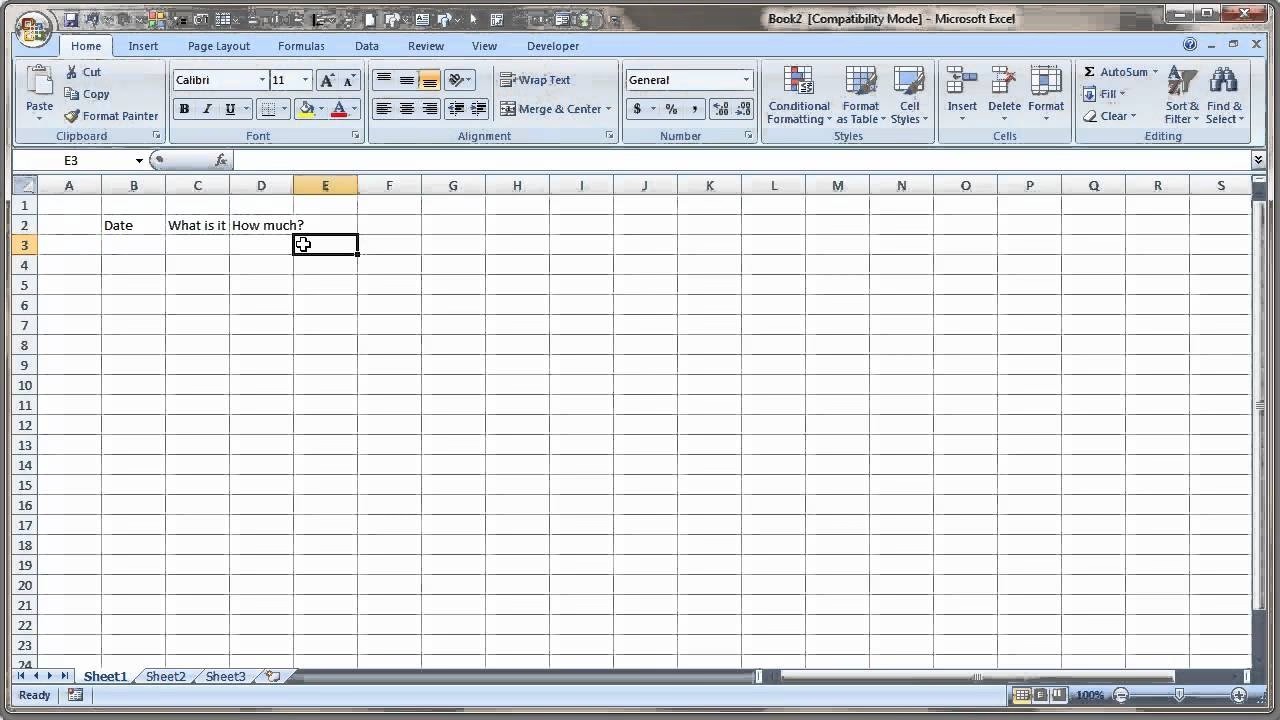
Et Excel-dokument kaldes en projektmappe. Når du opretter en ny projektmappe, indeholder den som standard et eller flere faneblade i bunden. Hvert af disse faneblade er et regneark. Tænk på projektmappen som en notesbog og regnearkene som de enkelte sider i bogen. Det er i regnearkene, du indtaster dine data, laver beregninger og opretter diagrammer. Du kan nemt tilføje, slette eller omdøbe disse faneblade ved at højreklikke på dem, hvilket giver dig mulighed for at organisere relaterede data i én samlet fil.
Båndet: Dit Kontrolcenter
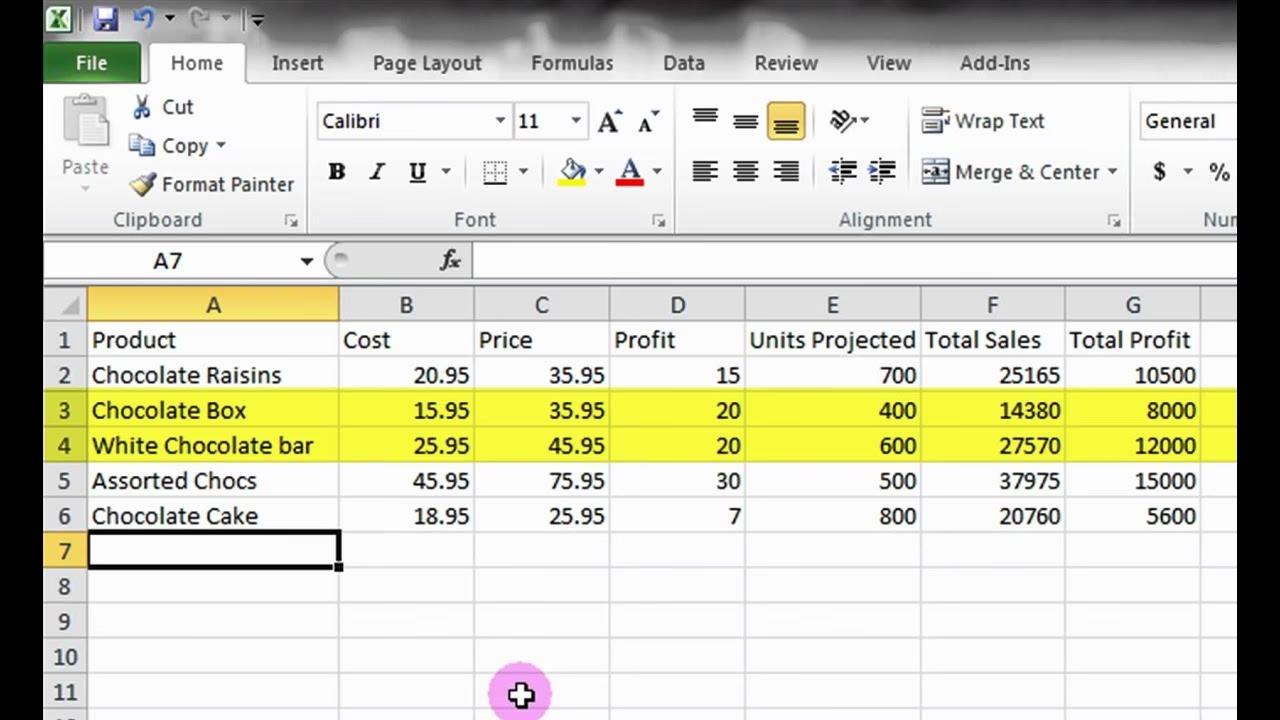
Øverst i Excel-vinduet finder du 'Båndet'. Det er den brede bjælke med faneblade som 'Hjem', 'Indsæt', 'Sidelayout' osv. Hvert faneblad indeholder grupper af relaterede kommandoer og værktøjer, repræsenteret visuelt med ikoner. Båndet er designet til at give dig hurtig adgang til de mest almindelige funktioner, du har brug for, og det er din primære måde at interagere med Excels mange muligheder.
Formler vs. Funktioner: Hvad er Forskellen?
Disse to begreber bruges ofte i flæng, men de har forskellige betydninger. En formel er en beregning, du selv opretter, som altid starter med et lighedstegn (=). Eksempelvis er =A1+B1 en formel. En funktion er en foruddefineret beregning, som Excel har indbygget. Eksempler inkluderer SUM(), AVERAGE() og IF(). Funktioner er en del af formler. Så når du skriver =SUM(A1:A10), bruger du SUM-funktionen inden i en formel.
Formellinjen
Lige under Båndet finder du Formellinjen. Dette felt viser indholdet af den celle, du har markeret. Hvis cellen indeholder en formel, vil du se selve formlen i formellinjen, mens cellen i regnearket viser resultatet af beregningen. Det er også her, du kan indtaste eller redigere data og formler direkte.
Kom Godt i Gang: Dit Første Regneark
Nu hvor vi har styr på terminologien, er det tid til at blive praktisk. Vi starter med at oprette et nyt regneark og indtaste nogle simple data.
Indtastning og Formatering af Data
Den mest grundlæggende måde at få data ind i et regneark på er ved simpelthen at klikke på en celle og begynde at skrive. Tryk 'Enter' for at bekræfte indtastningen og flytte til cellen nedenunder, eller 'Tab' for at flytte til cellen til højre.
Formatering af Tal og Datoer
Korrekt formatering gør dit regneark meget lettere at læse. Hvis du indtaster tal, kan du formatere dem som valuta, procent, eller med et bestemt antal decimaler. Marker de celler, du vil formatere, og gå til 'Hjem'-fanebladet. I gruppen 'Tal' finder du en rullemenu med alle de tilgængelige formater. Excel er smart og vil ofte automatisk genkende, om du indtaster en dato, men her kan du også vælge mellem korte og lange datoformater for at sikre konsistens.
Justering af Tekst og Celler
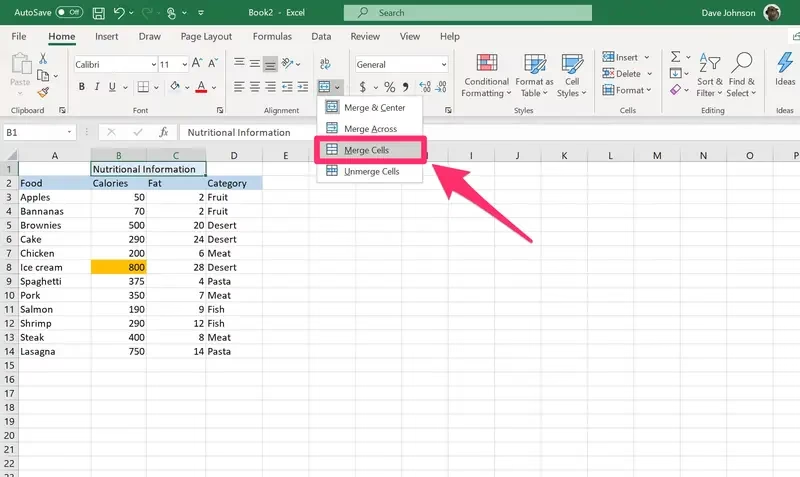
Ligesom i et tekstbehandlingsprogram kan du justere, hvordan teksten er placeret i cellerne. Under 'Hjem'-fanebladet i gruppen 'Justering' kan du centrere tekst, venstre- eller højrestille den, både horisontalt og vertikalt. Dette er især nyttigt for overskrifter for at få dem til at se pæne og organiserede ud.
Arbejde med Formler og Funktioner: Excel's Hjerte
Dette er kernen i Excels kraft. Evnen til at udføre automatiske beregninger er, hvad der gør programmet uundværligt for så mange. Lad os dykke ned i, hvordan du bygger dine egne formler.
Det Vigtige Lighedstegn (=)
Husk altid denne gyldne regel: Enhver formel i Excel starter med et lighedstegn (=). Hvis du glemmer det, vil Excel blot opfatte det, du skriver, som almindelig tekst. Lighedstegnet fortæller Excel: "Vær klar, nu kommer der en beregning!"
Det Fantastiske Et-tegn: Sådan Bruger du &
Et-tegnet (&), også kendt som ampersand, er et lille, men utroligt alsidigt værktøj i formler. Dets primære funktion er at sammenkæde eller kombinere tekst fra flere celler til én. Dette kaldes også konkatenering.
Lad os forestille os et almindeligt scenarie: Du har en kolonne med fornavne (Kolonne A) og en anden kolonne med efternavne (Kolonne B). Du vil gerne oprette en tredje kolonne (Kolonne C) med det fulde navn.
- I celle A1, skriv et fornavn, f.eks. "Peter".
- I celle B1, skriv et efternavn, f.eks. "Hansen".
- Klik nu på celle C1, hvor du vil have det fulde navn.
- Skriv følgende formel:
=A1 & " " & B1og tryk Enter.
Resultatet i C1 vil være "Peter Hansen". Lad os bryde formlen ned: =A1 henter værdien fra celle A1. & sammenkæder den med det næste element. " " indsætter et mellemrum. Det er vigtigt at have mellemrummet inde i anførselstegn, så Excel forstår, at det er en tekststreng. Det andet & sammenkæder mellemrummet med det sidste element, B1, som henter værdien fra celle B1. Uden " " ville resultatet være "PeterHansen", hvilket ikke ser korrekt ud.
Almindelige Funktioner du Skal Kende
Udover at bygge formler manuelt, kan du bruge Excels indbyggede funktioner til at spare tid og udføre komplekse beregninger nemt.
SUM(): Læg Tal Hurtigt Sammen
Den mest brugte funktion af alle. Den lægger alle tal i et specificeret område sammen. For at lægge tallene i cellerne A1 til A10 sammen, skriver du: =SUM(A1:A10).
AVERAGE(): Find Gennemsnittet
Denne funktion beregner gennemsnittet af en række tal. Syntaksen er den samme som for SUM: =AVERAGE(A1:A10).
CONCAT(): Et Alternativ til &
Funktionen CONCAT() (i ældre versioner CONCATENATE()) gør præcis det samme som et-tegnet. Vores tidligere eksempel med navne ville se sådan ud: =CONCAT(A1; " "; B1). Bemærk, at argumenter i danske versioner af Excel adskilles med semikolon (;) i stedet for komma. Valget mellem & og CONCAT() er ofte en smagssag.
| Egenskab | Et-tegn (&) | CONCAT() Funktion |
|---|---|---|
| Syntaks | =A1 & " " & B1 | =CONCAT(A1; " "; B1) |
| Læsbarhed | Kan blive rodet med mange elementer | Klarere struktur med adskilte argumenter |
| Anvendelse | Ideel til hurtige og simple sammenføjninger | Bedre til komplekse sammenføjninger med mange dele |
IF(): Indbygget Logik i Dine Formler
IF-funktionen (HVIS på dansk) er ekstremt kraftfuld. Den lader dig udføre en logisk test og returnere én værdi, hvis testen er sand, og en anden, hvis den er falsk. Eksempel: =IF(A1>100; "Høj"; "Lav"). Denne formel tjekker, om værdien i A1 er større end 100. Hvis den er, skriver den "Høj"; ellers skriver den "Lav".
Analyser Dine Data som en Professionel
Når du har store mængder data, tilbyder Excel værktøjer, der kan hjælpe dig med at skabe overblik og finde mønstre.
Brug af Filtre til at Fokusere på Specifikke Data
Med filtre kan du midlertidigt skjule rækker, der ikke opfylder bestemte kriterier. Marker din dataoverskrift, gå til 'Data'-fanebladet og klik på 'Filtrer'. Små pile vil nu dukke op ved hver kolonneoverskrift, hvor du kan vælge, hvilke data du vil se.
Betinget Formatering: Gør Dine Data Visuelle
Dette værktøj ændrer automatisk en celles udseende (f.eks. baggrundsfarve eller tekstfarve) baseret på dens værdi. Du kan for eksempel fremhæve alle salgstal over et bestemt beløb med grøn farve. Du finder Betinget Formatering under 'Hjem'-fanebladet.
Næste Niveau: Introduktion til PivotTabeller
En PivotTabel er et af de mest kraftfulde analyseværktøjer i Excel. Den giver dig mulighed for hurtigt at opsummere, gruppere og analysere store datasæt interaktivt. Forestil dig en lang liste over salgsdata med dato, produkt, region og salgsbeløb. Med en PivotTabel kan du på få sekunder trække felter rundt for at se det samlede salg pr. region, pr. produkt, pr. måned, eller en kombination af disse, uden at skulle skrive en eneste formel. For at oprette en, skal du markere dine data, gå til 'Indsæt' og vælge 'PivotTabel'.
Ofte Stillede Spørgsmål (FAQ)
Hvad er den største forskel på en projektmappe og et regneark?
En projektmappe er hele Excel-filen (som en bog), mens et regneark er et enkelt faneblad eller en side inde i den fil. En projektmappe kan indeholde mange regneark.
Hvorfor starter alle formler med et lighedstegn (=)?
Lighedstegnet er det signal, der fortæller Excel, at indholdet i cellen skal beregnes i stedet for at blive vist som tekst. Uden det vil A1+B1 bare blive vist som teksten "A1+B1".
Kan jeg bruge et-tegnet (&) til at kombinere andet end tekst?
Ja, du kan godt kombinere tal og tekst. For eksempel, hvis A1 indeholder tallet 100, vil formlen ="Total: " & A1 resultere i teksten "Total: 100". Resultatet vil dog altid være en tekststreng.
Hvornår skal jeg bruge en PivotTabel?
Brug en PivotTabel, når du har et stort datasæt og ønsker at opsummere og analysere det fra forskellige vinkler. Det er ideelt til at finde tendenser og mønstre i dine data uden at skulle lave komplekse manuelle formler.
Konklusion
Du har nu taget de første vigtige skridt på din rejse mod at mestre Excel. Vi har dækket alt fra de mest basale begreber til kraften i formler, herunder det nyttige et-tegn (&), og endda kradset i overfladen af avancerede værktøjer som PivotTabeller. Nøglen til at blive dygtig i Excel er praksis. Vær ikke bange for at eksperimentere med de funktioner, vi har gennemgået. Åbn et tomt regneark, indtast nogle data, og prøv at bygge dine egne formler. Jo mere du bruger programmet, jo mere intuitivt vil det blive, og jo mere vil du opdage, hvor meget tid og besvær det kan spare dig i dit daglige arbejde.
Hvis du vil læse andre artikler, der ligner Sådan bruges & i Excel: En Komplet Guide, kan du besøge kategorien Sundhed.