
20/12/2019
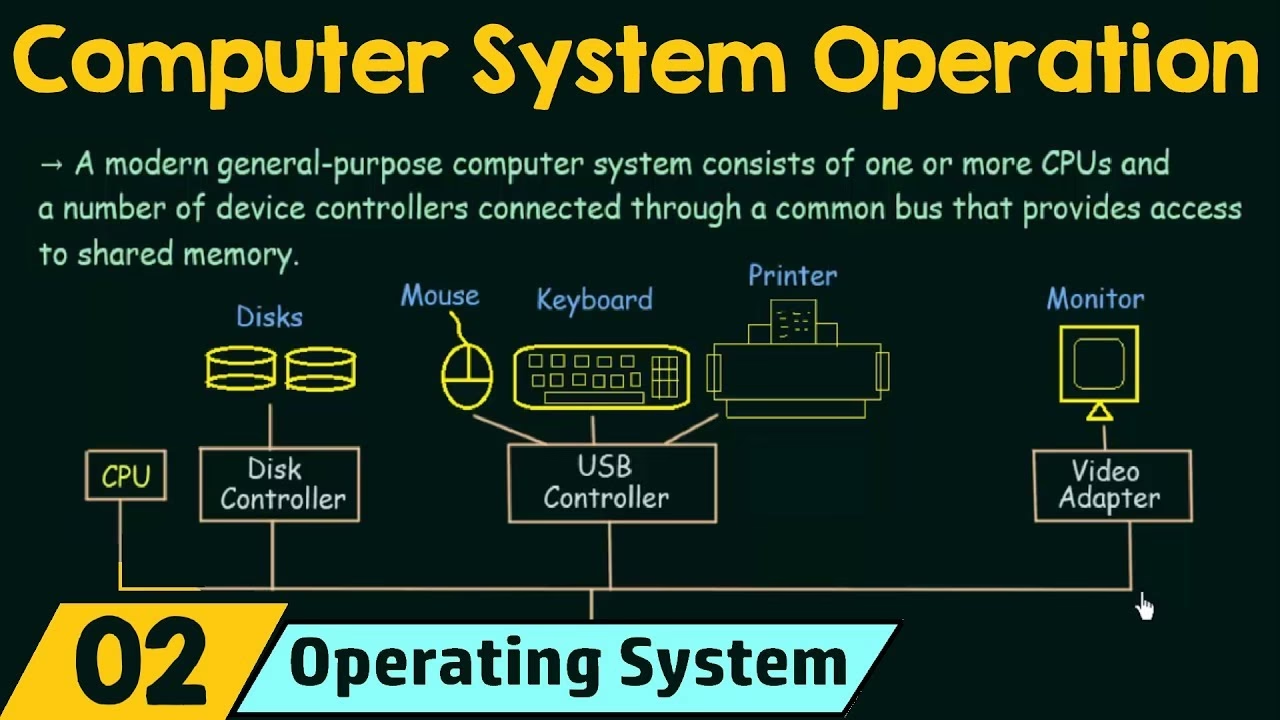
At tage en ny computer i brug for første gang kan virke som en stor udfordring. Med de mange kabler, knapper og et helt nyt sprog af ikoner og menuer, er det let at føle sig overvældet. Men bare rolig. En computer er et utroligt alsidigt værktøj, der kan hjælpe dig med alt fra at skrive dokumenter og redigere billeder til at holde kontakten med venner og familie og udforske internettets uendelige muligheder. Denne guide er skabt til dig, der er nybegynder, og vil føre dig sikkert gennem de første skridt, så du kan blive tryg og fortrolig med din nye computer.
Hvad er en computer egentlig?
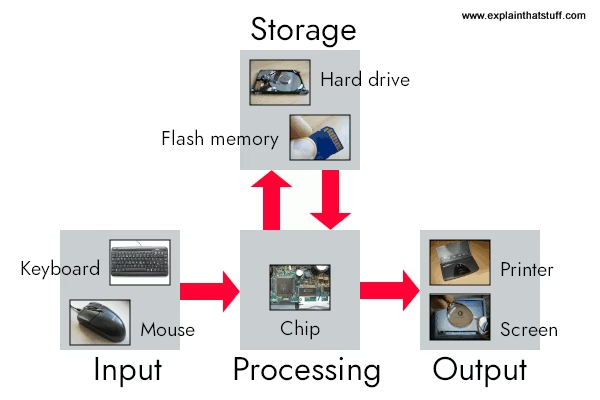
I sin kerne er en computer en elektronisk enhed, der er designet til at modtage, behandle og præsentere information. Man kan tænke på det som en proces i tre trin:
- Input: Du giver computeren information eller kommandoer. Dette gøres typisk ved hjælp af enheder som et tastatur (til at skrive tekst), en mus (til at pege og klikke) eller et webcam (til at optage video).
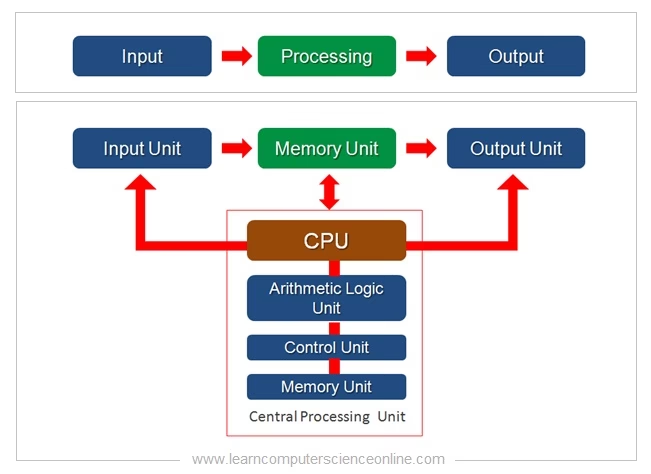
- Behandling: Inde i computeren arbejder en kraftfuld komponent på at behandle den information, du har givet den. Denne komponent kaldes CPU (Central Processing Unit) og fungerer som computerens hjerne. Den udfører alle beregningerne og sørger for, at dine kommandoer bliver udført.
- Output: Når computeren har behandlet informationen, viser den resultatet til dig. Dette sker gennem output-enheder som en skærm (viser billeder og tekst), en printer (laver fysiske kopier) eller højttalere (afspiller lyd).
Sammen udgør disse dele et system, der lader dig udføre et væld af opgaver hurtigt og effektivt.
Klargøring af din nye computer
Før du kan tænde for din computer, skal den sættes korrekt op. Dette er især vigtigt for stationære computere, mens bærbare computere kræver færre trin.
Udpakning og placering
Når du pakker din nye computer ud, skal du håndtere alle delene forsigtigt. For en stationær computer skal du finde et passende sted til selve computerkabinettet (også kaldet 'tårnet'). Sørg for, at der er god ventilation omkring det for at forhindre overophedning. Placer skærmen på dit skrivebord i en behagelig synshøjde. En bærbar computer skal blot placeres på en stabil, flad overflade.
Tilslutning af kabler og strøm
For en stationær computer skal du forbinde de forskellige dele:
- Skærm: Forbind skærmkablet (typisk HDMI, DisplayPort eller VGA) fra skærmen til den tilsvarende port på bagsiden af computerkabinettet.
- Tastatur og mus: De fleste moderne tastaturer og mus tilsluttes via USB-porte. Sæt deres stik i de ledige USB-porte på computeren.
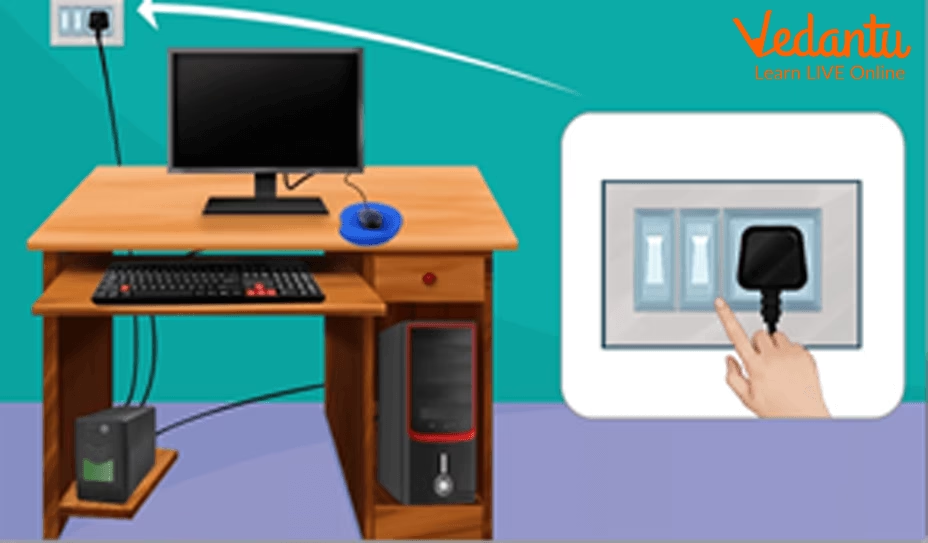
- Strøm: Forbind strømkablet til computerkabinettet og til en stikkontakt. Gør det samme for skærmen, som har sit eget strømkabel.
Det er en god idé at bruge en stikdåse med overspændingsbeskyttelse for at beskytte dit udstyr mod strømsvingninger.
Sådan tænder du for computeren: Trin for trin
Når alt er tilsluttet korrekt, er du klar til at tænde for computeren. Følg disse enkle trin:
- Tænd for hovedafbryderen: Sørg for, at stikdåsen, som computeren er tilsluttet, er tændt.
- Tænd for UPS (hvis du har en): En UPS (Uninterruptible Power Supply) er en slags batteribackup, der beskytter mod strømafbrydelser. Hvis du har en, skal du tænde for den.
- Tryk på tænd/sluk-knappen på computeren: Find tænd/sluk-knappen på computerkabinettet (for en stationær) eller på den bærbare computer. Den har næsten altid det universelle tænd/sluk-symbol (en cirkel med en lodret streg). Tryk på den én gang.
- Tænd for skærmen: Tryk på tænd/sluk-knappen på din skærm. Ofte vil en lille lampe lyse for at vise, at den er tændt.
- Log ind: Efter et øjeblik (dette kaldes opstart eller 'booting') vil du se en loginskærm. Her skal du indtaste dit brugernavn og din adgangskode for at få adgang. Dette beskytter dine personlige data.
- Velkommen til skrivebordet: Når du er logget ind, lander du på skrivebordet. Dette er dit primære arbejdsområde på computeren, hvorfra du kan åbne programmer og filer.
For at bruge computeren skal du lære at interagere med den ved hjælp af din mus og dit tastatur.
Musen: Din digitale hånd
Musen styrer markøren (den lille pil) på skærmen. Når du bevæger musen på dit skrivebord, følger markøren med. Musen har typisk flere grundlæggende funktioner:
| Handling | Beskrivelse |
|---|---|
| Venstreklik | Et enkelt klik med venstre museknap bruges til at vælge et element, f.eks. et ikon eller en knap. |
| Højreklik | Et enkelt klik med højre museknap åbner typisk en kontekstmenu med relevante handlinger for det, du har klikket på. |
| Dobbeltklik | To hurtige klik med venstre museknap bruges til at åbne en fil, en mappe eller starte et program. |
| Scroll-hjul | Hjulet mellem museknapperne bruges til at rulle op og ned på websider og i dokumenter. |
På en bærbar computer finder du en pegefelt (trackpad) under tastaturet, som fungerer på samme måde. Du bevæger markøren ved at trække fingeren hen over feltet og klikker ved at trykke på feltet.
Tastaturet: Indtastning af tekst og kommandoer
Tastaturet bruges til at skrive tekst. Når du ser en blinkende lodret streg på skærmen, kaldet markøren eller indsætningspunktet, kan du begynde at skrive. Udover bogstaver og tal har tastaturet mange vigtige taster, såsom:
- Enter/Return: Bruges til at bekræfte en kommando eller lave et linjeskift.
- Backspace: Sletter tegnet til venstre for markøren.
- Shift: Holdes nede for at skrive store bogstaver eller symbolerne øverst på taltasterne.
- Ctrl (Control) og Alt: Bruges i kombination med andre taster til at udføre genveje.
Sådan slukker du for computeren korrekt
Det er vigtigt at lukke computeren korrekt for at sikre, at alle dine programmer lukkes, og dine data gemmes. Undgå at slukke direkte på stikkontakten.
- Åbn Start-menuen: Klik på Windows-ikonet (eller det tilsvarende ikon på andre systemer), som typisk findes i nederste venstre hjørne af skærmen.
- Find Tænd/sluk-knappen: I menuen, der dukker op, skal du finde et ikon, der ligner tænd/sluk-symbolet.
- Vælg 'Luk computeren': Klik på tænd/sluk-ikonet, og vælg muligheden 'Luk computeren' (eller 'Shutdown').
- Vent: Computeren vil nu lukke alle programmer og slukke sig selv. Dette kan tage et øjeblik. Vent, til skærmen bliver sort, og computeren er helt stille.
- Sluk for resten: Når computeren er slukket, kan du slukke for skærmen, UPS'en og til sidst hovedafbryderen, hvis du ønsker det.
Sikkerhed og vedligeholdelse for begyndere
At holde din computer sikker og velfungerende er afgørende. Her er to grundlæggende tips:
Oprettelse af stærke adgangskoder
Din adgangskode er den første forsvarslinje. En stærk adgangskode er lang og indeholder en blanding af store og små bogstaver, tal og symboler. Undgå at bruge personlige oplysninger som fødselsdage eller navne.
Antivirus og systemopdateringer
Installer et pålideligt antivirusprogram for at beskytte dig mod skadelig software (virus). Sørg også for at holde dit operativsystem (f.eks. Windows) og dine programmer opdateret. Opdateringer indeholder ofte vigtige sikkerhedsrettelser, der beskytter din computer mod nye trusler.
Ofte Stillede Spørgsmål (FAQ)
Hvad er en CPU?
CPU står for Central Processing Unit. Det er computerens 'hjerne', der udfører størstedelen af databehandlingen og de instruktioner, den modtager fra programmer og brugeren.
Hvad bruges en UPS til?
En UPS (Uninterruptible Power Supply) er en enhed med et indbygget batteri. Den giver midlertidig strøm til din computer i tilfælde af en strømafbrydelse, så du har tid til at gemme dit arbejde og lukke computeren korrekt.
Hvad er forskellen på at 'slukke' og 'genstarte'?
'Luk computeren' slukker enheden helt. 'Genstart' lukker computeren ned og starter den med det samme igen. En genstart er ofte nyttig til at løse små problemer eller efter installation af ny software.
Hvad er et operativsystem?
Et operativsystem (OS), som f.eks. Microsoft Windows eller macOS, er den grundlæggende software, der styrer al computerens hardware og software. Det er det, der giver dig en brugergrænseflade (som skrivebordet) at interagere med.
Hvis du vil læse andre artikler, der ligner Kom godt i gang med din computer: En guide, kan du besøge kategorien Teknologi.