
28/08/2000
At få en ny computer er en spændende oplevelse. Du glæder dig til den forbedrede hastighed, de nye funktioner og den friske start. Men denne spænding kan hurtigt blive overskygget af den skræmmende opgave, der ligger forude: at skulle installere alle dine programmer igen, konfigurere systemindstillinger, overføre personlige filer og generelt få den nye maskine til at føles som din egen. Det kan tage timer, hvis ikke dage. Men hvad nu hvis der var en måde at transplantere hele 'hjernen' fra din gamle computer direkte over i den nye? Det er præcis, hvad det vil sige at overføre dit operativsystem. Denne artikel vil guide dig igennem processen, så du kan beholde alle dine velkendte indstillinger, programmer og data, og springe direkte til at nyde din nye PC.
Hvorfor er det nødvendigt at overføre operativsystemet?
Efter flere års brug bliver de fleste computere mærkbart langsommere. Programmer tager længere tid om at starte, systemet føles trægt, og det er måske på tide med en opgradering. Når du investerer i en ny computer, er det primære mål at få bedre ydeevne, men det betyder ikke, at du skal starte helt fra bunden. Her er de primære grunde til, at en systemoverførsel er en smart løsning:
- Tidsbesparelse: Den mest åbenlyse fordel. At geninstallere Windows, alle drivere, opdateringer, og derefter hvert enkelt program (Office, Photoshop, spil, osv.) er en enormt tidskrævende proces. En systemoverførsel kan klare det hele i én samlet operation.
- Bevaring af konfiguration: Du har sandsynligvis brugt år på at tilpasse dit system. Fra skrivebordsbaggrunde og browser-bogmærker til komplekse programindstillinger og netværkskonfigurationer. Alt dette flyttes med over, så du kan fortsætte, hvor du slap.
- Ingen glemte programmer eller licenser: Det kan være svært at huske alle de små hjælpeprogrammer, man har installeret over tid. Ved at flytte hele systemet sikrer du, at alt kommer med, inklusiv de aktiverede softwarelicenser, som kan være besværlige at finde frem igen.
- Identisk filstruktur: Dine filer og mapper vil være placeret præcis samme sted som på din gamle computer, hvilket gør overgangen fuldstændig problemfri.
Udfordringen: Hardware og aktivering
Man kunne fristes til at tro, at man bare kan tage harddisken ud af den gamle computer og sætte den i den nye. Desværre er det sjældent så simpelt. To store forhindringer står i vejen:
- Hardwarekompatibilitet: Windows installerer sig selv med specifikke drivere, der passer til den computer, det oprindeligt blev installeret på (bundkort, processor, osv.). Når du flytter harddisken til en ny computer med helt anden hardware, vil Windows ofte ikke kunne starte og vil resultere i fejlmeddelelser eller den berygtede "Blue Screen of Death" (BSOD).
- Windows Aktivering: Din Windows-licens er ofte bundet til hardwaren i din gamle computer, især hvis det er en OEM-licens, som fulgte med computeren fra producenten. At flytte systemet kan deaktivere Windows, hvilket kræver genaktivering.
Heldigvis findes der specialiseret software, der kan håndtere disse udfordringer. Værktøjer som MiniTool ShadowMaker er designet til netop denne opgave og kan både flytte systemet og løse de efterfølgende kompatibilitetsproblemer.
Sådan overfører du dit system: To effektive metoder
Der er grundlæggende to pålidelige metoder til at flytte dit Windows-operativsystem fra en computer til en anden ved hjælp af specialsoftware: diskkloning eller en kombination af sikkerhedskopiering og gendannelse. Begge metoder har til formål at skabe en nøjagtig kopi af dit gamle system på den nye maskine.
Metode 1: Direkte Diskkloning
Diskkloning er processen, hvor man skaber en 1-til-1 kopi af en harddisk over på en anden. Alt indhold – operativsystem, installerede programmer, filer, og selv de skjulte systempartitioner – bliver duplikeret præcist. Dette er ofte den hurtigste og mest direkte metode.
Trin 1: Forberedelse
Før du begynder, skal du kunne tilslutte den nye computers harddisk til din gamle computer. Dette kan gøres med et USB-til-SATA-adapterkabel eller en ekstern harddiskkabinet. Sørg for, at den nye disk er tom og har mindst lige så meget plads som den brugte plads på din gamle disk.
Trin 2: Udfør kloningen
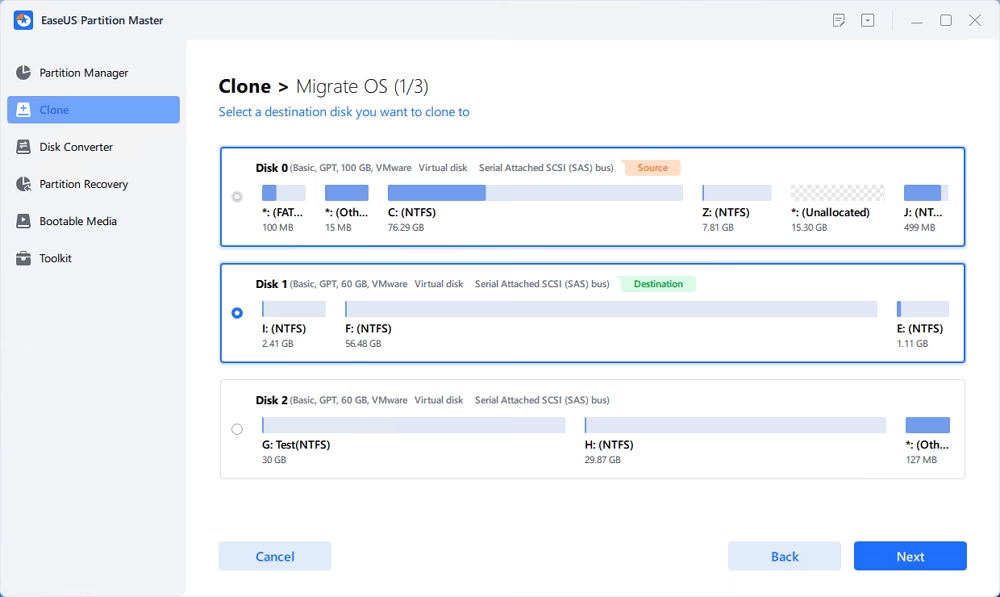
Installer og start et kloningsværktøj som MiniTool ShadowMaker på din gamle computer. Vælg funktionen "Clone Disk". Her skal du angive:
- Source Disk (Kildedisk): Vælg harddisken fra din gamle computer, hvor Windows er installeret.
- Destination Disk (Destinationsdisk): Vælg den nye computers harddisk, som du har tilsluttet via USB.
Softwaren vil advare dig om, at al data på destinationsdisken vil blive slettet. Bekræft dette og start kloningsprocessen. Dette kan tage alt fra 30 minutter til flere timer, afhængigt af mængden af data og hastigheden på dine diske.
Trin 3: Installer disken og løs kompatibilitetsproblemer
Når kloningen er færdig, skal du afmontere den nye harddisk fra den gamle computer og installere den i den nye computer. Nu kommer den kritiske del. På grund af den nye hardware vil Windows sandsynligvis ikke starte korrekt. Her skal du bruge en funktion som Universal Restore.
For at gøre dette, skal du have oprettet et bootbart USB-medie med dit kloningsværktøj på forhånd. Start den nye computer fra dette USB-medie. I værktøjets menu finder du "Universal Restore". Funktionen vil scanne dit system, opdage det nye hardware og installere de nødvendige grundlæggende drivere, så Windows kan starte. Efter processen er fuldført, genstarter du computeren (denne gang fra den klonede harddisk), og dit velkendte Windows-skrivebord skulle dukke op.
Metode 2: Sikkerhedskopiering og Gendannelse
Denne metode er lidt mere fleksibel. I stedet for at klone direkte fra disk til disk, opretter du først en komplet system-image-fil (en stor fil, der indeholder alt fra din harddisk) og gemmer den på en ekstern harddisk. Derefter gendanner du denne image-fil på den nye computers harddisk.
Trin 1: Opret et system-image
På din gamle computer skal du bruge dit software til at lave en fuld sikkerhedskopiering af systemdisken. Vælg alle partitioner på disken, inklusiv C-drevet og eventuelle skjulte systempartitioner. Gem denne backup-fil (image-filen) på en stor ekstern harddisk eller et netværksdrev.
Trin 2: Opret et bootbart medie
Ligesom med kloningsmetoden er det afgørende at oprette et bootbart USB-medie eller en CD/DVD med backup-softwaren. Dette medie er din nøgle til at kunne starte den nye computer og få adgang til gendannelsesværktøjerne.
Trin 3: Gendan imaget på den nye computer
Tilslut den eksterne harddisk med din image-fil til den nye computer. Start computeren fra det bootbare USB-medie, du oprettede. Inde i softwarens recovery-miljø skal du vælge "Restore" eller "Gendan". Find og vælg den image-fil, du gemte på den eksterne harddisk. Vælg harddisken i den nye computer som destination for gendannelsen. Processen vil nu slette alt på den nye disk og genskabe dit gamle system fra image-filen.
Trin 4: Kør Universal Restore
Efter gendannelsen er fuldført, skal du, ligesom med kloningsmetoden, køre funktionen Universal Restore for at løse hardwarekompatibilitet-problemerne, før du genstarter computeren normalt.
Sammenligning af metoderne
| Funktion | Diskkloning | Sikkerhedskopiering & Gendannelse |
|---|---|---|
| Hastighed | Ofte hurtigere, da det er en direkte overførsel. | Kan være langsommere, da det er en to-trins proces (først backup, så gendannelse). |
| Fleksibilitet | Mindre fleksibel. Kræver direkte tilslutning af begge diske. | Meget fleksibel. Image-filen kan gemmes og bruges senere, også som en almindelig backup. |
| Hardwarekrav | Kræver en måde at tilslutte den nye disk til den gamle PC (fx USB-adapter). | Kræver en ekstern harddisk, der er stor nok til at rumme image-filen. |
| Bedst egnet til | En hurtig, engangsoverførsel fra en PC til en anden. | Brugere, der også ønsker en fuld backup af deres system til fremtidig beskyttelse. |
Ofte Stillede Spørgsmål (FAQ)
Er det lovligt at flytte min Windows-licens?
Det afhænger af din licenstype. Hvis du har en 'Retail' (detailhandel) licens, som du selv har købt, har du ret til at overføre den til en ny computer. Hvis du har en 'OEM' licens, som var forudinstalleret af computerproducenten (f.eks. Dell, HP), er den teknisk set bundet til den oprindelige computers hardware og kan ikke lovligt overføres. I praksis kan du dog ofte genaktivere den via telefon hos Microsoft, hvis du forklarer, at du har udskiftet en defekt computer.
Hvad sker der med dataene på den nye computers harddisk?
Både ved kloning og gendannelse vil alt eksisterende indhold på den nye computers harddisk blive fuldstændig overskrevet og slettet. Sørg for, at der ikke er noget vigtigt på den, før du starter.
Hvor lang tid tager processen?
Tiden varierer meget afhængigt af mængden af data, der skal overføres, og hastigheden på dine harddiske (SSD er meget hurtigere end traditionelle HDD). Forvent alt fra 1 til 4 timer for hele processen.
Kan jeg overføre fra en 32-bit til en 64-bit computer?
Du kan overføre et 32-bit operativsystem til en computer, hvis hardware understøtter 64-bit, men operativsystemet vil forblive 32-bit. Du kan ikke overføre et 64-bit system til en computer, hvis hardware kun understøtter 32-bit.
Konklusion
At flytte dit Windows-operativsystem til en ny computer behøver ikke at være en uoverskuelig opgave. Ved at bruge den rette software og følge en af de to metoder – diskkloning eller sikkerhedskopiering og gendannelse – kan du spare utallige timer og undgå frustrationen ved at skulle starte helt forfra. Nøglen til succes er at huske at håndtere hardwarekompatibilitet med en funktion som Universal Restore. Når processen er gennemført, kan du tænde for din nye, hurtige computer og blive mødt af dit velkendte skrivebord, klar til brug med det samme.
Hvis du vil læse andre artikler, der ligner Flyt Windows til en ny computer: En komplet guide, kan du besøge kategorien Teknologi.