
13/01/2024
Mange brugere står over for en udfordring, når de skal installere eller geninstallere Windows 7: De har måske ikke et fungerende DVD-drev, eller måske ejer de en moderne netbook eller ultrabook helt uden et optisk drev. Ligeledes er det ikke altid, man har en ledig USB-nøgle med tilstrækkelig plads. Betyder det, at man er låst? Slet ikke. Det er fuldt ud muligt at installere Windows 7 direkte fra din harddisk uden brug af eksterne medier. Denne guide vil føre dig detaljeret gennem processen, så du kan få dit system op at køre igen på en smart og effektiv måde.
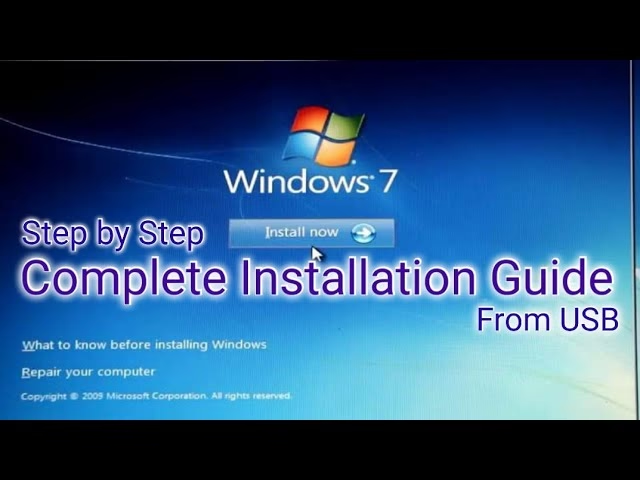
Hvorfor installere Windows 7 uden fysiske medier?
Der kan være flere gode grunde til at vælge denne installationsmetode. Den mest oplagte er manglen på hardware. Ældre computere kan have defekte DVD-drev, og som nævnt er mange nyere bærbare designet uden. Desuden kan det være, at du simpelthen ikke har en USB-nøgle på 4 GB eller mere liggende. Ud over de praktiske årsager kan installation fra en harddiskpartition ofte være hurtigere end fra en DVD, da læsehastigheden fra en harddisk typisk overgår den fra et optisk drev. Denne metode er derfor ikke kun en nødløsning, men også en potentielt mere effektiv fremgangsmåde.
Afgørende forberedelse: Lav en sikkerhedskopi af dine data
Før du overhovedet tænker på at påbegynde installationen, er der et kritisk skridt, du ikke må springe over: sikkerhedskopiering. En ren installation af Windows 7 vil formatere den partition, du installerer på, hvilket betyder, at alt data på den partition – inklusiv dokumenter, billeder, programmer og personlige indstillinger – vil blive slettet permanent. Selv hvis du forsøger en opgradering, er der altid en risiko for datatab, hvis noget går galt undervejs.
For at sikre dine data kan du gøre følgende:
- Kopier dine vigtigste filer (dokumenter, fotos, videoer osv.) til en ekstern harddisk.
- Overfør data til en cloud-lagringstjeneste som Google Drive, Dropbox eller OneDrive.
- Hvis din computer har flere partitioner (f.eks. et C-drev og et D-drev), kan du flytte dine vigtige filer fra C-drevet til D-drevet, forudsat at du kun planlægger at formatere C-drevet.
At tage sig tid til at lave en grundig backup kan spare dig for utallige frustrationer og tab af uerstattelige minder. Gør det til din første prioritet.
Metode: Installation af Windows 7 med et virtuelt drev
Den mest populære og ligetil metode til at installere Windows 7 uden DVD eller USB er ved at bruge en såkaldt ISO-fil og et program, der kan skabe et virtuelt drev. En ISO-fil er et digitalt aftryk af en installations-DVD. Et virtuelt drev er et stykke software, der efterligner et fysisk DVD-drev, så din computer tror, at du har indsat en rigtig disk. Processen er enkel og kan opdeles i nogle få trin.
Trin 1: Anskaf Windows 7 ISO-filen
For at kunne installere Windows 7 skal du have selve installationsfilerne, som er samlet i en enkelt ISO-fil. Hvis du har en legitim produktnøgle til Windows 7, kunne du tidligere downloade den tilhørende ISO-fil direkte fra Microsofts officielle hjemmeside. Selvom supporten for Windows 7 er ophørt, kan der stadig findes legitime kilder til disse filer. Sørg for at downloade den korrekte version (f.eks. Home Premium, Professional) og arkitektur (32-bit eller 64-bit), der passer til din produktnøgle og din computer.
Trin 2: Download og installer et virtuelt drev-værktøj
Der findes adskillige gratis og pålidelige programmer, der kan oprette og administrere virtuelle drev. Nogle af de mest kendte er:
- Virtual CloneDrive: Et letvægts- og meget brugervenligt program, der er gratis.
- Daemon Tools Lite: En mere avanceret løsning, som også har en gratis version med de nødvendige funktioner.
Download et af disse programmer og installer det på din computer. Installationen er typisk hurtig og kræver blot, at du følger instruktionerne på skærmen. Under installationen bliver du muligvis spurgt, om du vil associere .iso-filer med programmet. Det er en god idé at acceptere dette, da det gør næste trin endnu nemmere.
Trin 3: Monter din Windows 7 ISO-fil
Når du har installeret dit virtuelle drev-værktøj, er det tid til at "indsætte" din digitale DVD. Denne proces kaldes at "montere" (mount) ISO-filen. Find den Windows 7 ISO-fil, du downloadede. Hvis du under installationen af dit virtuelle drev-værktøj valgte at associere ISO-filer, kan du sandsynligvis blot dobbeltklikke på filen. Alternativt kan du højreklikke på ISO-filen. I kontekstmenuen vil du nu se en ny mulighed, f.eks. "Monter (Virtual CloneDrive)" eller en lignende kommando fra det program, du installerede. Klik på denne mulighed.
Når filen er monteret, skal du åbne "Denne computer" (eller "Computer"). Du vil nu se et nyt drev-ikon, typisk et BD-ROM- eller DVD-drev, med Windows 7-logoet. Din computer tror nu, at der er en fysisk installationsdisk i et drev. Det er dit nye virtuelle drev.
Trin 4: Start og gennemfør installationen
Nu er du klar til selve installationen. Dobbeltklik på det nye virtuelle drev for at åbne det. Inde i drevet finder du en række filer og mapper. Find filen ved navn `setup.exe` og dobbeltklik på den for at starte Windows 7-installationsprocessen.
Herfra vil installationsguiden være nøjagtig den samme, som hvis du installerede fra en rigtig DVD. Følg instruktionerne på skærmen:
- Vælg sprog, tid og tastaturformat.
- Indtast din produktnøgle, når du bliver bedt om det.
- Accepter licensbetingelserne.
- Vælg installationstype. Her er det vigtigt: Vælg "Brugerdefineret (avanceret)" for at udføre en ren installation.
- Vælg den partition, hvor Windows 7 skal installeres. Du kan her formatere den eksisterende partition for at starte helt fra bunden (husk din backup!).
- Installationen vil nu kopiere filer, installere funktioner og opdateringer. Din computer vil genstarte flere gange undervejs. Dette er helt normalt. Lad processen køre færdig uden afbrydelse.
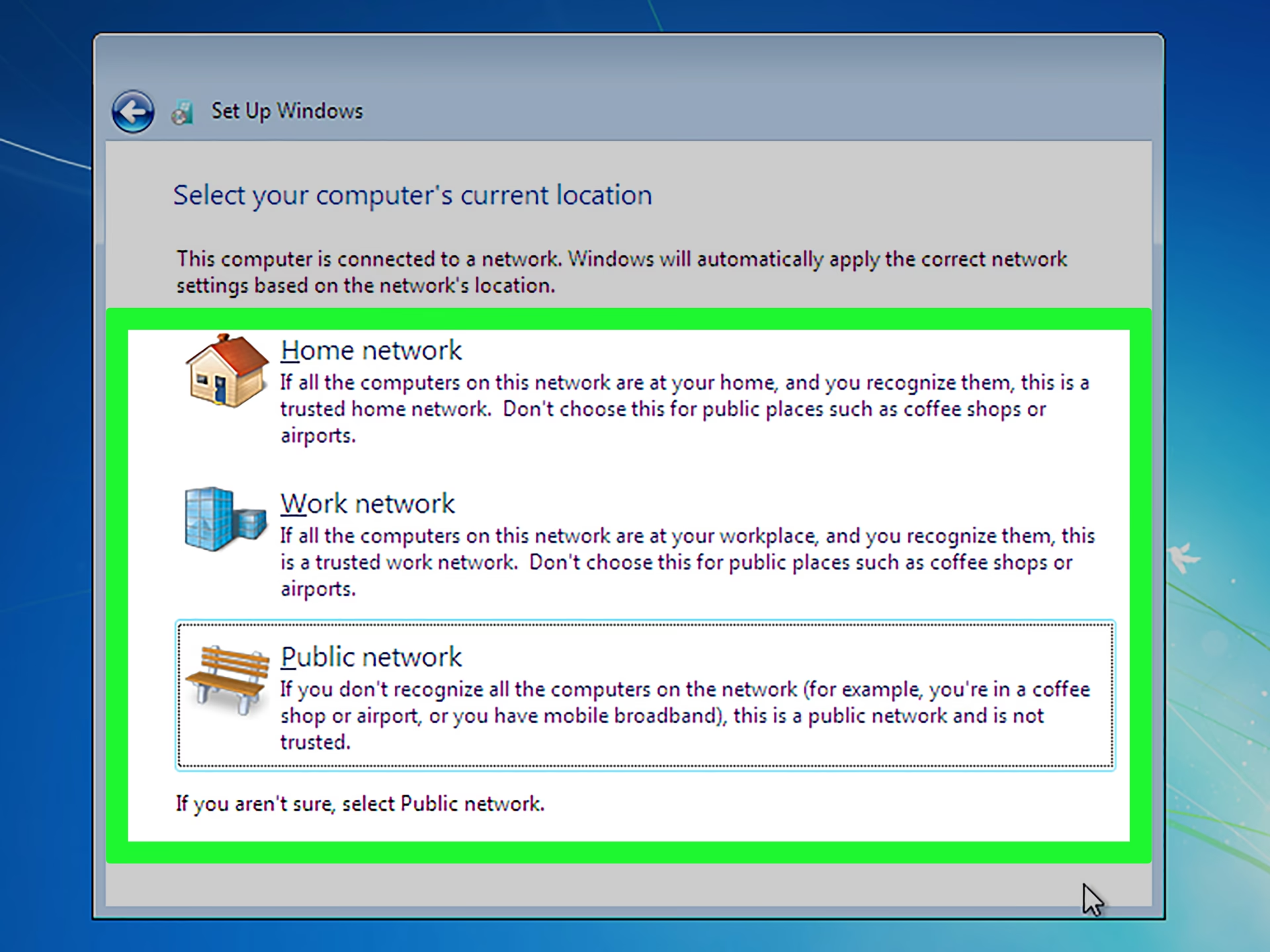
Når installationen er færdig, vil du blive guidet gennem de sidste opsætningstrin, såsom at oprette en brugerkonto og indstille netværk. Tillykke, du har nu installeret Windows 7 uden brug af hverken DVD eller USB!
Sammenligning af metoder
For at give et hurtigt overblik er her en sammenligning mellem den beskrevne metode og en traditionel installation.
| Funktion | Virtuelt Drev Metode | Traditionel DVD/USB Metode |
|---|---|---|
| Krav | En fungerende computer, ISO-fil, virtuelt drev-software. | Et DVD-drev eller USB-port, en tom DVD eller USB-nøgle. |
| Hastighed | Ofte hurtigere, da læsning fra harddisk er hurtigere end fra DVD. | Afhænger af mediet (USB 3.0 er hurtigt, DVD er langsommere). |
| Ideel til | Computere uden optisk drev, eller når man ikke har fysiske medier. | Standardinstallationer, installation på en helt ny/tom harddisk. |
| Kompleksitet | Kræver installation af et ekstra stykke software, men er ellers ligetil. | Kræver muligvis ændringer i computerens BIOS/UEFI for at boote fra mediet. |
Ofte Stillede Spørgsmål (FAQ)
Kan jeg bruge denne metode til at installere Windows på en helt ny, tom harddisk?
Nej, denne specifikke metode kræver, at du kan starte et eksisterende operativsystem for at kunne køre det virtuelle drev-program og starte `setup.exe`. For at installere på en helt tom harddisk er du nødt til at bruge et bootbart medie som en USB-nøgle eller en DVD.
Hvad er forskellen på en 32-bit og en 64-bit version af Windows?
Den primære forskel er mængden af RAM (hukommelse), de kan håndtere. En 32-bit version kan kun udnytte op til ca. 4 GB RAM, mens en 64-bit version kan håndtere meget mere. Hvis din computer har 4 GB RAM eller mere, bør du vælge 64-bit versionen for at få fuldt udbytte af din hardware. Dette kræver dog, at din processor også er 64-bit-kompatibel, hvilket de fleste moderne processorer er.
Sletter denne proces mine filer på andre harddiskpartitioner?
Nej. Når du vælger "Brugerdefineret" installation, får du mulighed for at vælge præcis, hvilken partition du vil installere Windows på. Processen vil kun påvirke den valgte partition. Alle andre partitioner (f.eks. D-drev, E-drev) vil forblive urørte. Det er dog stadig en god sikkerhedsforanstaltning at have en backup af alt vigtigt, uanset hvor det er gemt.
Hvad gør jeg, efter installationen er færdig?
Når Windows 7 er installeret, er det første, du bør gøre, at installere de nødvendige drivere til din hardware (grafikkort, lydkort, netværkskort osv.). Herefter bør du køre Windows Update for at sikre, at dit system er fuldt opdateret med de seneste sikkerhedsrettelser. Til sidst kan du begynde at installere dine programmer og kopiere dine personlige filer tilbage fra din backup.
Hvis du vil læse andre artikler, der ligner Installer Windows 7 uden DVD eller USB-drev, kan du besøge kategorien Teknologi.