
14/07/2011
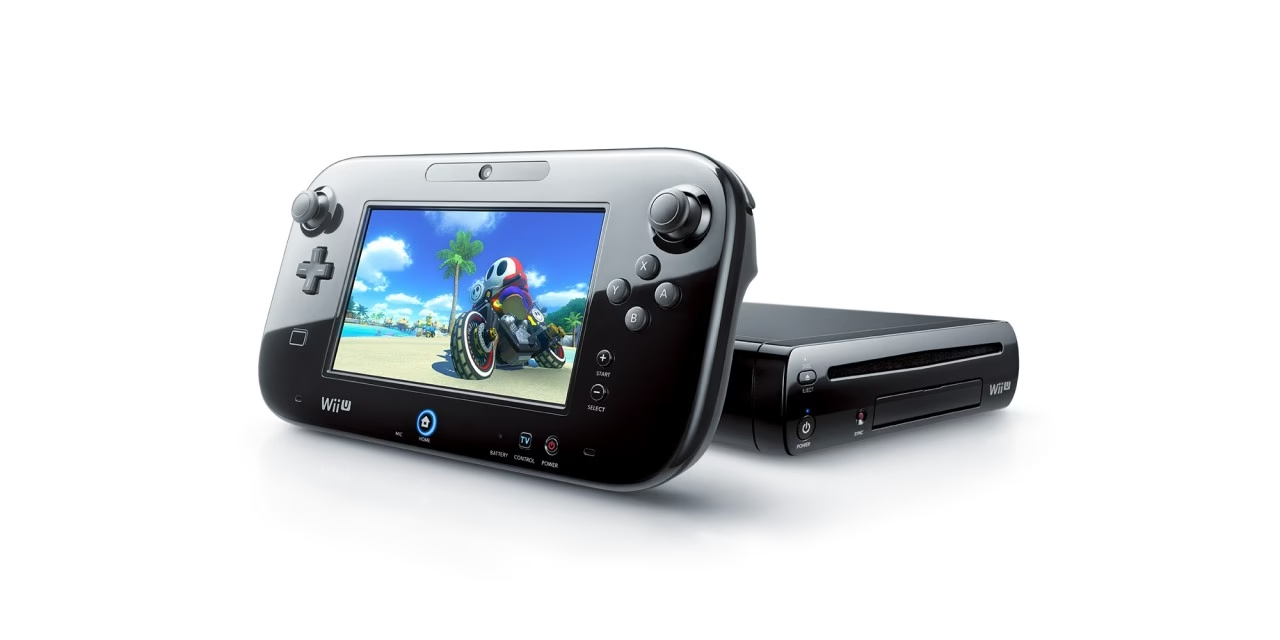
Nintendo Wii U var en fascinerende konsol med sit unikke GamePad og en række mindeværdige spil. Men hvad gør man med den, når den nyere generation af konsoller har taget over, og den gamle maskine blot samler støv i et hjørne? Svaret er måske mere spændende, end du tror: Du kan forvandle den til en fuldt funktionel computer ved at installere Linux. Dette projekt er ikke for sarte sjæle, men for den teknisk nysgerrige kan det være en utroligt givende måde at genbruge gammel hardware på. Denne guide vil føre dig gennem processen, fra valg af hardware til den endelige opstart. Det forudsættes, at du allerede har en fungerende homebrew-opsætning på din Wii U, såsom Aroma.
Forberedelser: Hvad du skal bruge
Før vi dykker ned i de tekniske detaljer, er det vigtigt at sikre, at du har alt det nødvendige udstyr klar. En vellykket installation afhænger af de rigtige værktøjer.
- En Nintendo Wii U-konsol: Dette er selvfølgelig kernen i projektet.
- En eksisterende Homebrew-opsætning: Guiden forudsætter, at du har installeret Aroma eller en lignende homebrew-løsning. Uden dette kan du ikke indlæse den nødvendige software.
- Et SD-kort: Et SD-kort er essentielt. Det bruges til at gemme homebrew-softwaren og den bootloader, der starter Linux.
- En lagerenhed til Linux: Selve Linux-distributionen kan installeres på forskellige medier. Du skal vælge, hvad der passer bedst til dit behov og tekniske niveau.
- En computer: Du skal bruge en computer til at downloade filer, formatere lagerenheder og overføre data.
- Et USB-tastatur: Nødvendigt for at navigere i bootloader-menuen og bruge Linux-terminalen.
Valg af lagerenhed: Fordele og ulemper
Hvor selve Linux-systemet skal bo, er et vigtigt valg, der påvirker både ydeevne og installationsprocessens kompleksitet. Lad os se på de tre primære muligheder.
Sammenligning af lagerenheder
| Egenskab | USB-lager (f.eks. USB-stick) | SD-kort partition | 2.5" SATA-drev (SSD/HDD) |
|---|---|---|---|
| Ydeevne | Langsom (begrænset af USB 2.0) | God | Bedst mulige |
| Installationssværhedsgrad | Nem (anbefales til begyndere) | Avanceret (kræver manuel partitionering) | Meget avanceret (kræver hardwaremodifikation) |
| Krav | Et USB-drev. Kan kræve Y-kabel til eksterne harddiske. | Et SD-kort af høj kvalitet med tilstrækkelig plads. | SATA-adapter, fjernelse af optisk drev. |
For de fleste nybegyndere er et USB-drev det mest ligetil valg. Det er nemt at sætte op, men vær forberedt på, at systemet kan føles langsomt på grund af Wii U's USB 2.0-porte. En partition på SD-kortet giver markant bedre ydeevne, men kræver, at du er komfortabel med kommandolinjeværktøjer på en Linux-pc. SATA-drevet er for entusiaster, der ønsker den absolut bedste ydeevne og ikke er bange for at åbne deres konsol.
Installationsguide: Trin for trin
Nu er vi klar til selve installationen. Følg disse trin nøje for at sikre en problemfri proces.
Trin 1: Vælg en Linux-distribution og konfigurer bootloaderen
Først skal du vælge en Linux-distribution. Projekter som linux-wiiu tilbyder færdigpakkede versioner, der er optimeret til konsollen, f.eks. Adélie, ArchPOWER eller Debian. Når du har valgt en, skal du downloade de tilhørende "SD files".
- Indsæt din Wii U's SD-kort i din computer.
- Udpak den downloadede zip-fil med SD-filerne.
- Kopier indholdet (typisk en `fw.img`-fil og en `linux`-mappe) til roden af dit SD-kort.
Dette installerer bootloaderen, som er det første stykke software, der kører og gør det muligt at starte Linux.
Trin 2: Forbered din lagerenhed
Dette trin afhænger af, om du valgte USB eller SD-kort til selve Linux-systemet.
Metode A: USB-lager (Den nemme metode)
Denne metode bruger et "flashbart diskbillede", som overskriver alt på dit USB-drev. ADVARSEL: Denne proces sletter alt data på USB-drevet. Brug det IKKE på dit primære SD-kort, da det vil slette din homebrew-opsætning.
- Download det "Flashable disk image" for den samme distribution, du valgte i trin 1.
- Download og åbn et program til at flashe diskbilleder, f.eks. BalenaEtcher.
- Sæt dit USB-drev i computeren og tag backup af eventuelle vigtige filer.
- I Etcher skal du vælge det downloadede diskbillede og derefter dit USB-drev som destination.
- Start flash-processen. Når den er færdig, er dit USB-drev klar til at blive sat i din Wii U.
Metode B: SD-kort partition (Den avancerede metode)
Denne metode kræver, at du bruger en computer, der kører Linux, da den involverer Linux-specifikke filsystemer og værktøjer. ADVARSEL: Denne proces sletter alt på dit SD-kort. Sørg for at tage en fuld backup af indholdet, før du fortsætter.
- Partitionering: Brug et værktøj som `cfdisk` i terminalen til at slette den eksisterende partitionstabel og oprette en ny. Du skal oprette to partitioner:
- En 500 MB FAT32-partition til Aroma/bootloader.
- En EXT4-partition, der bruger den resterende plads, til Linux-systemet.
- Formatering: Formater de nye partitioner med de korrekte kommandoer, f.eks. `sudo mkfs.vfat -F 32 /dev/sdX1` og `sudo mkfs.ext4 -O ^metadata_csum,^64bit /dev/sdX2` (erstat `/dev/sdX` med din enheds sti).
- Genopret Aroma: Kopier din backup af Aroma-filerne tilbage til den nye 500 MB FAT32-partition. Gennemfør også "Trin 1" igen for at få bootloader-filerne på plads.
- Udpak Linux: Download "Tarball"-filen for din valgte distribution. Mount din nye EXT4-partition og udpak tarball-filen til den ved hjælp af `tar`-kommandoen i terminalen. Dette overfører alle systemfilerne.
- Konfiguration: Du skal redigere to filer på din nye Linux-partition: `/boot/petitboot.conf` for at fortælle systemet, hvor rodpartitionen er, og `/etc/fstab` for at sikre, at den monteres korrekt ved opstart.
Denne metode er teknisk krævende, men belønningen er en mærkbart hurtigere og mere responsiv oplevelse.
Opstart af Linux på din Wii U
Når din lagerenhed er forberedt, er du klar til det store øjeblik. Processen er den samme, uanset om du bruger USB eller SD-kort.
- Sæt SD-kortet tilbage i din Wii U. Hvis du bruger et USB-drev, skal du sætte det i en af de bagerste USB-porte.
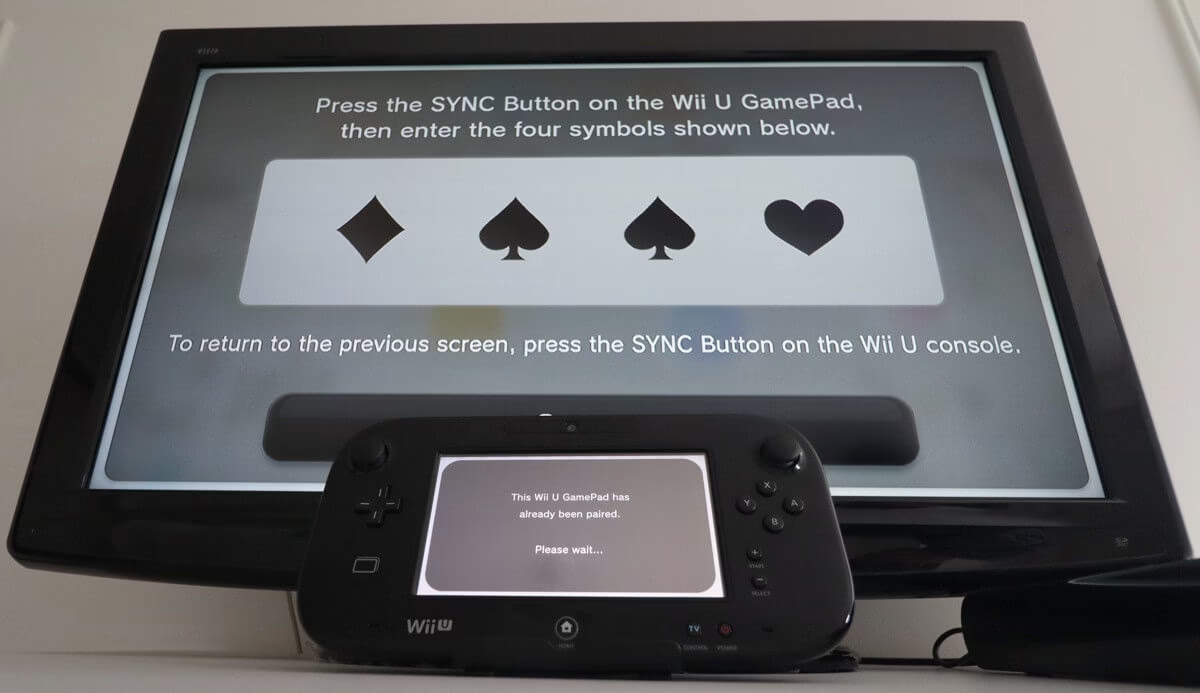
- Tænd for konsollen, mens du holder B-knappen nede på GamePad'en. Timing kan være svær, så prøv igen, hvis du misser det.
- Du bør se en sort/hvid menu. Naviger til `fw_img_loader` og tryk på A.
- Linux vil nu indlæse bootloaderen Petitboot. Efter et øjeblik vil dine tilgængelige lagerenheder dukke op med navnet på din distribution.
- Brug et tilsluttet USB-tastatur til at vælge din distribution og tryk Enter.
Tillykke! Du kører nu et fuldt Linux-operativsystem på din Nintendo Wii U. Du har med succes givet din gamle konsol et helt nyt formål.
Hvordan er dette muligt? Et teknisk dyk
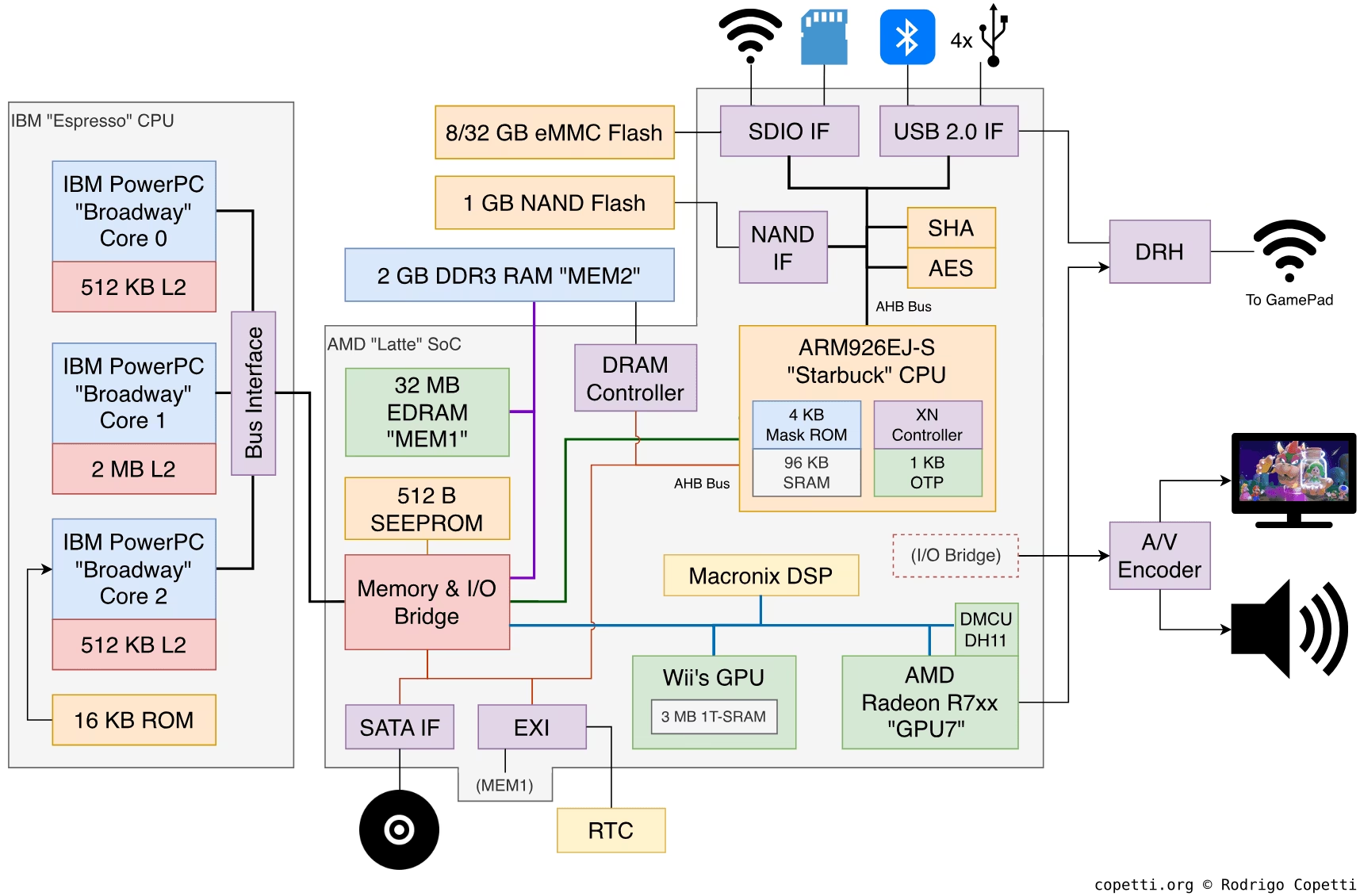
Du undrer dig måske over, hvordan det overhovedet er muligt at køre et desktop-operativsystem på en spillekonsol. Svaret ligger i konsollens arkitektur og det dedikerede arbejde fra homebrew-fællesskabet. Wii U's hjerte er en PowerPC-processor, som kører Nintendos eget operativsystem, Cafe OS. Dette OS har, ligesom Windows eller macOS, en kerne, der styrer hardware, hukommelse og processer. Udviklere har gennem reverse engineering fundet ud af, hvordan man kommunikerer med denne kerne gennem såkaldte systemkald (syscalls). Ved at udnytte disse lavniveau-kommandoer har de skabt en bootloader (Petitboot), der kan overtage opstartsprocessen og i stedet indlæse en helt anden kerne – Linux-kernen. Dette giver Linux fuld kontrol over konsollens hardware og forvandler den fra en lukket spillemaskine til en åben og alsidig computer.
Ofte Stillede Spørgsmål
Er det sikkert for min Wii U?
Generelt set ja. Hvis du følger vejledningerne nøje, er risikoen for at beskadige din konsol minimal. Softwaremodifikationer kan næsten altid omgøres. Der er altid en lille risiko, især hvis du foretager hardwaremodifikationer, så fortsæt på eget ansvar og sørg altid for at have backups af dine data.
Hvad kan jeg bruge en Linux-Wii U til?
Selvom den ikke kan konkurrere med en moderne pc, er den overraskende kapabel. Du kan bruge den til retro-spilemulation (køre spil fra ældre konsoller), som en letvægts-desktop til simple opgaver som browsing og teksteditorering, eller som en platform til at lære om Linux og PowerPC-arkitekturen. Det er frem for alt et sjovt og lærerigt projekt.
Hvilken ydeevne kan jeg forvente?
Ydeevnen afhænger stærkt af din valgte lagerenhed. Med et USB-drev vil systemet føles langsomt på grund af USB 2.0-flaskehalsen. Med en installation på SD-kortet eller et SATA-drev bliver oplevelsen meget mere flydende og brugbar til daglige opgaver.
Kan jeg stadig spille Wii U-spil?
Ja. Denne installation påvirker ikke din eksisterende Cafe OS-opsætning. Du kan blot genstarte konsollen uden at holde B-knappen nede for at starte op i det normale Wii U-miljø og spille dine spil som sædvanligt.
Hvis du vil læse andre artikler, der ligner Sådan installerer du Linux på din Nintendo Wii U, kan du besøge kategorien Sundhed.