
13/06/2008
Efter at have anskaffet en Raspberry Pi, er det første og mest afgørende skridt at installere et operativsystem. Uden et OS er den lille computer blot en livløs printplade. Udviklerne bag Raspberry Pi vedligeholder heldigvis en Linux-distribution, der er perfekt skræddersyet til hardwaren: Raspberry Pi OS (tidligere kendt som Raspbian). Dette system er en let modificeret version af Debian Linux, som kommer med alle de nødvendige værktøjer og drivere for at understøtte enheden fuldt ud fra starten. Processen med at installere operativsystemet er ironisk nok noget, der starter på en helt anden computer. Takket være et smart værktøj kaldet Raspberry Pi Imager, kan du forberede dit micro SD-kort, konfigurere indstillinger som brugernavn, adgangskode og Wi-Fi, alt sammen fra din primære computer. Denne guide vil føre dig igennem hele processen, så du nemt og hurtigt kan få liv i din Raspberry Pi.
Forberedelser: Hvad du skal bruge
Før vi dykker ned i selve installationsprocessen, er det vigtigt at sikre, at du har alt det nødvendige udstyr klar. En god forberedelse er nøglen til en problemfri oplevelse. Her er en tjekliste over, hvad du skal have ved hånden:
- En Raspberry Pi: Enhver model vil fungere, men guiden er især relevant for nyere modeller som Pi 4 eller Pi 5.
- Et micro SD-kort: Dette fungerer som harddisken for din Raspberry Pi. Det anbefales at bruge et kort på mindst 16 GB, men 32 GB eller mere giver mere fleksibilitet. Vælg et kort af god kvalitet (f.eks. Klasse 10) for bedre ydeevne.
- En computer: Du skal bruge en Windows-, macOS- eller Linux-computer til at forberede SD-kortet.
- En micro SD-kortlæser: De fleste bærbare computere har en indbygget, men en ekstern USB-kortlæser kan også bruges.
- Strømforsyning til din Raspberry Pi: Sørg for at bruge den korrekte strømforsyning for din model for at sikre stabil drift.
VIGTIGT: Processen vil formatere dit micro SD-kort, hvilket betyder, at alt eksisterende data på kortet vil blive slettet permanent. Sørg for at have taget backup af eventuelle vigtige filer, før du fortsætter.
Trin-for-trin: Installation med Raspberry Pi Imager
Raspberry Pi Imager er et officielt værktøj, der har gjort installationsprocessen utrolig enkel. Værktøjet downloader selv det valgte operativsystem og skriver det korrekt til dit SD-kort. Følg disse trin nøje.
Trin 1: Download og installer Raspberry Pi Imager
Det første skridt er at hente softwaren. Gå til den officielle Raspberry Pi-hjemmeside og find downloadsiden. Her finder du Raspberry Pi Imager til Windows, macOS og Ubuntu (Linux). Download den version, der passer til din computers operativsystem, og installer programmet som enhver anden applikation.
Trin 2: Vælg dit Operativsystem (OS)
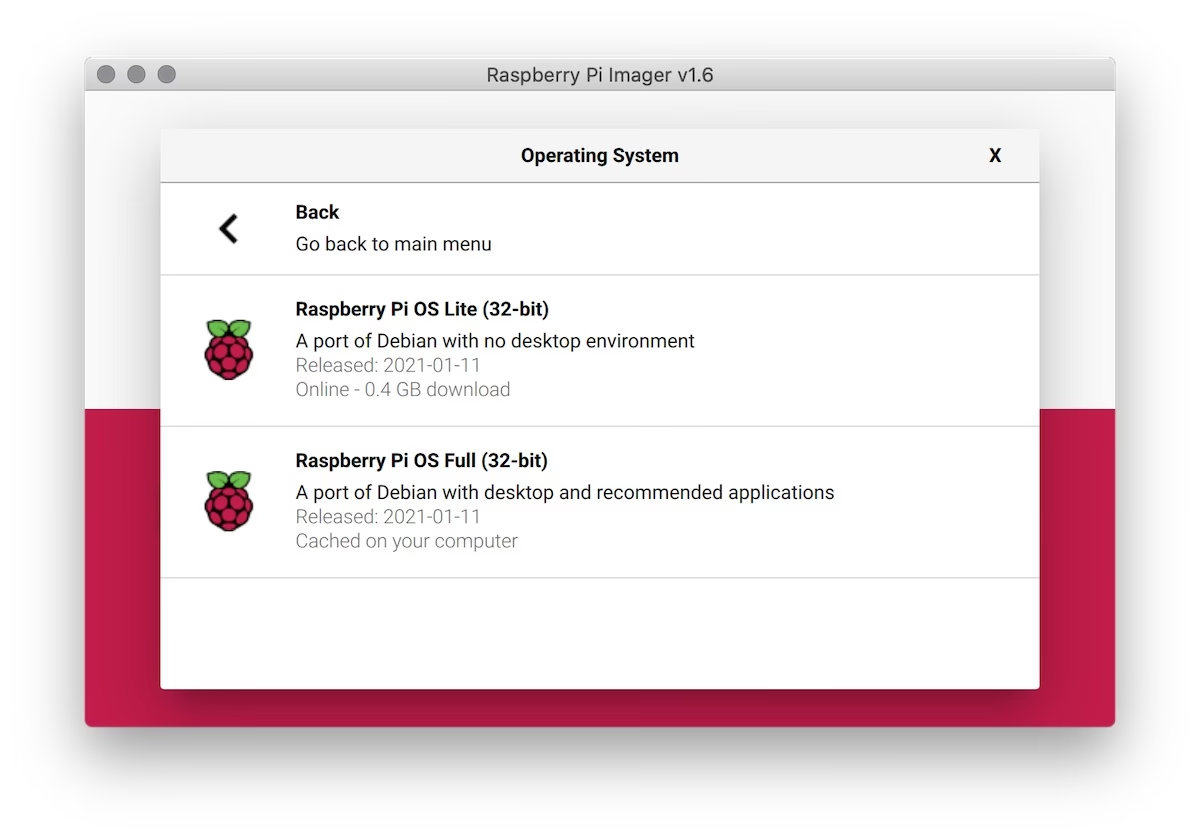
Åbn Raspberry Pi Imager. Du vil blive mødt af en simpel grænseflade med tre knapper. Klik på den første knap, "CHOOSE OS". Her får du en liste over anbefalede operativsystemer. For de fleste brugere er "Raspberry Pi OS (32-bit)" eller "(64-bit)" det bedste valg. Du vil typisk se et par forskellige versioner:
| Version | Beskrivelse | Anbefalet til |
|---|---|---|
| Raspberry Pi OS with desktop and recommended software | Inkluderer den grafiske brugerflade (desktop) samt en række forudinstallerede programmer til programmering, uddannelse og generel brug. | Nybegyndere og dem, der ønsker en komplet desktop-oplevelse fra start. |
| Raspberry Pi OS with desktop | Inkluderer kun den grafiske brugerflade uden de ekstra anbefalede programmer. | Brugere, der ønsker en desktop-oplevelse, men selv vil vælge, hvilken software de installerer. |
| Raspberry Pi OS Lite | En minimal version uden grafisk brugerflade. Alt styres via kommandolinjen (Terminal). | Avancerede brugere, serveropsætninger, robotter og andre "headless" projekter, hvor en skærm ikke er nødvendig. |
Vælg den version, der passer bedst til dit formål. Imager-værktøjet vil nu downloade den i baggrunden.
Trin 3: Avanceret Konfiguration
Dette er et af de mest kraftfulde trin i processen. Før du vælger dit lager, skal du klikke på tandhjulsikonet i nederste højre hjørne. Dette åbner en menu for avancerede indstillinger, hvor du kan forudkonfigurere dit system. Dette sparer dig for en masse manuel opsætning efter første opstart.
- Set hostname: Giv din Raspberry Pi et unikt navn på netværket (f.eks. "mit-pi").
- Enable SSH: Aktiver SSH (Secure Shell) for at kunne fjernstyre din Pi via kommandolinjen. Det er afgørende for headless setups.
- Set username and password: Opret din egen bruger i stedet for standardbrugeren ("pi"). Dette er stærkt anbefalet af sikkerhedsmæssige årsager.
- Configure wireless LAN: Indtast navnet (SSID) og adgangskoden til dit Wi-Fi-netværk, så din Pi automatisk logger på internettet ved opstart.
- Set locale settings: Vælg din tidszone og dit tastaturlayout.
Når du har konfigureret disse indstillinger, skal du klikke "SAVE".
Trin 4: Vælg Lagerenhed (Storage)
Sæt nu dit micro SD-kort i din computers kortlæser. Klik på den midterste knap i Imager, "CHOOSE STORAGE", og vælg dit micro SD-kort fra listen. Vær meget omhyggelig med at vælge den korrekte enhed, da du ellers risikerer at slette data fra en forkert disk!
Trin 5: Skriv til SD-kortet
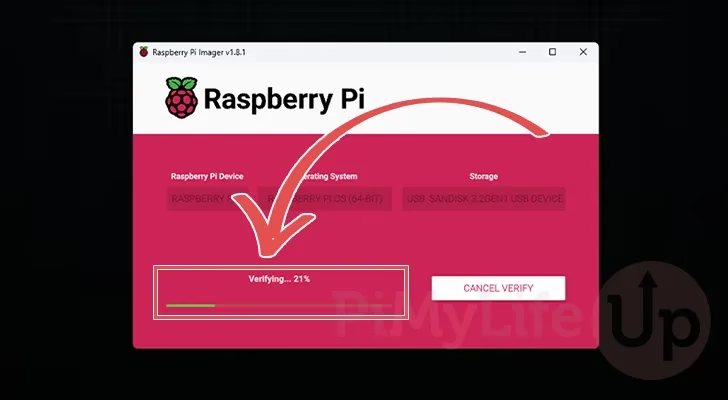
Med OS valgt, indstillinger konfigureret og lagerenhed valgt, er du klar. Klik på den sidste knap, "WRITE". Du vil modtage en sidste advarsel om, at al data på kortet vil blive slettet. Bekræft, og Imager vil begynde at skrive operativsystemet til kortet. Processen kan tage nogle minutter, afhængigt af hastigheden på dit SD-kort og din internetforbindelse. Når skrivningen er færdig, vil værktøjet verificere dataene for at sikre, at alt er korrekt. Når du ser en bekræftelsesmeddelelse, kan du trygt fjerne SD-kortet fra din computer.
Første Opstart og Headless Setup
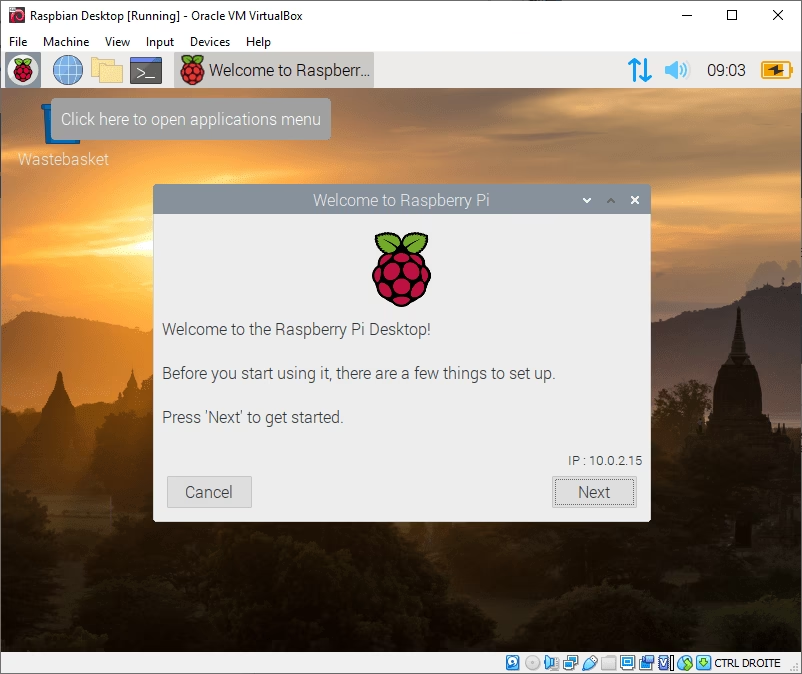
Nu er det tid til at give din Raspberry Pi liv. Sæt det forberedte micro SD-kort i din Pi, tilslut skærm (hvis du bruger en), tastatur, mus og til sidst strømforsyningen. Din Raspberry Pi vil nu starte op. Takket være forudkonfigurationen vil den starte direkte op i operativsystemet, logge på dit Wi-Fi og være klar til brug med det brugernavn og den adgangskode, du har valgt.
Valgfrit: Headless Setup for fjernadgang
Et "headless setup" betyder, at du bruger din Raspberry Pi uden en tilsluttet skærm, tastatur eller mus. Dette er ideelt til servere, sensor-netværk og andre indlejrede projekter. Hvis du aktiverede SSH i de avancerede indstillinger, er du næsten i mål.
For at forbinde til din Pi via SSH, skal du bruge en SSH-klient på din computer (f.eks. PuTTY på Windows eller Terminalen på macOS/Linux). Du skal kende din Pi's IP-adresse, eller du kan ofte bruge det hostname, du satte (f.eks. ssh [email protected]).
Hvis du ønsker en fuld grafisk desktop-oplevelse på afstand, kan du bruge VNC (Virtual Network Computing). Dette skal typisk aktiveres på din Raspberry Pi via kommandolinjen (sudo raspi-config) efter første opstart. Derefter kan du bruge en VNC Viewer-klient på din computer til at se og interagere med din Pi's skrivebord.
Ofte Stillede Spørgsmål (FAQ)
Skal jeg bruge en separat computer til installationen?
Ja, det er nødvendigt at bruge en anden computer (Windows, macOS eller Linux) med en SD-kortlæser for at kunne forberede micro SD-kortet med Raspberry Pi Imager. Du kan ikke installere operativsystemet direkte fra selve Raspberry Pi'en, når den er tom.
Hvilken størrelse micro SD-kort skal jeg bruge?
Et kort på 16 GB er et godt minimum, især for Lite-versionen af OS'et. For en fuld desktop-oplevelse og plads til dine egne filer og programmer, anbefales et kort på 32 GB eller 64 GB. Vælg altid et anerkendt mærke for at undgå problemer med ydeevne og datakorruption.
Er Raspberry Pi OS det samme som Raspbian?
Ja, i bund og grund. "Raspbian" var det oprindelige navn for operativsystemet. I 2020 omdøbte Raspberry Pi Foundation det officielt til "Raspberry Pi OS" for at gøre det klart, at det er det officielle, understøttede operativsystem til deres hardware.
Jeg kan ikke forbinde via SSH, hvad gør jeg?
Sørg først for, at SSH blev aktiveret korrekt i Imager-indstillingerne. Tjek også, at din Raspberry Pi og din computer er på det samme netværk. Dobbelttjek, at du bruger det korrekte brugernavn og hostname/IP-adresse. Nogle gange kan en genstart af din Pi og din router også løse netværksproblemer.
Hvis du vil læse andre artikler, der ligner Guide: Sådan installeres Raspberry Pi OS nemt, kan du besøge kategorien Teknologi.