
17/01/2020
At stå med en helt ny computer er en spændende følelse, men den kan hurtigt blive overskygget af usikkerhed, hvis maskinen ankommer uden et operativsystem (OS). Mange tror, at installation af Windows er en opgave forbeholdt tekniske eksperter, men virkeligheden er en helt anden. Med den rette forberedelse og en god vejledning kan du sagtens selv installere Windows 10 eller Windows 11. Denne artikel er din komplette guide, der tager dig i hånden hele vejen, fra forberedelse af et installationsmedie på en anden computer til den færdige installation på din nye maskine. Vi vil dække den mest almindelige og brugervenlige metode, så du kan komme i gang med din nye PC uden besvær.
Forberedelser: Hvad du skal bruge, før du starter
En vellykket installation starter med god forberedelse. Før du kaster dig over selve installationen, er der et par ting, du skal have klar. At have alt ved hånden fra starten vil gøre processen meget glattere og hurtigere.
- En fungerende computer: Du skal bruge adgang til en anden PC med internetforbindelse. Det er her, du vil downloade Windows og forberede dit installationsmedie.
- Et USB-drev: Sørg for at have et tomt USB-drev med mindst 8 GB lagerplads. Alle data på drevet vil blive slettet under processen, så tag backup af eventuelle vigtige filer på forhånd.
- En gyldig Windows-produktnøgle: Selvom du kan installere Windows uden en produktnøgle, skal du bruge en for at aktivere systemet og få adgang til alle funktioner. Du kan indtaste den under installationen eller senere.
- Internetforbindelse: Nødvendig for at downloade installationsfilerne fra Microsofts officielle hjemmeside.
Sådan opretter du et bootbart USB-drev
Det første praktiske skridt er at omdanne dit almindelige USB-drev til et bootbart installationsmedie. Dette betyder, at din nye computer vil være i stand til at starte op fra USB-drevet og påbegynde Windows-installationen. Den nemmeste og sikreste metode er at bruge Microsofts officielle værktøj, Media Creation Tool.
Trin-for-trin guide til Media Creation Tool:
- Download værktøjet: Gå til Microsofts officielle download-side for enten Windows 10 eller Windows 11 på din fungerende computer. Find og download 'Media Creation Tool'.
- Kør værktøjet: Når downloadet er fuldført, skal du køre programmet. Du skal acceptere licensbetingelserne for at fortsætte.
- Vælg den rigtige mulighed: Du vil blive præsenteret for to valgmuligheder. Vælg "Opret installationsmedier (USB-flashdrev, DVD eller ISO-fil) til en anden pc" og klik på 'Næste'.
- Konfigurer sprog og arkitektur: Vælg sprog, udgave (typisk Windows 10/11 Home eller Pro) og arkitektur. For de fleste nye computere skal du vælge 64-bit. Hvis du er i tvivl, kan du lade programmet bruge de anbefalede indstillinger.
- Vælg USB-flashdrev: Sæt dit tomme USB-drev i computeren. I værktøjet skal du vælge 'USB-flashdrev' som dit medie og klikke på 'Næste'.
- Start processen: Vælg dit USB-drev fra listen over tilgængelige drev. Værktøjet vil nu downloade de nødvendige Windows-filer og gøre dit USB-drev bootbart. Dette kan tage noget tid afhængigt af din internethastighed. Når processen er færdig, er dit installationsmedie klar til brug.
Installation af Windows på din nye PC
Nu hvor du har dit bootbare USB-drev, er det tid til at installere Windows på din nye, tomme computer. Følg disse trin omhyggeligt.
- Tilslut USB-drevet: Sæt det forberedte USB-drev i en USB-port på din nye, slukkede computer.
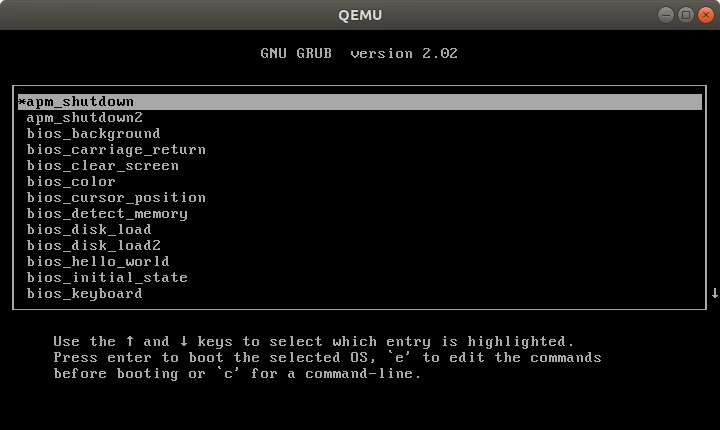
- Start computeren og åbn BIOS/UEFI: Tænd for computeren. Umiddelbart efter start skal du trykke på en bestemt tast for at komme ind i computerens BIOS eller UEFI-menu. Den præcise tast varierer afhængigt af producenten, men det er ofte F2, F10, F12 eller Delete-tasten. Se eventuelt i din computers manual eller hold øje med skærmen ved opstart for en anvisning.
- Ændr opstartsrækkefølgen (Boot Order): Inde i BIOS/UEFI-menuen skal du finde en sektion, der hedder 'Boot', 'Boot Order' eller 'Boot Priority'. Her skal du ændre rækkefølgen, så computeren starter fra dit USB-drev som det første. Flyt USB-drevet til toppen af listen.
- Gem og genstart: Gem ændringerne (typisk ved at trykke på F10) og afslut BIOS/UEFI. Computeren vil nu genstarte og boote fra dit USB-drev.
- Start Windows-installationen: Du vil nu se Windows-installationsskærmen. Vælg dit sprog, tidsformat og tastaturinput, og klik på 'Næste' og derefter 'Installer nu'.
- Indtast produktnøgle: Du vil blive bedt om at indtaste din Windows-produktnøgle. Hvis du har en, kan du indtaste den nu. Ellers kan du vælge 'Jeg har ikke en produktnøgle' for at fortsætte. Du kan aktivere Windows senere.
- Vælg installationstype: Vælg 'Brugerdefineret: Installér kun Windows (avanceret)'. Dette sikrer en ren installation, hvilket er ideelt for en ny computer.
- Vælg installationsdrev: Du vil se en liste over tilgængelige drev. Da din PC er ny, vil du sandsynligvis kun se ét drev med 'Ikke-allokeret plads'. Vælg dette drev og klik på 'Næste'. Installationsprogrammet vil automatisk oprette de nødvendige partitioner.
- Vent på installationen: Windows vil nu begynde at kopiere filer og installere systemet. Din computer vil genstarte flere gange undervejs. Lad processen køre sin gang uden at afbryde den.
- Færdiggør opsætningen: Når den primære installation er færdig, vil Windows guide dig gennem de sidste opsætningstrin, hvor du skal oprette en brugerkonto, indstille netværk og justere privatlivsindstillinger.
Tillykke! Du har nu med succes installeret Windows på din nye computer.
Sammenligning af systemkrav: Windows 10 vs. Windows 11
Før du beslutter dig for, hvilken version af Windows du vil installere, er det vigtigt at sikre, at din nye hardware opfylder minimumskravene. Især Windows 11 har nogle specifikke krav, der er værd at bemærke.
| Funktion | Windows 10 Minimumskrav | Windows 11 Minimumskrav |
|---|---|---|
| Processor | 1 GHz eller hurtigere | 1 GHz eller hurtigere med 2+ kerner på en kompatibel 64-bit processor |
| RAM | 1 GB for 32-bit; 2 GB for 64-bit | 4 GB |
| Lagerplads | 16 GB for 32-bit; 32 GB for 64-bit | 64 GB eller mere |
| Systemfirmware | UEFI, Secure Boot-kompatibel | UEFI, Secure Boot-kompatibel |
| TPM | Ikke påkrævet | Trusted Platform Module (TPM) version 2.0 |
| Grafikkort | DirectX 9 eller nyere med WDDM 1.0 driver | Kompatibel med DirectX 12 eller nyere med WDDM 2.0 driver |
Fejlfinding ved installationsproblemer
Selvom processen er ligetil, kan der opstå problemer. Her er løsninger på nogle af de mest almindelige udfordringer:
- Computeren vil ikke boote fra USB-drevet: Det mest almindelige problem. Dobbelttjek, at opstartsrækkefølgen i BIOS/UEFI er korrekt indstillet med USB-drevet som første prioritet. Prøv en anden USB-port. I sidste ende kan du prøve at oprette det bootbare USB-drev igen, da der kan være sket en fejl under processen.
- Installationen fryser: Vær tålmodig, da nogle trin kan tage lang tid. Hvis den har stået stille i over en time, kan du prøve at genstarte computeren og starte installationen forfra.
- Drivere mangler: Efter installationen kan det være, at nogle af computerens komponenter (f.eks. netværkskort eller grafikkort) ikke fungerer optimalt. Du skal downloade og installere de nyeste drivere fra producentens hjemmeside.
Ofte Stillede Spørgsmål (FAQ)
Kan jeg installere Windows uden en produktnøgle?
Ja, du kan sagtens installere både Windows 10 og 11 uden at indtaste en produktnøgle. Du skal blot springe trinnet over under installationen. Dog vil dit Windows ikke være aktiveret, hvilket betyder, at du vil have begrænsede muligheder for personliggørelse og se et vandmærke på skrivebordet, der beder dig om at aktivere.
Hvor lang tid tager installationen?
Tiden kan variere meget afhængigt af din computers hardware (især hastigheden på din harddisk/SSD) og dit USB-drev. En typisk installation tager mellem 20 minutter og en time.
Hvad gør jeg, hvis jeg ikke har adgang til en anden computer?
For at oprette et bootbart USB-drev er det desværre nødvendigt at have adgang til en fungerende computer. Du kan eventuelt låne en computer af en ven, et familiemedlem eller bruge en på et bibliotek eller en skole.
Skal jeg installere drivere efter installationen af Windows?
Ja, det er en rigtig god idé. Selvom Windows automatisk installerer mange generiske drivere, vil du opnå den bedste ydeevne og stabilitet ved at installere de specifikke drivere til din hardware (bundkort, grafikkort, lydkort osv.) fra producentens hjemmeside.
Hvis du vil læse andre artikler, der ligner Sådan installeres Windows på en ny PC uden OS, kan du besøge kategorien Teknologi.