
03/03/2011
Over tid kan selv den mest kraftfulde laptop begynde at føles langsom og træg, næsten som om den har mistet sin vitalitet. Ligesom mennesker kan have brug for en nulstilling for at genvinde energi, kan din computer have brug for en lignende foryngelseskur. At installere et nyt operativsystem (OS) er den ultimative digitale detox, en proces der kan puste nyt liv i din maskine, forbedre ydeevnen og styrke sikkerheden. Selvom det kan lyde som en kompliceret teknisk operation, er det med den rette forberedelse og vejledning en overkommelig opgave for de fleste. Denne artikel fungerer som din detaljerede recept på, hvordan du sikkert og effektivt udfører denne digitale transplantation og giver din laptop den friske start, den fortjener.
Forberedelse: Et Grundigt Helbredstjek af Din Laptop
Før vi påbegynder selve 'operationen', er det afgørende at gennemføre en grundig forberedelsesfase. Denne fase sikrer, at processen forløber glat, og at ingen vigtige data – dine digitale minder og dokumenter – går tabt. Tænk på det som de forundersøgelser, en læge udfører før et indgreb.
Trin 1: Sikkerhedskopiering af Dine Værdifulde Data
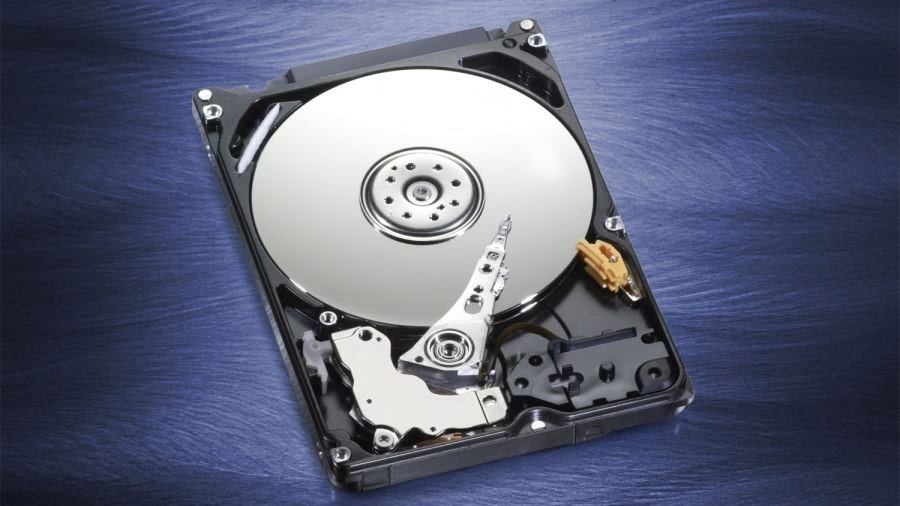
Det absolut vigtigste skridt er at tage en sikkerhedskopi af alle dine filer. Installationen af et nyt operativsystem vil typisk slette alt på den harddisk, hvor det installeres. Billeder, videoer, dokumenter og personlige filer skal gemmes et sikkert sted. Du kan bruge en ekstern harddisk, en USB-nøgle med tilstrækkelig plads eller cloud-tjenester som Google Drive, Dropbox eller OneDrive. Sørg for at dobbelttjekke, at alt, hvad du ønsker at bevare, er blevet kopieret korrekt, før du fortsætter.
Trin 2: Kontrol af Systemkrav
Ikke alle operativsystemer passer til alle computere. Det er som at sikre sig, at en organdonor er kompatibel med modtageren. Du skal bekræfte, at din laptop opfylder minimumskravene for det OS, du ønsker at installere. De vigtigste specifikationer at tjekke er processoren (CPU), mængden af RAM (hukommelse) og den tilgængelige lagerplads på harddisken. Disse oplysninger kan findes på den officielle hjemmeside for det pågældende operativsystem.
| Komponent | Minimumskrav |
|---|---|
| Processor | 1 GHz eller hurtigere med 2 eller flere kerner på en kompatibel 64-bit processor |
| RAM | 4 GB |
| Lagerplads | 64 GB eller større lagerenhed |
| Systemfirmware | UEFI, Secure Boot-kompatibel |
| Grafikkort | Kompatibelt med DirectX 12 eller nyere med WDDM 2.0-driver |
Trin 3: Valg af det Rette Operativsystem
Der findes flere operativsystemer at vælge imellem, hver med sine styrker. Windows er det mest udbredte og kendt for sin brede softwarekompatibilitet. macOS er eksklusivt for Apple-hardware og anerkendt for sit brugervenlige design og kreative software. Linux findes i mange forskellige variationer (kaldet distributioner som Ubuntu eller Mint) og er populært blandt udviklere for sin open source-natur og fleksibilitet. Vælg det OS, der bedst matcher dine behov og din laptops kapacitet.
Klargøring af Værktøjet: Oprettelse af et Bootbart USB-drev
Når forberedelserne er på plads, skal vi skabe det værktøj, der skal udføre installationen: et bootbart USB-drev. Dette drev vil indeholde alle de nødvendige installationsfiler og fungere som startnøgle til processen.
Download fra Officielle Kilder
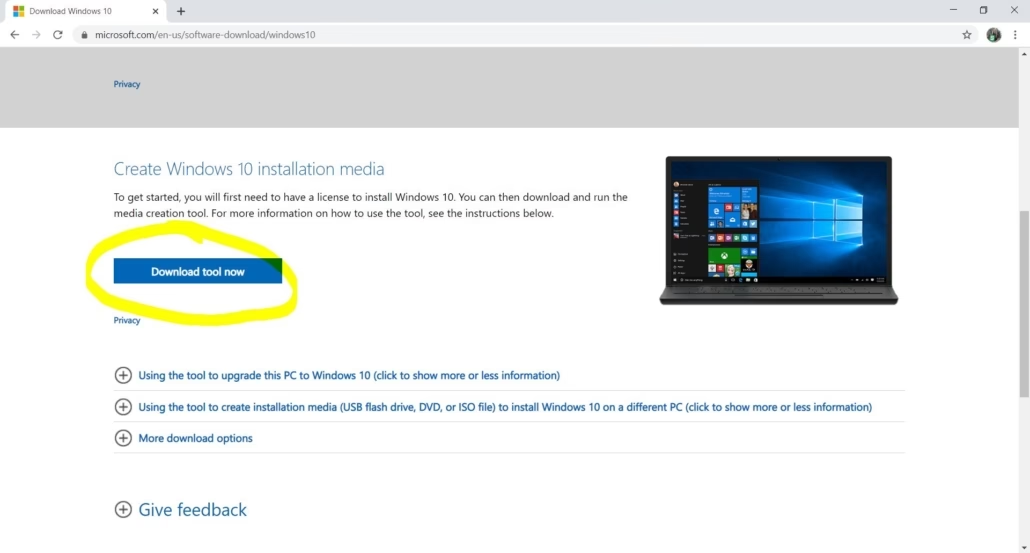
Det er altafgørende, at du downloader operativsystemets installationsfil (ofte en .ISO-fil) fra den officielle kilde. For Windows skal du bruge Microsofts hjemmeside, for macOS Apples App Store, og for Linux-distributioner deres respektive officielle hjemmesider. At downloade fra uofficielle tredjepartssider er som at købe medicin på det sorte marked; du risikerer at få en forældet, korrupt eller endda malware-inficeret version, der kan kompromittere din computers sikkerhed.
Oprettelse af USB-drevet
For at omdanne en almindelig USB-nøgle til et bootbart drev skal du bruge et specialværktøj. Til Windows er Microsofts eget 'Media Creation Tool' det nemmeste valg, da det både downloader Windows og forbereder USB-drevet i én proces. Alternativt kan værktøjer som 'Rufus' (for Windows) eller 'balenaEtcher' (for macOS og Linux) bruges. Processen er generelt som følger:
- Indsæt en USB-nøgle med mindst 8 GB ledig plads i en computer.
- Start værktøjet (f.eks. Media Creation Tool eller Rufus).
- Vælg den downloadede ISO-fil (hvis du ikke bruger Media Creation Tool).
- Vælg den korrekte USB-nøgle som destination.
- Start processen og vent, til den er fuldført.
Når processen er færdig, har du din 'kirurgiske bakke' klar til operationen.
Selve Operationen: Trin-for-trin Installation
Med et forberedt USB-drev er vi klar til at starte selve installationen. Dette indebærer at starte din laptop fra USB-drevet i stedet for dens normale harddisk.
For at starte fra USB-drevet skal du have adgang til computerens Boot Menu eller BIOS/UEFI-indstillinger. Dette gøres ved at genstarte din laptop og trykke på en specifik tast, lige så snart den tænder. Den korrekte tast varierer fra producent til producent, men det er ofte F2, F10, F12, Del eller Esc. Hold øje med en meddelelse på skærmen under opstart, eller konsulter din laptops manual. I Boot Menuen skal du bruge piletasterne til at vælge dit USB-drev som den primære opstartsenhed og trykke Enter.
Installationsprocessen
Når computeren starter fra USB-drevet, vil installationsprogrammet for operativsystemet blive indlæst. Herfra skal du følge instruktionerne på skærmen:
- Sprog og Region: Vælg dit foretrukne sprog, tidszone og tastaturlayout.
- Produktnøgle: Indtast din produktnøgle til operativsystemet, hvis du har en. For Windows kan du ofte springe dette trin over og aktivere senere.
- Installationstype: Du vil typisk blive præsenteret for to valg: 'Opgrader' eller 'Brugerdefineret/Avanceret'. Da vi udfører en ren installation for at give computeren en frisk start, skal du vælge 'Brugerdefineret'.
- Partitionsvalg: Du vil se en liste over eksisterende drev og partitioner. Her skal du vælge den partition, hvor det gamle operativsystem er installeret (ofte den største, mærket 'Primær'). Vælg denne partition og klik på 'Formater' for at slette alt indhold. Efter formateringen, med den samme partition valgt, klikker du på 'Næste' for at starte installationen.
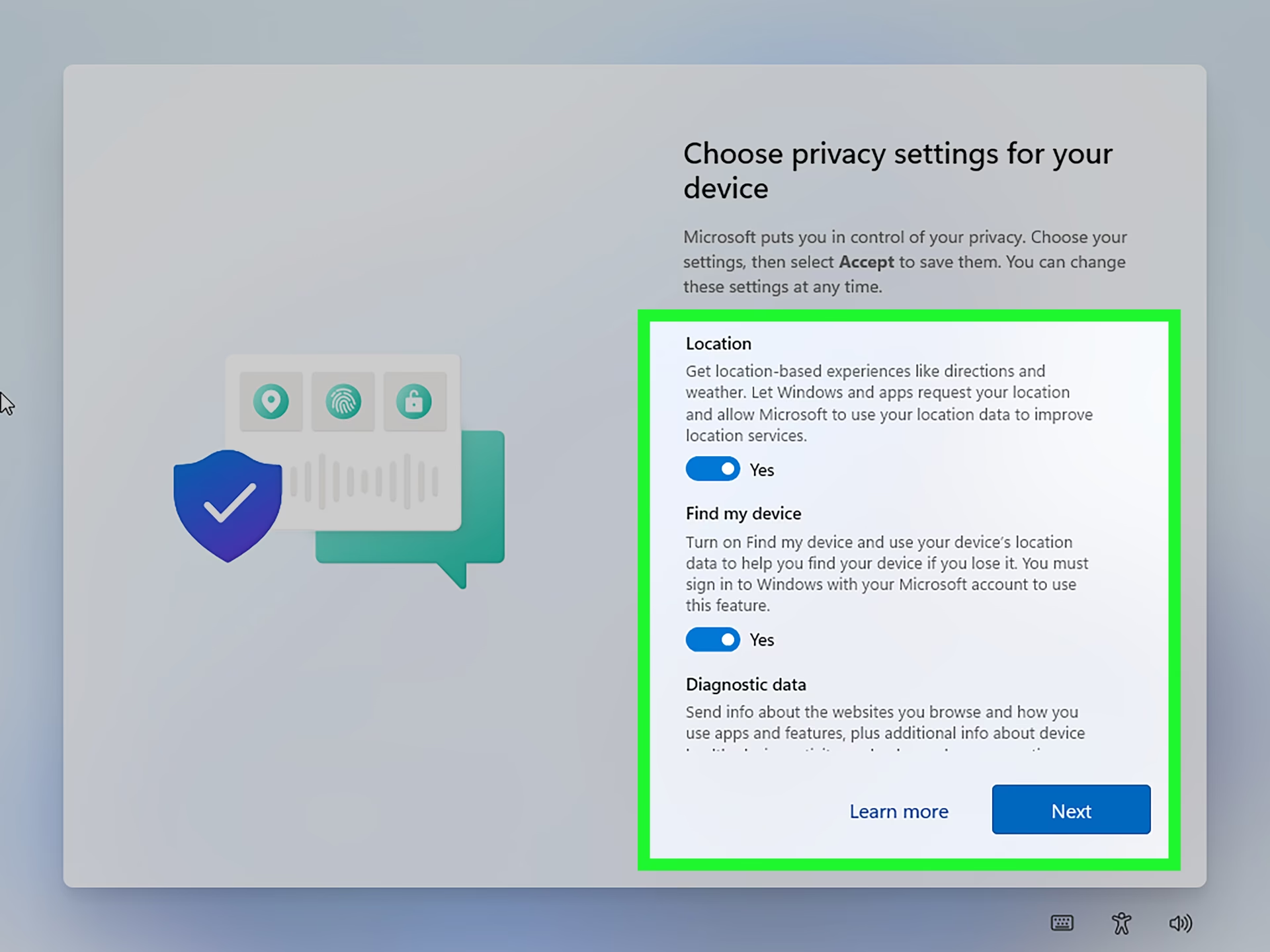
Nu vil installationsprogrammet begynde at kopiere filer og installere operativsystemet. Denne proces tager tid, og din laptop vil genstarte flere gange. Lad den arbejde i fred, indtil du bliver mødt af opsætningsskærmen.
Postoperativ Pleje: Optimering af Din Fornyede Laptop
Installationen er fuldført, men ligesom efter et vellykket indgreb kræves der en periode med pleje og justering for at sikre optimal funktion.
Installation af Drivere og Opdateringer
Drivere er små softwarestykker, der lader operativsystemet kommunikere korrekt med din laptops hardware (grafikkort, lydkort, netværkskort osv.). Selvom moderne operativsystemer er gode til at finde og installere generiske drivere automatisk, opnår du den bedste ydeevne ved at installere de officielle drivere fra producenten af din laptop. Besøg deres support-hjemmeside, indtast din laptops modelnummer og download de seneste drivere.
Kør derefter systemopdateringer. For Windows gøres dette via 'Indstillinger' > 'Opdatering og sikkerhed' > 'Windows Update'. Dette sikrer, at dit nye system har de seneste sikkerhedsrettelser og forbedringer.
Installation af Essentiel Software
Nu er din laptop klar til at blive udstyret med de nødvendige værktøjer til daglig brug:
- Webbrowser: Google Chrome, Mozilla Firefox eller Microsoft Edge.
- Sikkerhedssoftware: Et pålideligt antivirusprogram.
- Kontorpakke: Microsoft Office eller gratis alternativer som LibreOffice.
- Medieafspiller: VLC Media Player, som kan afspille næsten alle formater.
- Andre værktøjer: PDF-læser, komprimeringsværktøj (som 7-Zip) og eventuelle andre programmer, du bruger regelmæssigt.
Fejlfinding: Håndtering af Almindelige Komplikationer
Selv med den bedste forberedelse kan der opstå uventede problemer. Her er løsninger på et par almindelige komplikationer.
| Problem | Mulig Årsag | Løsning |
|---|---|---|
| Laptop starter ikke fra USB-drevet. | Forkert opstartsrækkefølge i BIOS/UEFI. | Genstart og gå ind i BIOS/UEFI igen. Sørg for, at USB-drevet er øverst i opstartsrækkefølgen. |
| Installationen fryser eller fejler. | Korrupt installationsfil eller defekt USB-drev. | Download ISO-filen igen fra den officielle kilde og opret det bootbare USB-drev på ny, eventuelt med en anden USB-nøgle. |
| Hardware (f.eks. Wi-Fi) virker ikke efter installation. | Manglende driver. | Besøg din laptops producents hjemmeside fra en anden enhed, download den nødvendige driver til en USB-nøgle, og installer den på din laptop. |
Ofte Stillede Spørgsmål
Sletter en ren installation alle mine data?
Ja, en ren installation på en specifik harddiskpartition vil slette alle data på den partition. Derfor er en grundig sikkerhedskopi afgørende, før du begynder.
Kan jeg installere Windows uden en produktnøgle?
Ja, du kan installere Windows 10 og 11 uden en produktnøgle. Du vil dog have begrænsede tilpasningsmuligheder, og systemet vil jævnligt bede dig om at aktivere det. Du kan indtaste en nøgle senere via systemindstillingerne.
Hvor lang tid tager installationen?
Tiden varierer afhængigt af din laptops hastighed (især harddisken). En installation på en moderne laptop med en SSD-harddisk tager typisk 20-45 minutter. På ældre maskiner med traditionelle harddiske kan det tage over en time.
Hvad gør jeg, hvis min computer ikke genkender USB-drevet?
Prøv en anden USB-port på din laptop. Sørg for, at USB-drevet er korrekt formateret og gjort bootbart. Prøv eventuelt at genskabe det bootbare drev med et andet værktøj.
Hvis du vil læse andre artikler, der ligner Giv din laptop et nyt liv: OS-installationsguide, kan du besøge kategorien Teknologi.