
11/03/2017
Mange tror, at installation af et nyt operativsystem er en skræmmende og kompliceret opgave forbeholdt tekniske eksperter. Men hvad nu hvis vi fortalte dig, at et af verdens mest kraftfulde og alsidige operativsystemer, Linux, faktisk er overraskende nemt at installere? Du bruger det sandsynligvis allerede hver dag uden at vide det – kernen i Android, verdens mest populære mobil-OS, er bygget på Linux. Fra supercomputere og børser til smarte husholdningsapparater og din bærbare computer, er Linux overalt. Det er et gratis, sikkert og utroligt stabilt alternativ til Windows og macOS. Denne artikel vil guide dig gennem hele processen, fra valg af den rette version til den endelige installation, og endda vise dig metoder, der ikke kræver et USB-drev.
Hvad er Linux egentlig?
I modsætning til Windows eller macOS, som er proprietær software ejet af henholdsvis Microsoft og Apple, er Linux et open source-operativsystem. Det betyder, at kildekoden er frit tilgængelig for alle, som kan bruge, modificere og distribuere den. Denne åbenhed har ført til et enormt fællesskab af udviklere, der konstant forbedrer og tilpasser systemet.
Det, de fleste kalder "Linux", er teknisk set en kombination af Linux-kernen (den centrale del af OS'et, der styrer hardwaren) og en samling af software, værktøjer og et grafisk skrivebordsmiljø. Denne samlede pakke kaldes en distribution, eller "distro". Der findes hundredvis af forskellige distributioner, hver med sit eget formål, design og målgruppe. Denne valgfrihed er en af Linux' største styrker.
Hvorfor vælge Linux?
Der er mange gode grunde til at give Linux en chance:
- Det er gratis: Næsten alle Linux-distributioner kan downloades og installeres på så mange computere, du vil, helt uden omkostninger.
- Sikkerhed: Linux' arkitektur gør det mindre sårbart over for vira og malware end andre operativsystemer. Brugerrettigheder er strengt kontrollerede, hvilket gør det svært for skadelig software at få fodfæste.
- Stabilitet og pålidelighed: Linux er kendt for sin klippefaste stabilitet. Det er grunden til, at det driver størstedelen af internettets servere, som skal køre uafbrudt i årevis.
- Tilpasning: Du kan ændre næsten alt ved dit Linux-system. Fra skrivebordsmiljøets udseende til systemets kernefunktioner har du fuld kontrol.
- Privatliv: De fleste Linux-distributioner indsamler ikke brugerdata på samme måde som kommercielle operativsystemer. Du ejer dit system og dine data.
Forberedelse til Installationen
Inden du kaster dig ud i installationen, er der et par ting, du skal have styr på for at sikre en problemfri proces. God forberedelse er halvdelen af arbejdet.
Trin 1: Vælg din Linux-distribution
Med så mange valgmuligheder kan det virke overvældende at vælge en distro. Her er et par populære anbefalinger, især for nye brugere:
- Linux Mint: Ofte anbefalet som det bedste startsted. Det har et velkendt skrivebordslayout, der minder om Windows, og kommer med alt, hvad du behøver, forudinstalleret.
- Ubuntu: En af de mest populære og velunderstøttede distributioner i verden. Den er kendt for sin brugervenlighed og sit store fællesskab.
- Fedora: For dem, der ønsker den nyeste software og teknologi. Det er en meget moderne og innovativ distribution.
- Manjaro: Baseret på Arch Linux, men gjort meget mere brugervenlig. Den tilbyder stor kraft og kontrol, men med en nem installationsproces.
Besøg de officielle hjemmesider for disse distributioner for at læse mere og finde den, der passer bedst til dig.
Trin 2: Download ISO-filen
Når du har valgt en distro, skal du downloade dens installationsfil. Denne fil kommer typisk i et format kaldet en ISO-fil. En ISO-fil er et digitalt aftryk af en hel CD, DVD eller USB-drev. Du skal bruge denne fil til at oprette dit installationsmedie. Sørg for at downloade den version, der passer til din computers arkitektur (typisk 64-bit for moderne computere).
Trin 3: Tag en fuld backup af dine data!
Dette er det absolut vigtigste skridt. Selvom det er muligt at installere Linux ved siden af Windows, er der altid en lille risiko for, at noget kan gå galt under processen med partitionering (opdeling af harddisken). Sørg for at have en fuld backup af alle dine vigtige dokumenter, billeder og andre filer på en ekstern harddisk eller i en skytjeneste, før du fortsætter.
Standardinstallation: Brug af et USB-drev
Den mest almindelige og anbefalede metode til at installere Linux er ved hjælp af et bootbart USB-drev. Det kræver et USB-drev på mindst 4 GB (8 GB er bedre).
- Opret det bootbare USB-drev: Du kan ikke bare kopiere ISO-filen over på dit USB-drev. Du skal bruge et specialværktøj til at "brænde" ISO-filen korrekt. Populære og gratis værktøjer til dette formål er Rufus eller balenaEtcher. Programmet vil guide dig gennem processen: Vælg din ISO-fil, vælg dit USB-drev, og start processen. Dette vil slette alt indhold på USB-drevet.
- Genstart computeren og boot fra USB: Sæt USB-drevet i computeren og genstart den. Du skal muligvis trykke på en bestemt tast (ofte F2, F10, F12 eller DEL) under opstart for at komme ind i computerens BIOS- eller UEFI-menu. Her skal du ændre opstartsrækkefølgen (Boot Order), så computeren starter fra dit USB-drev i stedet for harddisken.
- Start installationen: Når computeren starter fra USB-drevet, vil du blive mødt af en menu. Her kan du typisk vælge at "Prøve Linux" (Live-tilstand) eller "Installere Linux". Vælg installationen. En installationsguide vil nu starte og føre dig gennem processen, herunder valg af sprog, tastaturlayout og tidszone.
- Partitionering af harddisken: Du vil nå et kritisk punkt, hvor du skal vælge, hvordan Linux skal installeres. De mest almindelige valg er:
- Installer ved siden af Windows: Guiden vil automatisk formindske din Windows-partition og oprette plads til Linux. Dette er det sikreste valg for de fleste, da det bevarer begge systemer.
- Slet disken og installer Linux: Dette vil fjerne alt på harddisken (inklusive Windows) og dedikere hele disken til Linux. Vælg kun dette, hvis du er sikker på, at du ikke har brug for noget på disken længere.
- Afslut installationen: Følg de sidste trin, hvor du opretter en brugerkonto og et kodeord. Når installationen er færdig, genstarter du computeren (husk at fjerne USB-drevet). Du vil nu blive mødt af en menu (kaldet GRUB), hvor du kan vælge, om du vil starte Linux eller Windows.
Avancerede metoder: Installation uden USB eller DVD
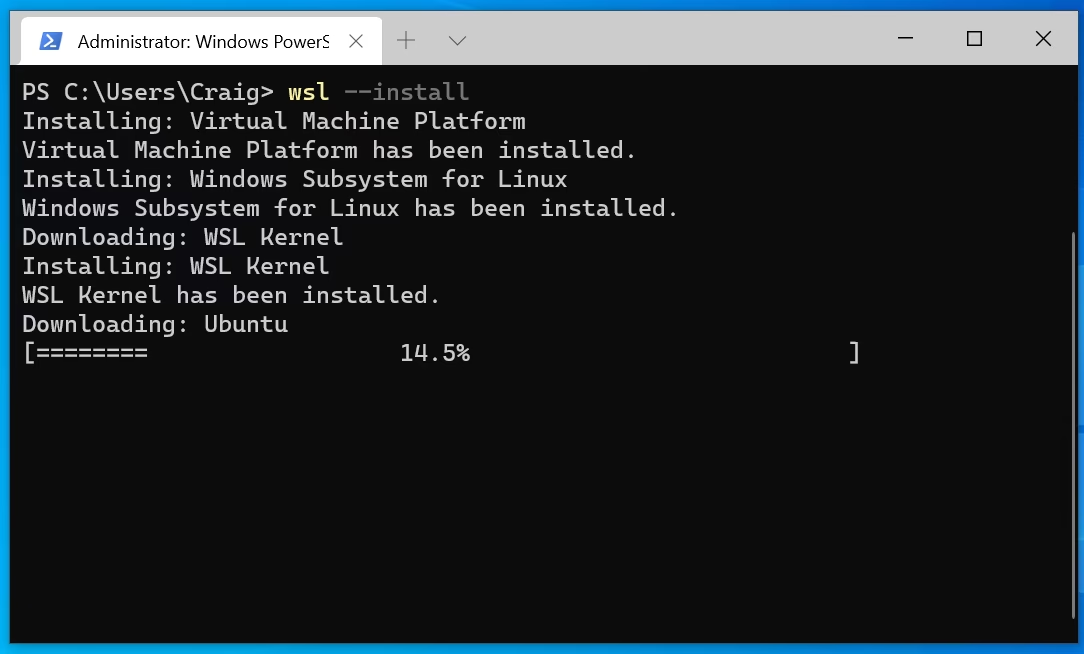
I visse situationer har du måske ikke et USB-drev ved hånden, eller din computer kan ikke boote fra USB. Heldigvis er der metoder til at installere Linux direkte fra din harddisk.
Metode 1: Brug af UNetbootin
UNetbootin er et smart værktøj, der kan forberede en Linux-installation direkte på din Windows-partition.
- Download UNetbootin og den Linux ISO-fil, du vil installere.
- Start UNetbootin. Vælg "Diskimage" og find din downloadede ISO-fil.
- Sæt "Type" til "Hard Disk" og "Drive" til dit C:-drev.
- Klik på OK. Værktøjet vil nu kopiere de nødvendige filer til din harddisk og tilføje en opstartsmulighed.
- Genstart din computer. Du vil nu se en ny opstartsmulighed kaldet "UNetbootin". Vælg den for at starte Linux-installationsprogrammet og følg guiden som beskrevet i standardmetoden.
- Når Linux er fuldt installeret, kan du starte op i Windows igen og køre UNetbootin for at fjerne opstartsindgangen.
Metode 2: Brug af GRML-Rescueboot (kræver eksisterende Linux)
Denne metode er for brugere, der allerede har en Linux-distribution installeret og ønsker at installere en anden.
- Installer pakken `grml-rescueboot` via din Software Manager eller med kommandoen: `sudo apt-get install grml-rescueboot`
- Kopier ISO-filen for den nye distribution, du vil installere, ind i mappen `/boot/grml/`. Du skal gøre dette med administratorrettigheder.
- Opdater din GRUB-bootloader ved at køre kommandoen: `sudo update-grub`
- Genstart computeren. Du vil nu se en ny indgang i din GRUB-menu, der svarer til ISO-filen. Vælg den for at starte live-miljøet og installere den nye distribution.
Sammenligning af populære distributioner for begyndere
| Distribution | Bedst for | Brugervenlighed | Særlige kendetegn |
|---|---|---|---|
| Linux Mint | Absolutte begyndere og dem, der kommer fra Windows. | Meget høj | Velkendt interface, alt virker "ud af boksen". |
| Ubuntu | Begyndere og udviklere, der ønsker et stort fællesskab. | Høj | Kæmpe softwareudvalg, fremragende support. |
| Fedora Workstation | Brugere, der vil have den nyeste software og teknologi. | Mellem | Topmoderne, innovativ, tæt knyttet til Red Hat. |
| elementary OS | Brugere, der værdsætter design og et simpelt, poleret look. | Høj | Smukt design, der minder om macOS, fokus på enkelhed. |
Ofte Stillede Spørgsmål (FAQ)
Sletter installation af Linux mine Windows-filer?
Ikke nødvendigvis. Hvis du vælger muligheden "Installer ved siden af Windows" under installationsprocessen, vil dine Windows-filer og dit system forblive intakte. Du vil kunne vælge, hvilket operativsystem du vil starte, hver gang du tænder computeren. Hvis du derimod vælger "Slet disken og installer Linux", vil alt på disken blive slettet. Derfor er en backup altafgørende.
Er det svært at installere Linux?
Nej, slet ikke. Moderne Linux-distributioner har grafiske installationsguider, der er lige så nemme, hvis ikke nemmere, at følge end en Windows-installation. Processen er stort set automatiseret og stiller dig kun simple spørgsmål undervejs.
Hvilken Linux-distribution skal jeg vælge som nybegynder?
Linux Mint eller Ubuntu er næsten altid de bedste valg for nye brugere. De er ekstremt brugervenlige, har store hjælpsomme fællesskaber og understøtter et bredt udvalg af hardware.
Kan jeg prøve Linux, før jeg installerer det?
Ja! Næsten alle distributioner tilbyder en "Live-tilstand". Når du booter fra dit USB-drev, kan du vælge at køre hele operativsystemet direkte fra USB'en uden at foretage ændringer på din harddisk. Det er en perfekt måde at teste, om alt dit hardware virker, og om du kan lide systemets udseende og funktionalitet.
Konklusion
At installere Linux er ikke længere den tekniske udfordring, det engang var. Med brugervenlige installationsguider, et væld af valgmuligheder og muligheden for at prøve det risikofrit i Live-tilstand, er der ingen grund til at være bange for at tage springet. Uanset om du vil genoplive en gammel computer, søger et mere sikkert og privat alternativ, eller bare er nysgerrig på teknologi, giver Linux dig friheden til at forme din computeroplevelse præcis, som du ønsker det. Følg denne guide, tag en dyb indånding, og opdag en helt ny verden af software. Held og lykke!
Hvis du vil læse andre artikler, der ligner Nem installation af Linux: Den komplette guide, kan du besøge kategorien Teknologi.