
06/05/2009
I en tid med avancerede operativsystemer kan det virke mærkeligt at se tilbage på MS-DOS. Men for mange repræsenterer DOS en gylden æra for PC-spil og en enklere, mere direkte måde at interagere med computere på. Selvom emulatorer som DOSBox gør et fantastisk stykke arbejde med at bevare disse oplevelser, er der intet, der slår den autentiske følelse af at installere og konfigurere et ægte MS-DOS-system på fysisk hardware. Denne guide vil føre dig gennem hele processen, fra forberedelse af installationsmedier til finjustering af systemet for maksimal ydeevne, så du kan genopleve klassikerne, præcis som de var tænkt.
Forberedelser: Hvad du skal bruge
Før du kaster dig ud i installationen, er der nogle få ting, du skal have klar. Dette projekt kræver lidt mere end et par klik, men rejsen er en del af oplevelsen.
- Gammel hardware: En computer fra 90'erne, gerne med ISA-slots, er ideel. Nyere maskiner kan fungere, men kan kræve ekstra arbejde med at finde kompatible drivere. Alternativt kan du bruge en virtuel maskine som VirtualBox eller VMware.
- Et 3.5" diskettedrev: MS-DOS er designet til at blive installeret fra disketter. Du får brug for et fungerende drev og mindst én, men gerne tre, tomme disketter.
- MS-DOS 6.x installationsmedier: Du skal bruge diskettebillederne (image-filer) for MS-DOS, typisk version 6.22. Disse kan findes online på arkivsider som WinWorld. Selvom det er gammel software, er det vigtigt at være opmærksom på ophavsret.
- Tålmodighed og nysgerrighed: Dette er et projekt, der kræver fejlfinding og en vilje til at eksperimentere. Forvent ikke, at alt virker i første forsøg.
Oprettelse af installationsdisketter
Hvis du har downloadet diskettebilleder (.img-filer), skal du overføre dem til fysiske disketter. I Windows kan du bruge et program som 'RawWrite for Windows'. I Linux kan du bruge kommandoen dd i terminalen. Processen er som følger for hver af de tre installationsdisketter:
dd if=disk1.img of=/dev/fd0 bs=1024 conv=sync; sync
Gentag processen for disk2.img og disk3.img. Det anbefales at bruge separate disketter, så du altid har Disk 1 klar, da den er bootbar og ofte bruges til fejlfinding.
Klargøring af harddisken
Hvis du installerer på en ny eller tom harddisk, skal den partitioneres og formateres først. Dette gøres med værktøjer, der findes på den første installationsdiskette.
- Start computeren med installationsdiskette 1 i drevet.
- Når MS-DOS Setup-menuen vises, tryk på F3 for at afslutte til kommandoprompten (A:\>).
- Skriv
fdiskog tryk Enter for at starte partitioneringsværktøjet. - Brug menuerne i fdisk til at slette eventuelle eksisterende partitioner og oprette en ny primær DOS-partition. Husk, at MS-DOS kun understøtter FAT16, som har en maksimal partitionsstørrelse på 2 GB.
- Efter at have oprettet partitionen, genstart computeren med disketten stadig i drevet.
- Tilbage ved kommandoprompten skal du formatere din nye C-drev. Skriv kommandoen:
format c: /s. Parameteren/skopierer systemfilerne over, så harddisken bliver bootbar.
Selve Installationen: Trin for Trin
Med en forberedt harddisk er du nu klar til selve installationen. Processen er ret ligetil.
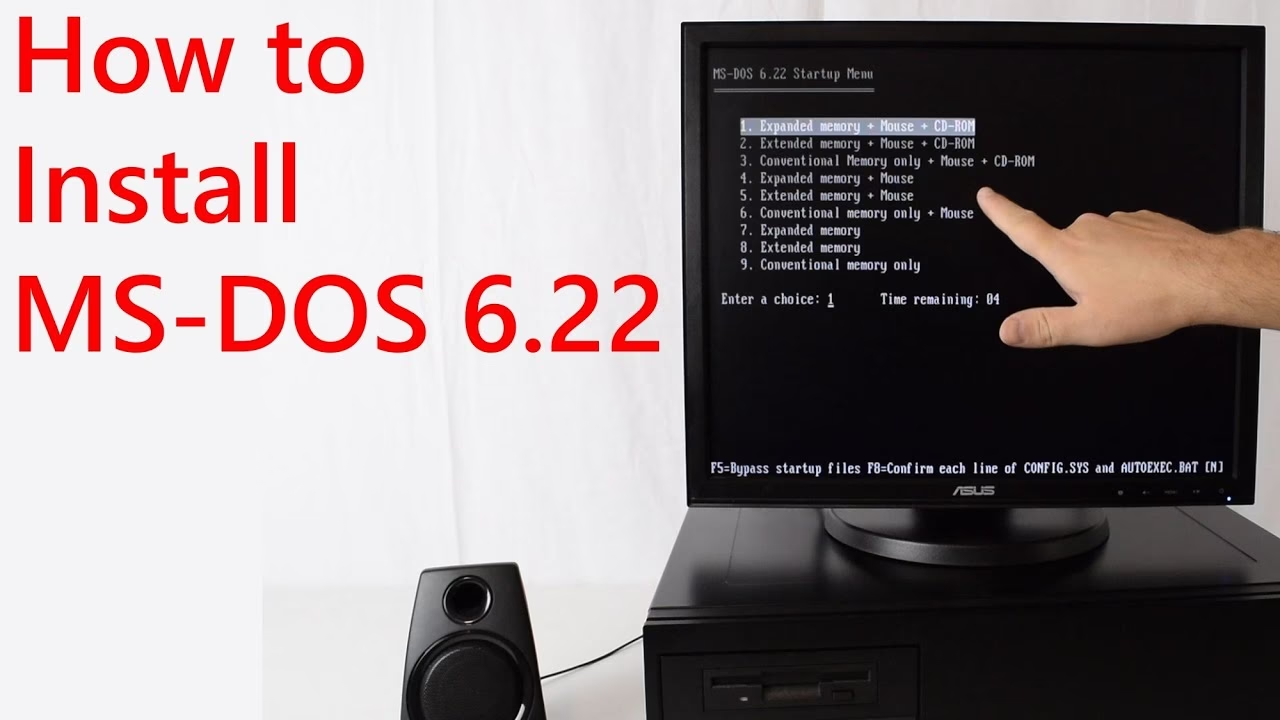
- Start computeren fra installationsdiskette 1.
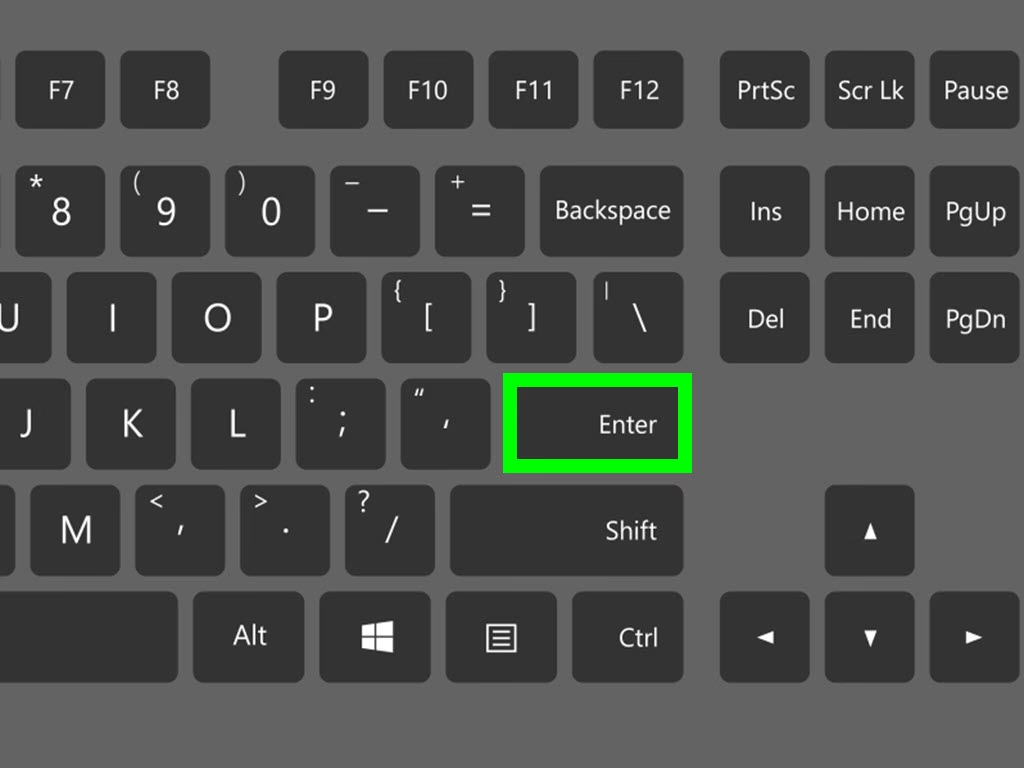
- På velkomstskærmen, tryk Enter for at fortsætte.
- Installationsprogrammet vil guide dig gennem valg af dato/tid, land og tastaturlayout. Vælg 'The settings are correct' for at fortsætte.
- Det anbefales at installere DOS i standardmappen
C:\DOS. Tryk Enter for at acceptere. - Installationsprogrammet vil nu begynde at kopiere filer fra den første diskette.
- Du vil blive bedt om at indsætte Disk 2 og senere Disk 3. Følg anvisningerne på skærmen og tryk Enter efter hvert disketteskift.
- Når alle filer er kopieret, vil du blive bedt om at fjerne alle disketter fra drevene. Gør dette og tryk Enter for at genstarte computeren.
Efter genstart vil du blive mødt af en frisk, men meget basal, MS-DOS kommandoprompt. Tillykke, MS-DOS er nu installeret!
Grundlæggende Systemkonfiguration
En ren DOS-installation er kun begyndelsen. For at få mest muligt ud af systemet, især til spil, skal du konfigurere systemfilerne `CONFIG.SYS` og `AUTOEXEC.BAT`. Disse filer styrer, hvilke drivere og programmer der indlæses ved opstart.
Redigering af CONFIG.SYS
Denne fil indlæser enhedsdrivere og konfigurerer hukommelsesstyring. Brug den indbyggede editor ved at skrive edit c:\config.sys. Her er nogle essentielle linjer:
DEVICE=C:\DOS\HIMEM.SYS: Dette er en essentiel driver, der giver adgang til hukommelse over 1 MB (Extended Memory, XMS). HIMEM.SYS er et must.DEVICE=C:\DOS\EMM386.EXE RAM: Denne driver muliggør brugen af Upper Memory Blocks (UMB'er) og emulerer Expanded Memory (EMS). Mange spil kræver EMM386.EXE for at fungere.DOS=HIGH,UMB: Denne kommando fortæller DOS, at det skal indlæse sig selv i 'High Memory Area' og administrere UMB'erne oprettet af EMM386.FILES=40ogBUFFERS=20: Disse indstillinger bestemmer, hvor mange filer der kan være åbne samtidigt, og hvor meget hukommelse der skal bruges til disk-buffere. Værdierne her er et godt udgangspunkt.
Redigering af AUTOEXEC.BAT
Denne fil er et script, der kører kommandoer ved hver opstart. Brug edit c:\autoexec.bat til at redigere den.
@ECHO OFF: Skjuler de kommandoer, der køres, for et renere opstartsdisplay.PROMPT $p$g: Indstiller kommandoprompten til at vise den aktuelle mappe (f.eks. C:\DOS>).PATH C:\DOS: Fortæller DOS, hvor det skal lede efter eksekverbare filer.SET BLASTER=A220 I5 D1 H5 P330 T6: En kritisk linje for lydkort som Sound Blaster. Værdierne skal matche dit lydkorts konfiguration.LOADHIGH C:\DOS\SMARTDRV.EXE: Indlæser en disk-cache i øvre hukommelse for at gøre harddiskadgang hurtigere.
Hukommelsesoptimering: Kunsten at frigøre RAM
Den største udfordring i DOS-verdenen er at administrere konventionel hukommelse. Dette er de første 640 KB RAM i computeren, og det er her, de fleste DOS-programmer og spil kører. Mange spil kræver over 600 KB fri konventionel hukommelse for at starte. Hver driver, du indlæser, optager en bid af denne dyrebare ressource.
Nøglen til optimering er at indlæse så mange drivere og programmer som muligt i 'Upper Memory' (hukommelsesområdet mellem 640 KB og 1 MB). Dette gøres ved hjælp af kommandoerne DEVICEHIGH i `CONFIG.SYS` og LOADHIGH` (eller `LH`) i `AUTOEXEC.BAT`. For eksempel:
I `CONFIG.SYS`: DEVICEHIGH=C:\DOS\CDROMDRV.SYS /D:MSCD001
I `AUTOEXEC.BAT`: LOADHIGH C:\DOS\MSCDEX.EXE /D:MSCD001
Efter hver ændring kan du genstarte og skrive kommandoen mem /c /p for at se en detaljeret rapport over hukommelsesforbruget. Målet er at have så meget som muligt i 'Upper' kolonnen og den største sammenhængende blok fri under 'Conventional'.
Installation af Enhedsdrivere
For at gøre dit system fuldt funktionelt skal du installere drivere til dine enheder.
CD-ROM Drev
DOS har ikke indbygget understøttelse af CD-ROM-drev. Du skal bruge to komponenter: en enhedsdriver i `CONFIG.SYS` (f.eks. `cdromdrv.sys`) og et program kaldet `MSCDEX.EXE` i `AUTOEXEC.BAT`. Disse to skal 'tale sammen' via et enhedsnavn, typisk angivet med parameteren `/D:MSCD001`.
Mus
Ligesom med CD-ROM'er kræver en mus en driver. En populær og meget hukommelseseffektiv driver er `CTMOUSE.EXE`. Du skal blot tilføje en linje i din `AUTOEXEC.BAT` for at indlæse den: C:\DRIVERS\CTMOUSE.EXE. Den er smart nok til selv at indlæse sig i øvre hukommelse, hvis der er plads.
Lydkort
At få lyd til at virke kan være den mest komplicerede del. Det kræver de korrekte drivere fra producenten (f.eks. Creative Labs for Sound Blaster). Typisk vil installationsprogrammet for lydkortet selv redigere dine `CONFIG.SYS` og `AUTOEXEC.BAT` filer og tilføje de nødvendige drivere og `SET BLASTER` miljøvariablen.
Nyttige Programmer og Værktøjer
For at forbedre din DOS-oplevelse findes der en række klassiske værktøjer:
- 4DOS: En kraftfuld erstatning for den standard `COMMAND.COM` shell. Den tilbyder funktioner som fane-fuldførelse, forbedrede kommandoer og aliaser.
- Volkov Commander / Norton Commander: Filhåndteringsværktøjer med et to-panels layout, der gør det meget lettere at kopiere, flytte og slette filer end fra kommandolinjen.
- Arachne: En grafisk webbrowser til DOS. Selvom den ikke kan håndtere moderne hjemmesider, er den et fascinerende stykke software, der kan bruges til at browse simple sider.
Ofte Stillede Spørgsmål (FAQ)
Hvorfor er de første 640 KB hukommelse så vigtige i MS-DOS?
De første 640 KB, kendt som konventionel hukommelse, er det primære hukommelsesområde, som DOS-programmer er designet til at bruge. På grund af begrænsninger i den oprindelige IBM PC-arkitektur blev dette et de facto-loft. Selvom senere teknologier (XMS og EMS) gav adgang til mere hukommelse, skulle selve programkernen stadig køre inden for disse 640 KB. Derfor er det en konstant kamp at holde så meget af denne hukommelse fri som muligt.
Kan jeg installere MS-DOS uden et diskettedrev?
Det er meget vanskeligt, da installationsprocessen er bygget op omkring disketter. Nogle avancerede metoder involverer at oprette en bootbar CD-ROM med diskette-emulering eller at forberede harddisken på en anden computer og derefter flytte den. For en autentisk oplevelse er et diskettedrev dog stærkt anbefalet. Den nemmeste alternative vej er at bruge en virtuel maskine, som kan 'montere' diskettebilleder direkte.
Hvad er forskellen på EMS og XMS hukommelse?
Begge er metoder til at overvinde 640 KB-barrieren. XMS (Extended Memory) er hukommelse over 1 MB-grænsen, som tilgås direkte af programmer i 'protected mode', styret af HIMEM.SYS. EMS (Expanded Memory) er en ældre standard, der bruger en 'page frame' inden for den første megabyte til at 'mappe' bidder af hukommelse fra et separat hukommelseskort eller emuleret af EMM386.EXE. Mange ældre spil og programmer blev designet specifikt til EMS, så det er ofte nødvendigt at have begge dele aktiveret for maksimal kompatibilitet.
At installere og konfigurere MS-DOS i dag er en rejse tilbage i tiden. Det er en øvelse i tålmodighed og problemløsning, men belønningen er en dybere forståelse for computerens historie og den uforfalskede glæde ved at se et klassisk spil køre på et system, du selv har bygget op fra bunden. God fornøjelse med dit retro-projekt!
Hvis du vil læse andre artikler, der ligner Komplet guide til installation af MS-DOS, kan du besøge kategorien Teknologi.