
15/02/2008
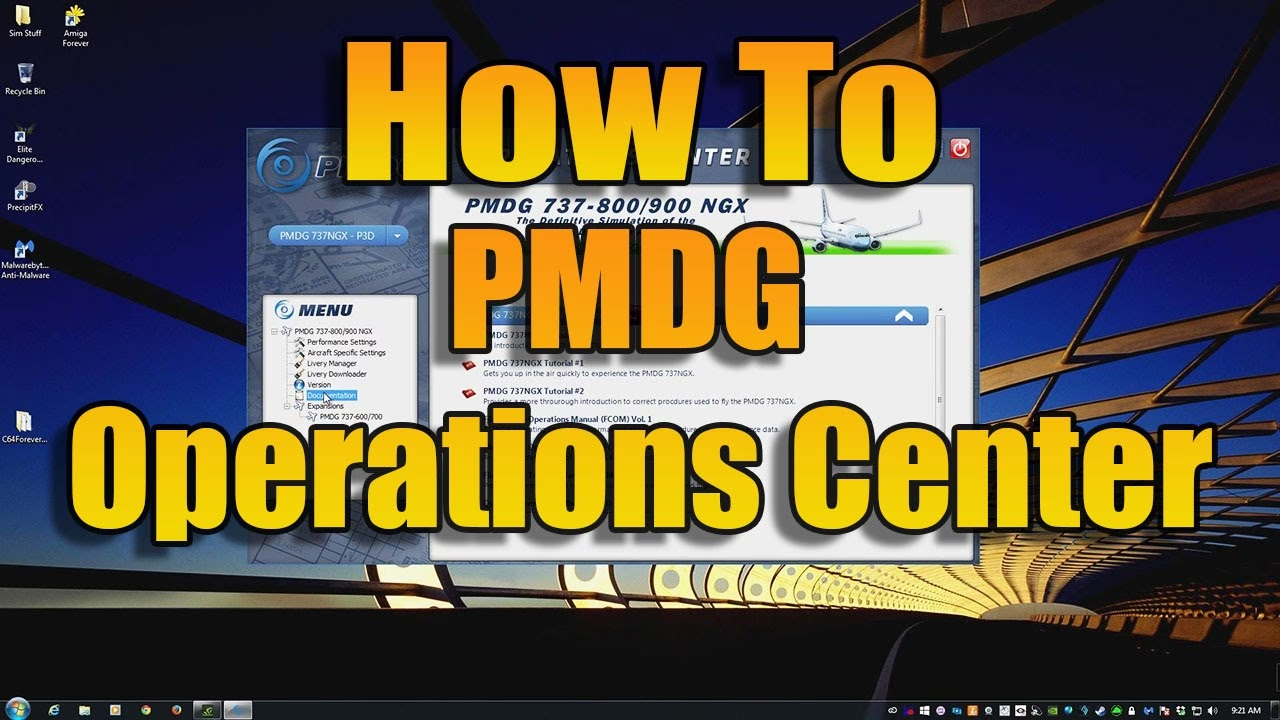
For enhver seriøs virtuel pilot er PMDG's flytilføjelser toppen af realisme og kompleksitet. Men ligesom en rigtig pilot udfører en grundig pre-flight-check, kræver vores digitale cockpit også regelmæssig vedligeholdelse. Hjertet i dette system er PMDG Operations Center – det centrale værktøj, der holder dine dyrebare fly sunde, opdaterede og klar til afgang. Desværre kan selv det bedste værktøj nogle gange vise symptomer på sygdom, såsom opdateringsfejl eller visuelle problemer som den berygtede høje DPI-fejl. Se denne artikel som din digitale lægejournal; en komplet guide til at diagnosticere og behandle de mest almindelige problemer, så du kan bruge mere tid i skyerne og mindre tid på fejlfinding på jorden.
Forstå PMDG Operations Center: Din Digitale Læge
Før vi dykker ned i behandlingen af specifikke problemer, er det vigtigt at forstå, hvad PMDG Operations Center (ofte forkortet OC) egentlig er. Tænk på det som en specialiseret klinik for dine PMDG-fly. Dets primære opgaver er:
- Installation og Afinstallation: Det håndterer den korrekte installation af fly og sikrer, at alle filer placeres korrekt i din simulator.
- Opdateringer: Det tjekker konstant for nye 'vaccinationer' – softwareopdateringer, der retter fejl, forbedrer ydeevnen eller tilføjer nye funktioner.
- Livery Management: Det fungerer som en garderobe for dine fly, hvor du nemt kan installere og administrere forskellige flyselskabers bemalinger (liveries).
- Reparation: Hvis en installation bliver korrupt, kan OC ofte diagnosticere og reparere problemet uden en fuld geninstallation.
At holde dette center i topform er derfor afgørende for den generelle sundhed af din PMDG-oplevelse. Et forsømt Operations Center kan føre til forældet software, hvilket er en af de primære årsager til uventede fejl og nedbrud i simulatoren.
Den Vigtigste Procedure: Korrekt Opdatering af Operations Center
Det mest fundamentale sundhedstjek, du kan udføre, er at sikre, at selve Operations Center er opdateret. Mange brugere forsøger at opdatere deres fly, men glemmer, at værktøjet, der udfører opdateringen, også skal være den nyeste version. En forældet OC-version kan ikke altid 'se' de nyeste opdateringer til dine fly.
Trin-for-trin guide til opdatering:
- Start som Administrator: Højreklik altid på PMDG Operations Center-ikonet og vælg 'Kør som administrator'. Dette giver programmet de nødvendige tilladelser til at foretage ændringer i systemmapper.
- Automatisk Tjek: Normalt vil OC ved opstart automatisk søge efter en opdatering til sig selv. Hvis en ny version er tilgængelig, vil du blive mødt med en meddelelse, der beder dig om at opdatere. Følg blot instruktionerne på skærmen.
- Manuelt Tjek: Hvis du er i tvivl, kan du kigge efter en 'Opdater' eller 'Check for Updates' knap inde i programmet. Processen er typisk meget ligetil.
- Hvis alt andet fejler: manuel installation. Hvis OC af en eller anden grund ikke opdaterer sig selv, er den sikreste metode at downloade den nyeste version direkte fra PMDG's hjemmeside. Afinstaller den gamle version via Windows' 'Tilføj eller fjern programmer' og installer derefter den nye version, du lige har downloadet. Dette sikrer en ren installation og løser ofte genstridige problemer.
Diagnose og Behandling: Høj DPI-fejlen
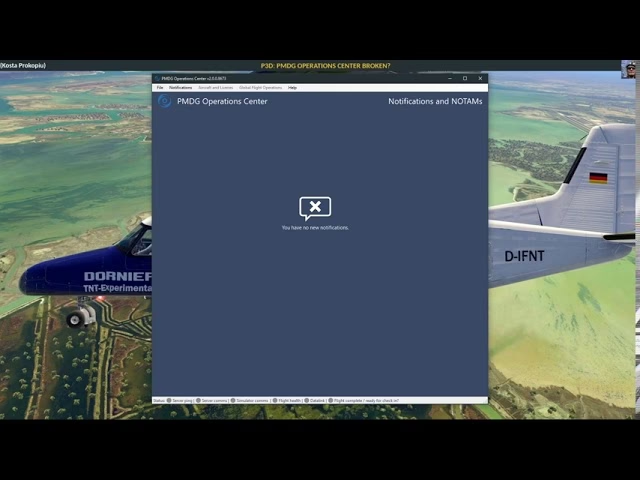
Et meget almindeligt symptom, især for brugere med moderne skærme med høj opløsning (2K, 4K), er 'høj DPI-fejlen'. Dette problem manifesterer sig ved, at tekst og vinduer i Operations Center ser slørede, for store eller forkert proportionerede ud. Det er ikke en 'farlig' fejl, men den gør programmet svært at bruge. Problemet opstår, fordi programmet ikke skalerer korrekt med Windows' skaleringsindstillinger for skærme med høj pixeltæthed (DPI - Dots Per Inch).
Heldigvis er behandlingen enkel og kræver et lille kirurgisk indgreb i programmets egenskaber.
Behandlingsplan for Høj DPI-fejl:
- Find patienten: Find den eksekverbare fil til programmet. Den hedder typisk `PMDG Operations Center.exe`. Du kan normalt finde den ved at højreklikke på genvejen på dit skrivebord og vælge 'Åbn filplacering'.
- Åbn journalen: Højreklik på `.exe`-filen og vælg 'Egenskaber' (Properties).
- Gå til specialafdelingen: Klik på fanen 'Kompatibilitet' (Compatibility).
- Juster indstillingerne: Klik på knappen 'Skift indstillinger for høj DPI' (Change high DPI settings).
- Anvend medicinen: I det nye vindue, der åbner, skal du sætte et flueben i boksen nederst under 'Tilsidesæt funktionsmåden for skalering for høj DPI' (Override high DPI scaling behavior).
- Vælg den rette dosis: I dropdown-menuen lige under, vælg 'System' eller 'System (Udvidet)' (System (Enhanced)). Ofte virker 'System' bedst.
- Bekræft behandlingen: Klik 'OK' på DPI-vinduet og derefter 'Anvend' (Apply) og 'OK' på egenskabsvinduet.
Næste gang du starter PMDG Operations Center, bør Windows tvinge programmet til at skalere korrekt, og du vil se en klar og brugbar grænseflade. Denne procedure påvirker kun Operations Center og har ingen indflydelse på din flysimulator.
Forebyggende Pleje: Gode Vaner for et Sundt System
Den bedste behandling er forebyggelse. Ved at vedtage nogle simple vaner kan du undgå mange af de mest almindelige problemer med PMDG OC og andre komplekse tilføjelser.
| God Vane (Anbefales) | Dårlig Vane (Undgå) |
|---|---|
| Kør altid OC med administratorrettigheder. | At dobbeltklikke normalt uden forhøjede rettigheder. |
| Sørg for en stabil internetforbindelse under opdateringer. | At opdatere over et ustabilt Wi-Fi eller mobilt hotspot. |
| Hold Windows og dine grafikkortdrivere opdateret. | At ignorere systemopdateringer i månedsvis. |
| Tillad OC i din firewall og antivirus-software. | At lade sikkerhedssoftware blokere programmets adgang til internettet. |
| Udfør opdateringer enkeltvis for at undgå konflikter. | At starte downloads af flere store opdateringer og liveries på én gang. |
Ofte Stillede Spørgsmål (FAQ) - Patientjournalen
Hvad gør jeg, hvis Operations Center slet ikke vil starte?
Dette kan skyldes en korrupt installation. Den mest effektive løsning er at afinstallere programmet fuldstændigt via Windows' kontrolpanel og derefter downloade og installere den nyeste version fra PMDG's hjemmeside. Husk at genstarte din computer efter afinstallationen og før geninstallationen.
Min antivirus siger, at Operations Center er en virus. Hvad skal jeg gøre?
Dette er næsten altid en falsk positiv. Fordi OC downloader og modificerer filer i beskyttede mapper (som din simulators mappe), kan nogle aggressive antivirusprogrammer fejlagtigt markere det som mistænkelig adfærd. Du bør tilføje PMDG Operations Center-mappen som en undtagelse i dit antivirusprogram for at undgå dette problem.
Kan jeg ignorere opdateringerne i et stykke tid?
Det frarådes kraftigt. PMDG-opdateringer indeholder ofte kritiske fejlrettelser, der sikrer kompatibilitet med de seneste versioner af din flysimulator (f.eks. efter en Sim Update i Microsoft Flight Simulator). At flyve med forældet software er som at flyve et fly, der har misset sit planlagte vedligeholdelseseftersyn – du risikerer uventede problemer.
Hvorfor tager opdateringer så lang tid?
PMDG-fly er ekstremt komplekse med mange gigabytes data. En opdatering kan involvere udskiftning af store filer. Varigheden afhænger af din internethastighed, PMDG's serverbelastning og hastigheden på din harddisk eller SSD. Vær tålmodig og lad processen fuldføre uden afbrydelse.
Ved at følge denne guide kan du agere som din egen systemtekniker og sikre, at dit PMDG Operations Center altid er i topform. Et sundt vedligeholdelsesværktøj er fundamentet for en stabil og fornøjelig flyveoplevelse, så du kan fokusere på det, der virkelig betyder noget: at mestre de komplekse og vidunderlige maskiner, som PMDG leverer.
Hvis du vil læse andre artikler, der ligner PMDG Operations Center: Sundhedstjek & Fejlfinding, kan du besøge kategorien Sundhed.