
17/02/2025
At kende din computers styresystem er lige så grundlæggende som at have nøglerne til dit eget hjem. Det er kernen i din digitale oplevelse, der styrer alt fra hardware til den software, du bruger hver dag. Uden denne viden kan simpel softwareinstallation eller fejlfinding hurtigt blive en frustrerende opgave. Mange brugere ved ikke, hvilken specifik version af Windows, macOS eller Linux de kører, hvilket kan føre til kompatibilitetsproblemer og sikkerhedsrisici. Denne omfattende guide er designet til at give dig de nødvendige værktøjer til nemt og hurtigt at identificere din computers styresystem. Vi vil dække alt fra hurtige visuelle tjek til mere avancerede kommandolinjeværktøjer, så du kan blive herre over din egen maskine og sikre, at den kører optimalt.
Hvad er et styresystem, og hvorfor er det vigtigt?
Et styresystem (ofte forkortet OS) er den mest essentielle software, der kører på en computer. Det fungerer som en mellemmand mellem computerens hardware (CPU, hukommelse, lagerplads) og den software, du interagerer med. Tænk på det som en dirigent for et orkester; det sikrer, at alle de forskellige komponenter arbejder harmonisk sammen for at udføre de opgaver, du beder om. Uden et styresystem ville din computer blot være en samling af ubrugelige elektroniske dele.
Der findes flere store familier af styresystemer, hver med sine egne styrker og svagheder. De mest almindelige på stationære og bærbare computere er Microsoft Windows, Apple macOS og de mange varianter af Linux. At kende din specifikke version er afgørende af flere årsager:
- Softwarekompatibilitet: Softwareudviklere angiver ofte specifikke OS-versioner, deres programmer er designet til. Installation af software, der ikke er kompatibelt, kan føre til fejl, nedbrud eller slet ikke fungere.
- Sikkerhedsopdateringer: Producenter frigiver regelmæssigt sikkerhedsopdateringer for at beskytte mod nye trusler. Hvis du ikke kender din version, kan du gå glip af kritiske opdateringer, hvilket efterlader dit system sårbart.
- Drivere og hardware: Når du tilslutter ny hardware som en printer eller et grafikkort, skal du installere de korrekte drivere. Disse drivere er specifikke for dit styresystem.
- Fejlfinding: Når du søger hjælp til et teknisk problem, er det første spørgsmål, en supporttekniker vil stille, "Hvilket styresystem bruger du?". At have dette svar parat gør processen med fejlfinding meget hurtigere og mere effektiv.
For at sætte det i perspektiv, her er en oversigt over den globale markedsandel for desktop-styresystemer:
| Styresystem | Markedsandel (ca.) |
|---|---|
| Microsoft Windows | Over 75% |
| Apple macOS | Mindre end 15% |
| Linux | Omkring 3% |
| Andre (f.eks. ChromeOS) | Varierende |
Som det fremgår, er Windows det dominerende system, men uanset hvad du bruger, er viden om din specifikke version nøglen til en problemfri computeroplevelse.
Trin-for-trin guide: Sådan finder du dit styresystem
At identificere dit styresystem behøver ikke at være en teknisk udfordring. De fleste moderne systemer gør denne information let tilgængelig. Nedenfor gennemgår vi de mest almindelige metoder for Windows, macOS og Linux.
Sådan identificerer du din Windows-version
Da Windows er det mest udbredte styresystem, er der mange versioner i omløb. De mest almindelige i dag er Windows 11, Windows 10 og i mindre grad Windows 7. Her er flere måder at finde ud af, hvilken du har.
Metode 1: Via Indstillinger (Windows 10 og 11)
Dette er den mest ligetil metode på nyere Windows-versioner.
- Klik på Start-menuen i nederste venstre hjørne.
- Vælg ikonet for Indstillinger (ligner et tandhjul).
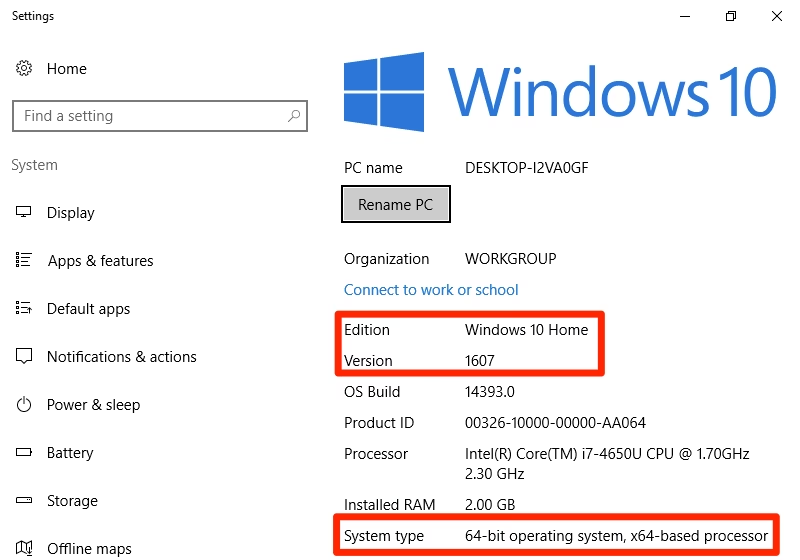
- Klik på System.
- Vælg fanen Om i menuen til venstre.
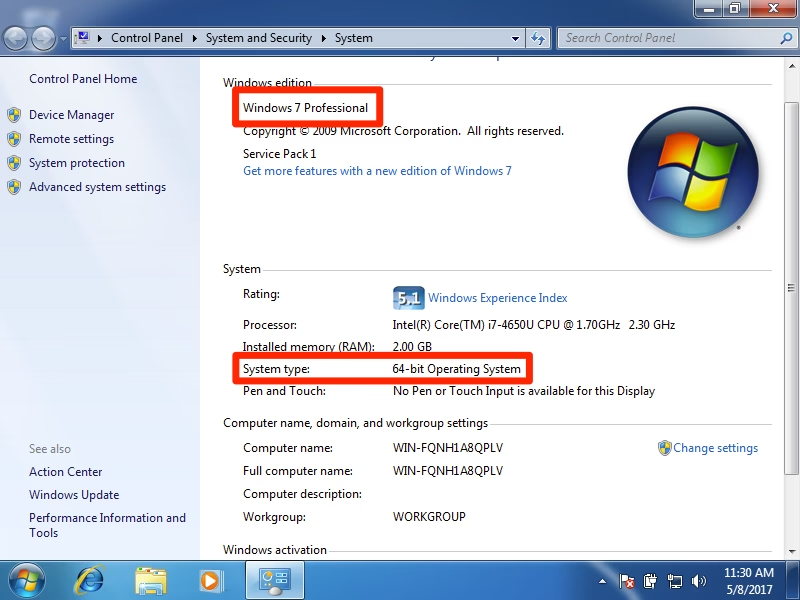
- Her vil du se detaljeret information under "Windows-specifikationer", herunder udgave (f.eks. Home eller Pro), version og OS-build. Du kan også se systemtypen (64-bit eller 32-bit).
Metode 2: Brug af kommandoen "winver"
Dette er en universel og hurtig metode, der virker på næsten alle Windows-versioner.
- Tryk på Windows-tasten + R på dit tastatur for at åbne dialogboksen "Kør".
- Skriv
winveri feltet og tryk på Enter. - Et vindue med titlen "Om Windows" vil poppe op og vise dig den præcise version og build-nummer.
Metode 3: For ældre versioner som Windows 7
- Klik på Start-knappen.
- Højreklik på Computer i menuen.
- Vælg Egenskaber.
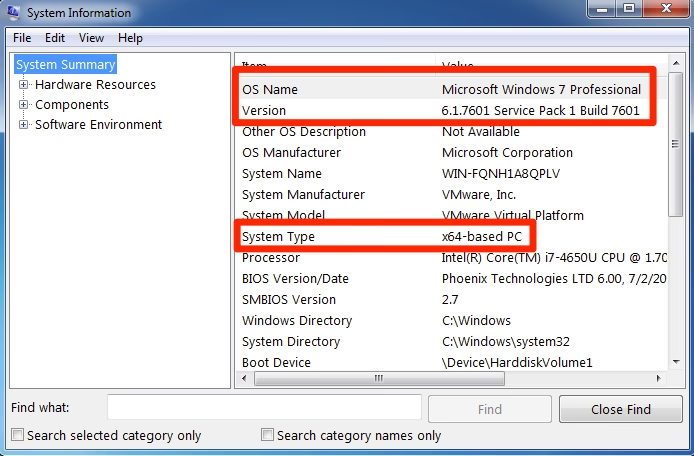
- Et vindue vil åbne, der viser din Windows-udgave (f.eks. Windows 7 Professional) og systemtype.
| Funktion | Windows 11 | Windows 10 | Windows 7 |
|---|---|---|---|
| Design | Centreret Start-menu, moderne design med afrundede hjørner | Start-menu med Live Tiles, mere kantet design | Klassisk Start-menu, Aero Glass-tema |
| Ydeevne | Optimeret til nyere hardware, forbedret multitasking | Universelle apps, stærkt fokus på sikkerhed | Stabilt og kendt, bred kompatibilitet med ældre software |
| Supportstatus | Aktiv support | Support slutter i oktober 2025 | Support er ophørt |
Sådan finder du din macOS-version
På Apple-computere er processen standardiseret og meget enkel.
- Klik på Apple-logoet () i øverste venstre hjørne af skærmen.
- Vælg Om denne Mac fra rullemenuen.
- Et vindue åbnes, som tydeligt viser navnet på macOS-versionen (f.eks. Sonoma, Ventura) og dens versionsnummer (f.eks. 14.1).
Dette vindue giver dig også et hurtigt overblik over din Macs hardware, såsom processor, hukommelse og grafikkort. For mere detaljerede oplysninger kan du klikke på knappen "Systemrapport...".
Metoder til identifikation af Linux-distribution
Linux-verdenen er mere mangfoldig, da der findes hundredvis af forskellige "distributioner" (som Ubuntu, Mint, Fedora). Derfor er kommandolinjen ofte den mest pålidelige måde at få præcise oplysninger på.
Åbn en terminal (ofte ved at trykke på Ctrl + Alt + T) og prøv en af følgende kommandoer:
cat /etc/os-release: Denne kommando viser en letlæselig liste over oplysninger, herunder navnet på distributionen (f.eks. "Ubuntu") og versionsnummeret. Dette er ofte den bedste og mest informative kommando.lsb_release -a: Giver detaljerede oplysninger om LSB (Linux Standard Base), herunder distributør-ID, beskrivelse og udgivelsesnummer.hostnamectl: Viser systemets værtsnavn, men inkluderer også information om operativsystem og kernel-version.
For dem, der foretrækker en grafisk brugerflade (GUI), kan man normalt finde systemoplysninger under "Indstillinger" -> "Om" eller "Detaljer", afhængigt af skrivebordsmiljøet (GNOME, KDE osv.).
Avancerede værktøjer til systeminformation
Hvis du har brug for mere end blot OS-versionen, findes der tredjepartsværktøjer, der kan give en dybdegående analyse af både hardware og software. Disse er især nyttige til avanceret fejlfinding eller til at vurdere en computers ydeevne.
| Værktøj | Kompatibilitet | Unikke funktioner |
|---|---|---|
| Speccy | Windows 7/8/10/11 | Overvågning af temperaturer i realtid, detaljeret GPU-information. |
| HWiNFO | Windows 7/8/10/11 | Omfattende hardwareovervågning, benchmarking, detaljerede sensor-aflæsninger. |
| Free PC Audit | Windows XP og nyere | Fokus på software-inventar og licensnøgler, kræver ingen installation (bærbar). |
Disse værktøjer kan afsløre alt fra bundkortets modelnummer til de specifikke timings for dine RAM-moduler. For den almindelige bruger er det overflødig information, men for entusiaster og teknikere er det guld værd.
Ofte stillede spørgsmål (FAQ)
Her er svar på nogle af de mest almindelige spørgsmål relateret til identifikation af styresystemer.
Hvad er den hurtigste måde at tjekke min Windows-version på?
Den absolut hurtigste metode er at bruge kommandoen winver. Tryk på Windows-tast + R, skriv winver, og tryk Enter. Det tager kun få sekunder.
Min computer siger "operating system not found". Hvad gør jeg?
Denne fejl er alvorlig og indikerer, at computerens BIOS ikke kan finde et styresystem at starte op fra. Årsagerne kan være en defekt harddisk, et løst kabel, forkerte BIOS-indstillinger eller en beskadiget Master Boot Record (MBR). Start med at tjekke kabelforbindelserne til din harddisk. Hvis det ikke hjælper, kan det kræve teknisk assistance at reparere boot-sektoren eller diagnosticere hardwarefejl.
Hvad betyder 32-bit eller 64-bit systemtype?
Dette refererer til computerens processorarkitektur. En 64-bit processor kan håndtere langt mere hukommelse (RAM) end en 32-bit processor og kan køre både 64-bit og 32-bit software. En 32-bit processor kan kun køre 32-bit software og er begrænset til omkring 4 GB RAM. I dag er næsten alle nye computere 64-bit.
Hvorfor er det vigtigt at holde mit styresystem opdateret?
Regelmæssige opdateringer indeholder kritiske sikkerhedsrettelser, der beskytter dig mod malware og hackere. De kan også indeholde fejlrettelser, forbedringer af ydeevnen og nye funktioner. At køre et forældet styresystem er en betydelig sikkerhedsrisiko.
At mestre identifikation af dit eget styresystem er et fundamentalt skridt mod at blive en mere selvsikker og kompetent computerbruger. Denne viden giver dig kontrol og gør dig i stand til at træffe informerede beslutninger om software, vedligeholde dit systems sikkerhed og effektivt løse tekniske problemer, når de opstår. Brug denne guide som dit opslagsværk, og tag kontrollen over din digitale verden.
Hvis du vil læse andre artikler, der ligner Kend din PC: Sådan finder du dit styresystem, kan du besøge kategorien Teknologi.