
28/10/2024
At beslutte sig for at slette Windows 10 fra sin computer kan virke som en stor og skræmmende opgave, men med den rette vejledning er det en overskuelig proces. Uanset om du ønsker at skifte til et helt andet operativsystem som Linux, installere en nyere version af Windows, eller blot ønsker at starte med en helt ren harddisk, vil denne guide føre dig sikkert igennem alle de nødvendige trin. Processen indebærer grundlæggende at slette alt indhold på din harddisk, hvilket effektivt fjerner Windows 10, og derefter installere et nyt system fra bunden. Det er afgørende at følge trinene nøje, især når det kommer til at sikkerhedskopiere dine personlige data, da processen er uoprettelig. Lad os dykke ned i, hvordan du giver din computer et nyt digitalt liv.

Forberedelse: De afgørende første skridt
Før du overhovedet tænker på at slette noget som helst, er der to fundamentale forberedelser, du skal have på plads. At springe over disse trin kan resultere i permanent tab af data eller en situation, hvor du ikke kan installere dit nye system. Tag dig god tid til forberedelsen – det er den bedste investering i en problemfri proces.
Trin 1: Opret en fuld sikkerhedskopi af dine data
Dette er uden tvivl det vigtigste skridt i hele processen. Når du formaterer din harddisk for at slette Windows 10, slettes absolut alt – dokumenter, billeder, videoer, programmer og personlige indstillinger. Der er ingen vej tilbage, når først formateringen er begyndt. Derfor er en grundig sikkerhedskopi ikke bare en anbefaling; det er en absolut nødvendighed.
Du har flere muligheder for at sikkerhedskopiere dine filer:
- Ekstern Harddisk: Dette er den mest traditionelle metode. Tilslut en ekstern harddisk med tilstrækkelig plads og kopier manuelt alle dine vigtige mapper (Dokumenter, Billeder, Overførsler, Skrivebord osv.) over på den.
- Cloud-lagring: Tjenester som Google Drive, OneDrive eller Dropbox er fremragende til at sikkerhedskopiere dine vigtigste filer. Sørg for, at alle filer er synkroniseret og fuldt uploadet, før du fortsætter.
- Indbygget Værktøj: Windows har et indbygget værktøj kaldet 'Filhistorik', som kan bruges til at lave en backup af dine filer på et eksternt drev.
Gennemgå dine filer en ekstra gang for at sikre, at du ikke har glemt noget. Tænk på gemte spil, bogmærker fra din browser, e-mails gemt lokalt og andre data, der kan være gemt uden for de almindelige mapper.
Trin 2: Opret et bootbart installationsmedie
For at kunne installere et nyt operativsystem efter at have slettet Windows, skal din computer starte (boote) fra en ekstern kilde i stedet for harddisken. Denne kilde er typisk et USB-drev. Et bootbart USB-drev indeholder alle de nødvendige installationsfiler til dit nye operativsystem.
Sådan gør du:
- Skaf installationsfilerne: Download ISO-filen til det operativsystem, du vil installere. Hvis det er en ny version af Windows, kan du bruge Microsofts 'Media Creation Tool'. Hvis det er en Linux-distribution som Ubuntu, kan du downloade ISO-filen direkte fra deres hjemmeside.
- Forbered et USB-drev: Du skal bruge et USB-drev med mindst 8 GB ledig plads. Bemærk, at alt eksisterende indhold på USB-drevet vil blive slettet under processen.
- Brug et værktøj til at oprette mediet: Et populært og gratis værktøj til dette formål er Rufus. Du skal blot åbne Rufus, vælge dit USB-drev, vælge den downloadede ISO-fil, og lade programmet gøre resten. Hvis du bruger Microsofts Media Creation Tool, vil det guide dig igennem processen trin for trin.
Når dit bootbare USB-drev er klar, er du forberedt til selve operationen.
Sletning af Windows 10 og installation af nyt OS
Med backup og installationsmedie på plads er det tid til at gå videre til selve processen. Følg disse trin omhyggeligt.
Trin 3: Få adgang til computerens BIOS/UEFI
For at fortælle computeren, at den skal starte fra dit USB-drev i stedet for harddisken, skal du ændre opstartsrækkefølgen. Dette gøres i computerens BIOS/UEFI, som er den grundlæggende software, der styrer computerens hardware, før operativsystemet tager over.
For at få adgang til BIOS/UEFI skal du genstarte din computer og trykke på en bestemt tast, lige så snart den starter op. Den præcise tast varierer afhængigt af computerproducenten, men de mest almindelige er:
- Delete (Del)
- F2
- F12
- Escape (Esc)
Ofte vil opstartsskærmen kortvarigt vise, hvilken tast du skal trykke på (f.eks. "Press F2 to enter Setup"). Når du er inde i BIOS/UEFI-menuen, skal du navigere til sektionen 'Boot' eller 'Boot Order'. Her skal du ændre rækkefølgen, så USB-drevet er den første enhed, computeren forsøger at starte fra. Gem dine ændringer og afslut BIOS/UEFI. Computeren vil nu genstarte.
Trin 4: Opstart fra USB-drevet og start installationen
Sørg for, at dit bootbare USB-drev er sat i computeren. Når computeren genstarter efter at have ændret opstartsrækkefølgen, bør den nu starte installationsprocessen fra USB-drevet. Du vil blive mødt af en velkomstskærm for det operativsystem, du er ved at installere.
Trin 5: Formatering af harddisken
Dette er det punkt, hvor du reelt sletter Windows 10. Under installationsprocessen vil du nå et trin, hvor du bliver spurgt, hvor du vil installere det nye operativsystem. Her vil du se en liste over din harddisk og dens forskellige drev eller partitioner. En partition er en opdeling af harddisken.
For at udføre en ren installation skal du gøre følgende:
- Identificer Windows-partitionen: Find den partition, hvor Windows 10 er installeret. Den er ofte mærket som 'Primær' og er typisk den største (kendt som C:-drevet i Windows).
- Slet eller formater: Du vil have mulighed for at 'Slette' eller 'Formatere' partitionen. Begge dele fjerner alt data. Hvis du sletter partitionen, bliver pladsen til 'Uallokeret plads', hvor du så kan oprette en ny partition. Formatering er en mere direkte måde at rydde partitionen på.
- Vælg den rigtige handling: Vælg den partition, hvor Windows lå, og klik på 'Formater'. Bekræft alle advarsler om, at data vil blive slettet.
Når formateringen er fuldført, er Windows 10 og alle data på den partition permanent væk.
Trin 6: Gennemfør installationen
Efter formateringen skal du vælge den nu tomme partition som destination for din nye installation. Installationsguiden vil nu kopiere filer og installere det nye operativsystem. Denne proces kan tage noget tid. Følg blot instruktionerne på skærmen for at fuldføre opsætningen, som typisk inkluderer valg af sprog, oprettelse af en brugerkonto og tilslutning til et netværk.
Håndtering af Dual-Boot-systemer
Hvis du har mere end ét operativsystem installeret (dual-boot), er processen lidt anderledes, da du kun vil fjerne det ene, mens du bevarer det andet.
Fjernelse af Windows i en dual-boot med en anden Windows-version
Lad os sige, du har både Windows 10 og Windows 11 og vil fjerne Windows 10.
- Start i den Windows-version, du vil beholde (Windows 11 i dette eksempel).
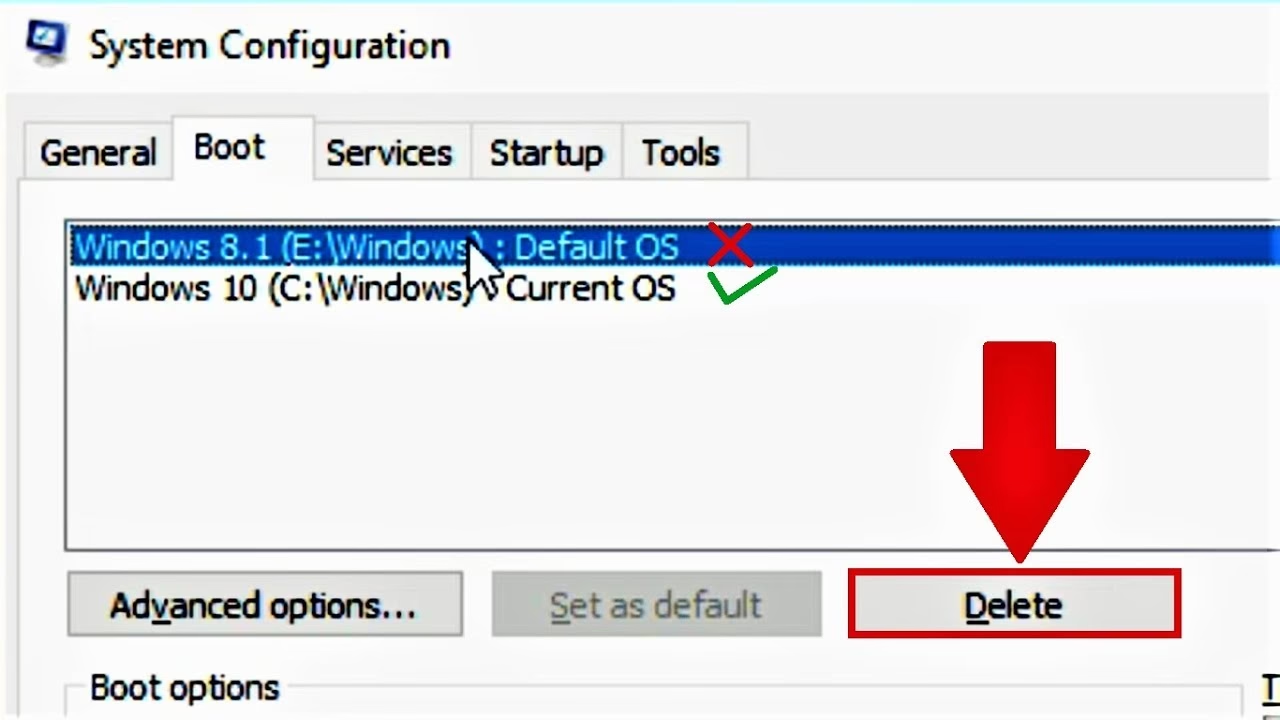
- Fjern boot-indgangen: Tryk på `Win + R`, skriv `msconfig` og tryk Enter. Gå til fanen 'Boot'. Her ser du begge Windows-installationer. Vælg den, du vil beholde (Windows 11), og klik på 'Angiv som standard'. Vælg derefter den, du vil fjerne (Windows 10), og klik på 'Slet'. Anvend ændringerne og genstart.
- Frigør pladsen: Efter genstart vil kun Windows 11 starte. Nu kan du åbne 'Diskhåndtering' (højreklik på Start-menuen), finde den partition, hvor Windows 10 var installeret, højreklikke på den og vælge 'Slet diskenhed' eller 'Formater'. Den frigjorte plads kan nu bruges til at udvide din eksisterende partition eller oprette en ny.
Fjernelse af Windows i en dual-boot med Linux
Hvis du har Windows og en Linux-distribution som Ubuntu, skal du udføre handlingerne fra Linux.
- Start i Linux.
- Slet Windows-partitionen: Åbn et værktøj som 'Diske' ('Disks'). Find Windows-partitionen (den vil typisk være formateret med NTFS). Vælg den, og brug minus-knappen (-) til at slette partitionen. Du skal bekræfte med din administratoradgangskode.
- Opdater boot-loaderen: Windows-indgangen vil sandsynligvis stadig vises i din GRUB-bootmenu, selvom den ikke længere virker. For at fjerne den, åbn en Terminal og kør kommandoen: `sudo update-grub`. Indtast din adgangskode. Systemet vil nu scanne dine diske og fjerne den ugyldige Windows-indgang fra boot-menuen.
Gode råd og sammenligning
Her er en hurtig oversigt over vigtige overvejelser og en sammenligning af metoder.
| Emne | Beskrivelse |
|---|---|
| Backup Metoder | Ekstern harddisk er bedst til store mængder data. Cloud-tjenester er gode til vigtige dokumenter og giver adgang overalt. |
| Installationsmedie | USB-drev er hurtigere og mere universelt end DVD'er. Værktøjer som Rufus giver mere kontrol, mens Media Creation Tool er mere brugervenligt for Windows. |
| Kompatibilitet | Før du vælger et nyt OS, skal du undersøge, om der findes drivere til din computers hardware (grafikkort, netværkskort osv.). |
| Dual-Boot vs. Ren Sletning | En ren sletning giver den enkleste og mest stabile opsætning. Dual-boot er mere komplekst, men giver fleksibilitet til at bruge flere systemer. |
Ofte Stillede Spørgsmål (FAQ)
Her er svar på nogle almindelige spørgsmål, der opstår under denne proces.
Hvad sker der, hvis jeg glemmer at sikkerhedskopiere mine data?
Desværre er dataene tabt permanent, når harddisken er formateret. Der findes specialiseret software til datagendannelse, men succesraten er ikke garanteret og processen er ofte dyr. Dobbelttjek altid din backup.
Kan jeg slette Windows uden at installere et nyt operativsystem?
Ja, du kan formatere harddisken og lade den være tom. Men computeren vil være ubrugelig, da den ikke har et operativsystem at starte op i.
Hvordan ved jeg, hvilken tast jeg skal trykke på for at komme ind i BIOS/UEFI?
Det varierer efter producent. Tjek din computers manual eller producentens hjemmeside. De mest almindelige taster er F2, F12, Delete og Esc. Hold øje med skærmen under opstart.
Hvad hvis min computer ikke vil starte fra USB-drevet?
Gå tilbage til BIOS/UEFI og dobbelttjek, at opstartsrækkefølgen er korrekt gemt. Hvis det stadig ikke virker, kan USB-drevet være oprettet forkert. Prøv at oprette det igen, eventuelt med et andet USB-drev eller et andet værktøj.
Konklusion
At slette Windows 10 og installere et nyt operativsystem er en proces, der giver dig fuld kontrol over din computer. Selvom det kan virke teknisk, er det fuldt ud overkommeligt, hvis du følger en struktureret tilgang: Forberedelse med grundig backup, oprettelse af et pålideligt installationsmedie, og omhyggelig udførelse af formatering og installation. Ved at tage dig tid og følge denne guide kan du trygt give din computer en frisk start, uanset om dit mål er bedre ydeevne, et nyt brugerinterface eller blot en ren og ryddelig maskine. God fornøjelse med dit nye system!
Hvis du vil læse andre artikler, der ligner Sådan sletter du Windows 10 og installerer et nyt OS, kan du besøge kategorien Teknologi.