
30/10/2018
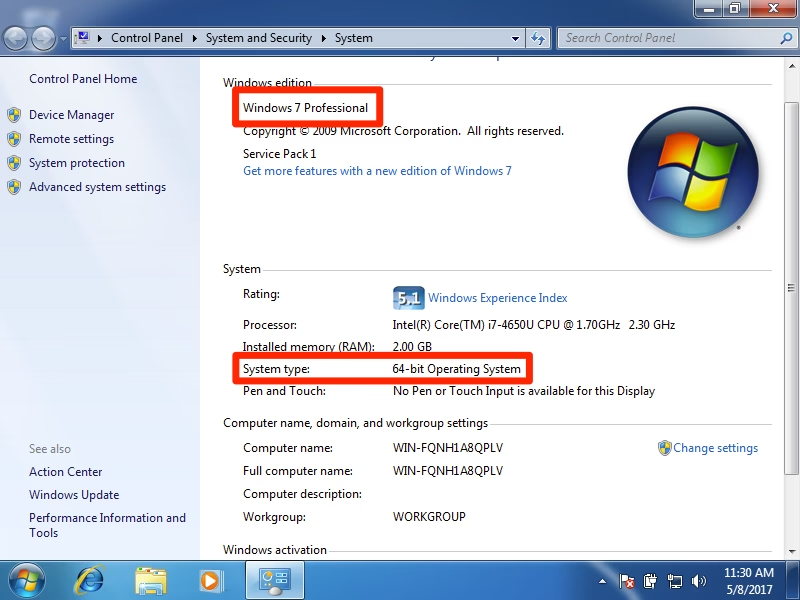
At forstå din computers system er afgørende for mange tekniske opgaver. Det hjælper med opgraderinger, fejlfinding og kontrol af softwarekompatibilitet. At have indsigt i din hardwares specifikationer giver dig vital viden om din enheds kapabiliteter og begrænsninger. Mange brugere føler sig måske overvældede ved tanken om at dykke ned i tekniske detaljer, men processen er ofte meget enklere, end man skulle tro. Du behøver ikke at være en teknisk ekspert for at finde din computers systeminformation. Med et par enkle klik eller tastaturgenveje kan du afdække nøgledetaljer om din computer, herunder dens processor, hukommelse og Windows-version.
Denne viden er essentiel af flere årsager. For gamere er det nødvendigt for at tjekke, om deres system kan køre de nyeste spil. For professionelle er det afgørende for at sikre softwarekompatibilitet. For alle brugere hjælper det med at træffe smarte beslutninger om opgraderinger og vedligeholdelse. Denne guide vil vise dig forskellige måder at tjekke din computers specifikationer på, så du bedre kan administrere og forstå dit digitale arbejdsområde.
Hvad definerer en computers hardwarespecifikationer?
PC-hardwarespecifikationer giver et fuldt billede af din computers indre funktioner. De kan virke forvirrende, men de er i bund og grund en digital plan over din computer, der viser dens evner og afslører de dele, der driver din digitale oplevelse. Disse detaljer dækker alt fra processorkraft til hukommelsesopsætning. At kende disse specifikationer er som at kende DNA'et for din digitale ledsager.
De vigtigste komponenter, der typisk indgår, er:
- Processor (CPU): Detaljer om computerens hjerne, herunder model, hastighed og antal kerner.
- Hukommelse (RAM): Kapacitet og hastighed, som påvirker, hvor mange programmer du kan køre samtidigt.
- Lagerplads: Information om harddisken (HDD) eller solid-state-drevet (SSD), herunder kapacitet og type.
- Grafikkort (GPU): Detaljer om den komponent, der håndterer alt det visuelle, fra videoafspilning til gaming.
- Operativsystem (OS): Versionen af den software, der styrer al hardware og software, f.eks. Windows 10 eller Windows 11.
Hvorfor er det vigtigt at kende dine systemspecifikationer?
At have kendskab til din computers specifikationer er ikke kun for teknologientusiaster. Det er praktisk viden, der hjælper dig med at:
- Sikre softwarekompatibilitet: Før du køber eller installerer ny software eller spil, kan du tjekke, om din computer opfylder minimumskravene.
- Diagnosticere ydeevneproblemer: Hvis din computer er langsom, kan viden om din RAM-mængde eller processortype hjælpe dig med at identificere flaskehalsen.
- Planlægge opgraderinger: Når du overvejer at opgradere din computer, er det essentielt at vide, hvilke komponenter du har, så du kan købe kompatible og forbedrede dele.
- Få teknisk support: Når du har brug for hjælp, vil supportteknikere ofte spørge om dine systemspecifikationer for at kunne hjælpe dig effektivt.
Nemme metoder til at tjekke din systeminformation i Windows
Windows tilbyder flere indbyggede og brugervenlige måder at få adgang til disse oplysninger på. Disse metoder passer til brugere på alle niveauer, fra begyndere til eksperter.
Metode 1: Brug af Windows Indstillinger (Den nemmeste metode)
Den mest ligetil måde at tjekke systemspecifikationer på er gennem Windows Indstillinger. Denne metode er ideel for de fleste brugere og giver et godt overblik over de vigtigste komponenter.
- Klik på Start-menuen (Windows-ikonet) i nederste venstre hjørne (eller i midten på Windows 11).
- Vælg Indstillinger (tandhjulsikonet). Du kan også bruge genvejstasten Windows + I.
- I Indstillinger-menuen skal du klikke på System.
- Rul ned i venstre sidepanel og vælg Om.
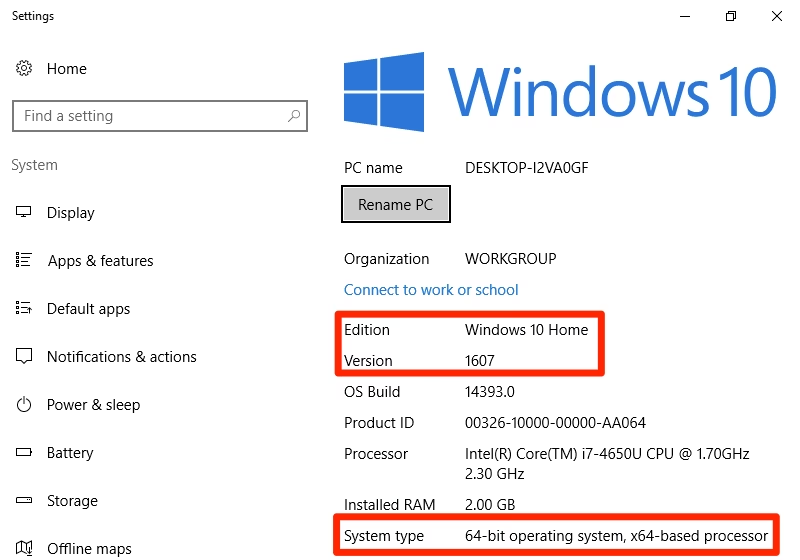
Her vil du se en sektion kaldet "Enhedsspecifikationer", som viser din enhedsnavn, processor, installeret RAM og systemtype (f.eks. 64-bit operativsystem). Længere nede, under "Windows-specifikationer", kan du se udgaven og versionen af dit Windows-operativsystem.
Metode 2: Systemoplysninger-værktøjet (For detaljeret information)
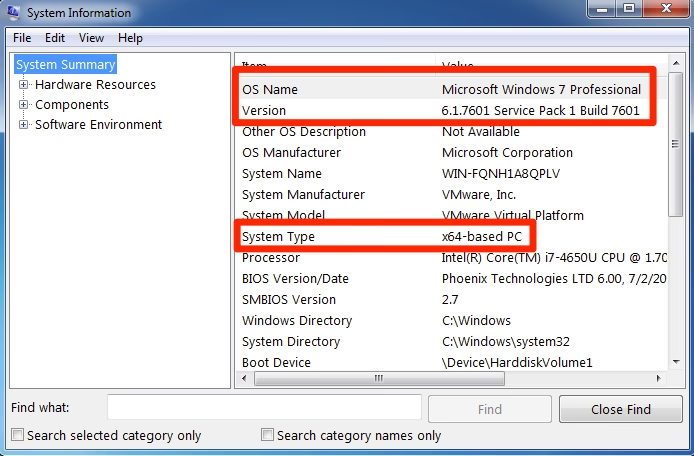
For et mere dybdegående kig på din computers specifikationer kan du bruge værktøjet Systemoplysninger (også kendt som MSInfo32). Det giver et udtømmende overblik over næsten alle hardware- og softwarekomponenter i din computer.
- Tryk på Windows-tasten + R for at åbne Kør-dialogboksen.
- Skriv
msinfo32og tryk på Enter. - Et nyt vindue åbnes, der viser en detaljeret oversigt over dit system. I "Systemoversigt" kan du se alt fra OS-navn og version til BIOS-version, processor, hukommelse og meget mere. Du kan også navigere i menuerne til venstre for at finde specifik information om komponenter som skærmen (grafikkort) og lagerdrev.
Metode 3: Kommandoprompt eller PowerShell (For avancerede brugere)
Teknisk kyndige brugere kan foretrække at bruge kommandolinjeværktøjer til hurtigt at hente systeminformation. Både Kommandoprompt og PowerShell kan levere detaljerede rapporter.
- Kommandoprompt: Åbn Start-menuen, skriv
cmd, og åbn Kommandoprompt. Skriv kommandoensysteminfoog tryk Enter. Efter et øjeblik vil du se en lang liste med detaljerede oplysninger om din hardware og dit operativsystem. - PowerShell: Åbn PowerShell (søg efter det i Start-menuen) og skriv kommandoen
Get-ComputerInfo. Dette giver en meget omfattende og velorganiseret rapport over dine systemspecifikationer.
Sammenligning af metoder til at finde systeminfo
Hver metode har sine fordele. Valget afhænger af dit tekniske komfortniveau og den detaljegrad, du har brug for.
| Metode | Sværhedsgrad | Detaljeniveau | Bedst til |
|---|---|---|---|
| Windows Indstillinger | Lav | Grundlæggende | Hurtige tjek og dagligdags brugere |
| Systemoplysninger (msinfo32) | Mellem | Omfattende | Dybdegående fejlfinding |
| Kommandoprompt / PowerShell | Høj | Avanceret | Tekniske brugere og scripting |
Ofte Stillede Spørgsmål (FAQ)
Hvad er computerspecifikationer?
Computerspecifikationer er en detaljeret liste over en enheds hardware- og softwarekomponenter. De inkluderer processortype, RAM-mængde, lagerkapacitet, grafikkort og operativsystem. Disse specifikationer hjælper brugerne med at forstå deres computers ydeevne og softwarekompatibilitet.
Hvordan kan jeg tjekke min computers operativsystemversion?
For Windows er den nemmeste måde at gå til Indstillinger > System > Om. Her kan du se din Windows-udgave, version og build-nummer. Du kan også skrive winver i Kør-dialogboksen (Windows-tast + R) for at se en hurtig oversigt.
Hvorfor er computerspecifikationer vigtige?
De hjælper med at bestemme softwarekompatibilitet og planlægge opgraderinger. De er afgørende for fejlfinding af ydeevneproblemer og sikrer, at dit system opfylder minimumskravene for applikationer, spil eller professionel software.
Hvad er forskellen på RAM og lagerplads?
RAM (Random Access Memory) er en midlertidig, højhastighedshukommelse, der bruges til at køre applikationer og til multitasking. Lagerplads (harddisk eller SSD) er permanent hukommelse til at gemme filer og operativsystemet. RAM påvirker systemets hastighed og multitasking-evne, mens lagerplads bestemmer, hvor meget data du kan opbevare på din computer.
Hvordan tjekker jeg mit grafikkort?
I Windows kan du åbne Enhedshåndtering (søg efter den i Start-menuen) og udvide sektionen "Skærmadaptere". Dette vil vise producenten og modellen af dit GPU. For flere detaljer kan du også bruge DirectX-diagnoseværktøjet ved at skrive dxdiag i Kør-dialogboksen og gå til fanen "Skærm".
Konklusion
At forstå din computers specifikationer er en grundlæggende færdighed for effektiv systemadministration. Regelmæssige tjek sikrer optimal ydeevne og hjælper med at forhindre hardwareproblemer. Ved at bruge de metoder, der er beskrevet i denne guide, kan du med selvtillid navigere i din computers tekniske landskab, uanset om du skal installere ny software, opgradere hardware eller blot er nysgerrig. Gør regelmæssige opdateringer og diagnostik til en del af din digitale rutine. Din computer er et kraftfuldt værktøj, og med den rette viden vil den tjene dig godt i mange år fremover.
Hvis du vil læse andre artikler, der ligner Kend din computers specifikationer: En guide, kan du besøge kategorien Teknologi.