
04/05/2022
I en verden, hvor vi er dybt afhængige af vores digitale enheder, kan man sammenligne vores computer med en forlængelse af vores eget nervesystem. Og ligesom vi går til lægen for et helbredstjek, har vores computer også brug for en diagnose fra tid til anden. Når din computer opfører sig mærkeligt, er langsom, eller når du skal installere ny software, er et af de første og vigtigste spørgsmål: Hvilken version af Windows kører du? At kende svaret er som at kende sin egen blodtype; det er fundamental information for enhver form for 'behandling' eller fejlfinding. Denne artikel fungerer som din guide til at udføre et hurtigt og effektivt sundhedstjek på din PC ved at identificere dens nøjagtige Windows 10-version.
Hvorfor er din Windows-version så vigtig?
Mange brugere tænker måske ikke over det i dagligdagen, men at kende sin Windows-version, build-nummer og systemtype (32-bit eller 64-bit) er afgørende af flere årsager. Lad os se på det som en medicinsk journal for din computer.
- Korrekt 'Medicin' (Software og drivere): Når du installerer et nyt program eller en ny enhed (som en printer), skal du bruge den korrekte version, der passer til dit system. At installere en 64-bit driver på et 32-bit system vil ikke virke, ligesom forkert medicin kan være virkningsløs eller skadelig.
- Effektiv Diagnose (Fejlfinding): Hvis du søger hjælp online eller kontakter teknisk support, vil de næsten altid spørge om din version. Denne information hjælper dem med at udelukke visse 'sygdomme' og pege på den rigtige løsning, da forskellige versioner kan have forskellige kendte problemer og løsninger.
- 'Vaccinationer' (Sikkerhedsopdateringer): Ikke alle Windows-versioner modtager de samme opdateringer. At kende din version sikrer, at du forstår, om du modtager de nyeste sikkerhedsopdateringer, der beskytter dig mod digitale vira og malware – computerens svar på farlige sygdomme. Et uopdateret operativsystem er som et svækket immunforsvar.
Metode 1: Den Hurtige Diagnose med 'winver'
Dette er den absolut hurtigste metode til at få en oversigt over din Windows-version. Det er som at tage temperaturen – hurtigt, nemt og giver dig den mest basale, nødvendige information.
- Tryk på Windows-tasten + R på dit tastatur på samme tid. Dette åbner dialogboksen 'Kør'.
- I feltet skriver du
winverog trykker på Enter eller klikker på 'OK'. - Et nyt vindue med titlen 'Om Windows' vil nu poppe op. Her kan du tydeligt se din version (f.eks. 22H2) og det specifikke OS-build-nummer.
Denne metode er perfekt, når du hurtigt skal give informationen videre til en tekniker eller tjekke kompatibilitet med et program.
Metode 2: Det Dybdegående Helbredstjek via Indstillinger
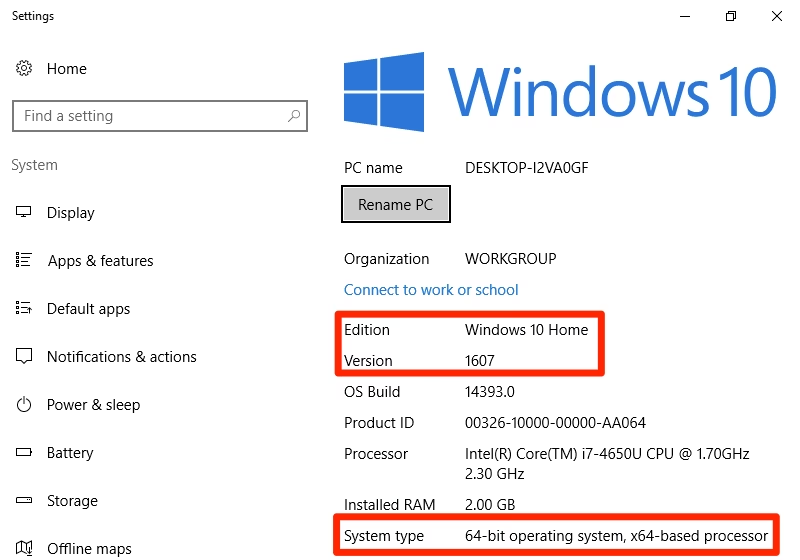
Hvis du har brug for mere detaljeret information, herunder om dit system er 32-bit eller 64-bit, skal du kigge i systemindstillingerne. Dette svarer til at få taget en blodprøve, der giver et mere komplet billede af patientens tilstand.
- Klik på Start-menuen (Windows-ikonet) i nederste venstre hjørne.
- Klik på Indstillinger (tandhjulsikonet).
- I vinduet 'Indstillinger' skal du vælge 'System'.
- I menuen til venstre skal du scrolle helt ned og klikke på 'Om'.
På denne side får du en komplet oversigt over din computers 'vitals'. Under sektionen 'Windows-specifikationer' finder du information som:
- Udgave: F.eks. Windows 10 Home, Pro, eller Enterprise.
- Version: F.eks. 22H2. Dette nummer indikerer typisk, hvornår den store funktionopdatering blev udgivet (f.eks. 22H2 betyder 2. halvdel af 2022).
- OS-build: Et mere specifikt nummer, der er afgørende for teknisk support.
Under sektionen 'Enhedsspecifikationer' finder du en meget vigtig oplysning:
- Systemtype: Her vil der stå, om du har et '64-bit operativsystem, x64-baseret processor' eller et '32-bit operativsystem, x86-baseret processor'. Dette er afgørende for din computers generelle ydeevne og hvilken software du kan køre.
32-bit vs. 64-bit: En Sammenligning af din PCs 'Genetiske' potentiale
At forstå forskellen mellem 32-bit og 64-bit er som at forstå, hvordan forskellige kropstyper håndterer fysisk anstrengelse. Et 64-bit system er generelt stærkere, hurtigere og mere robust. Her er en tabel, der sammenligner de to.
| Egenskab | 32-bit Operativsystem | 64-bit Operativsystem |
|---|---|---|
| Maksimal Hukommelse (RAM) | Kan kun bruge op til 4 GB RAM effektivt. | Kan håndtere enorme mængder RAM (langt over hvad en normal bruger har brug for). |
| Ydeevne | Fungerer fint til simple opgaver, men kæmper med mange programmer åbne på én gang. | Meget bedre til multitasking og krævende programmer som videoredigering og moderne spil. |
| Sikkerhed | Har basale sikkerhedsfunktioner. | Inkluderer avancerede sikkerhedsfunktioner, der beskytter kernen af operativsystemet bedre. |
| Fremtidssikring | Er en forældet teknologi. Meget ny software udvikles kun til 64-bit. | Er den nuværende standard og vil være det i mange år fremover. |
Ofte Stillede Spørgsmål (FAQ)
Sp: Er det farligt at køre en gammel version af Windows?
Sv: Ja, det kan sammenlignes med at undlade at få sine vaccinationer. Ældre versioner modtager ikke længere sikkerhedsopdateringer fra Microsoft, hvilket efterlader din computer sårbar over for nye vira, ransomware og andre digitale trusler. Det er stærkt anbefalet altid at holde dit system opdateret.
Sp: Hvad gør jeg, hvis min version er forældet?
Sv: Den bedste kur er at køre Windows Update. Gå til 'Indstillinger' > 'Opdatering og sikkerhed' > 'Windows Update' og klik på 'Søg efter opdateringer'. Dette er den primære måde at give din computer den nyeste medicin og beskyttelse på.
Sp: Hvorfor vil en tekniker vide, om jeg har 32-bit eller 64-bit?
Sv: Fordi det afgør, hvilken 'recept' de skal udskrive. Software og især drivere til hardware er bygget specifikt til enten 32-bit eller 64-bit. At give den forkerte version vil simpelthen ikke virke. At kende systemtypen sparer en masse tid i diagnoseprocessen.
Sp: Min computer er blevet meget langsom. Kan det skyldes min Windows-version?
Sv: Det kan være et symptom. En forældet version kan mangle de seneste optimeringer af ydeevnen. Dog er langsomhed ofte et symptom på andre 'livsstilssygdomme' for en computer, såsom en næsten fuld harddisk, for lidt RAM eller for mange programmer, der starter op samtidigt. At kende din version er dog det første skridt i en grundig undersøgelse.
At kende din computers vitale oplysninger er ikke kun for tekniske eksperter. Det er en grundlæggende del af at være en ansvarlig digital borger. Ved at bruge et par minutter på at identificere din Windows 10-version, tager du et aktivt skridt mod at sikre din computers sundhed, sikkerhed og lange levetid. Tænk på det som forebyggende pleje for en af dine vigtigste daglige partnere.
Hvis du vil læse andre artikler, der ligner Kend din PC's helbred: Tjek Windows-versionen, kan du besøge kategorien Sundhed.