
30/07/2008
Optimer din digitale sundhed: Sådan vælger du dit standard operativsystem
I en verden, hvor vi bruger utallige timer foran vores computere, er vores digitale velvære blevet lige så vigtigt som vores fysiske sundhed. En rodet og ineffektiv digital oplevelse kan føre til unødvendig stress og tabt produktivitet. Tænk på din computers opstartsproces som din egen morgenrutine. En kaotisk og uforudsigelig start på dagen kan påvirke dit humør og din effektivitet. På samme måde kan en computer, der ikke starter op i det operativsystem, du foretrækker, skabe en lille, men gentagen irritation. Dette er især relevant, hvis du har en dobbelt opstart-konfiguration, hvor flere versioner af Windows er installeret på den samme maskine. Ved at tage kontrol og indstille et standard operativsystem, tager du et aktivt skridt mod en mere strømlinet og rolig digital hverdag.
At have flere operativsystemer kan være en stor fordel for udviklere, testere eller blot entusiaster, der ønsker at eksperimentere. Men hver gang du genstarter, præsenteres du for en menu og en tidsfrist. Hvis du ikke reagerer hurtigt nok, starter computeren måske op i et system, du ikke havde tænkt dig at bruge. Denne guide vil fungere som din recept på at fjerne denne lille digitale gene. Vi vil gennemgå fire forskellige metoder, fra de mest brugervenlige til de mere teknisk avancerede, så du kan finde den, der passer bedst til dit temperament og tekniske niveau. Lad os genvinde kontrollen og give din computer – og dig selv – den bedst mulige start.
Hvorfor er det vigtigt at vælge et standard OS?
Valget af et standard operativsystem handler om mere end blot bekvemmelighed. Det er et spørgsmål om effektivitet og mental ro. Her er et par grunde til, at denne lille justering kan have en stor indvirkning:
- Tidsbesparelse: Hver opstart tager tid. Ved at sikre, at computeren altid starter i det rigtige system, eliminerer du behovet for at genstarte, hvis du misser valgmenuen. Disse minutter løber hurtigt op over uger og måneder.
- Reduktion af beslutningstræthed: Vi træffer utallige beslutninger hver dag. Ved at automatisere valget af operativsystem fjerner du én lille beslutning fra din tallerken, hvilket frigør mental energi til vigtigere opgaver.
- Forbedret arbejdsflow: Et forudsigeligt system skaber et stabilt arbejdsflow. Du ved præcis, hvad du kan forvente, når du tænder for din computer, hvilket giver en følelse af kontrol og orden.
- Mindre irritation: Små frustrationer kan bygge sig op. At undgå den lille irritation ved at starte i det forkerte OS bidrager til en generelt mere positiv og mindre stressende computeroplevelse.
Nu hvor vi forstår vigtigheden, lad os se på, hvordan vi rent praktisk udfører denne justering for at forbedre vores digitale sundhed.
Metode 1: Den klassiske kur via Systemegenskaber
Dette er måske den mest traditionelle og ligetil metode for mange Windows-brugere. Den bruger det velkendte kontrolpanel-interface, hvilket gør den tryg og let at navigere for de fleste. Tænk på det som en velafprøvet huslæge-recept.
Følg disse enkle trin:
- Tryk på Windows-tasten + R på dit tastatur for at åbne 'Kør'-dialogboksen. Dette er en hurtig genvej til at starte programmer.
- I tekstfeltet skriver du
SystemPropertiesAdvancedog trykker på Enter. Dette åbner vinduet 'Systemegenskaber' direkte på fanen 'Avanceret'. - Find sektionen 'Start og genoprettelse' (Startup and Recovery). I denne sektion klikker du på knappen 'Indstillinger...' (Settings...).
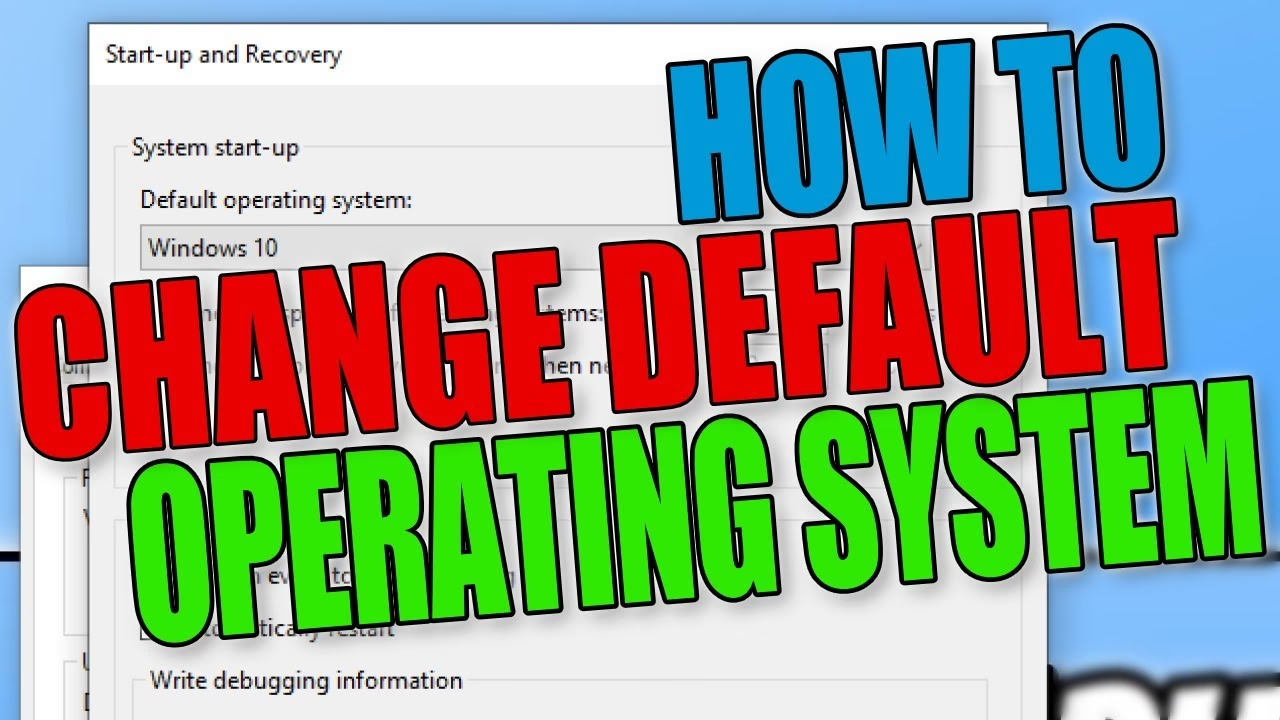
- Et nyt vindue ved navn 'Start og genoprettelse' åbnes nu. Øverst ser du en rullemenu med titlen 'Standardoperativsystem' (Default operating system).
- Klik på denne rullemenu, og vælg det operativsystem, du ønsker at gøre til dit standardvalg. Listen vil vise alle de Windows-installationer, systemet har registreret.
- Lige under rullemenuen kan du også justere 'Tid til at vise listen over operativsystemer'. Hvis du reducerer denne tid (f.eks. til 5 sekunder), vil computeren starte dit standardvalg hurtigere, hvis du ikke foretager et aktivt valg.
- Klik på 'OK' for at gemme dine ændringer i dette vindue, og klik derefter på 'OK' igen i vinduet 'Systemegenskaber'. Processen er nu fuldført.
Metode 2: Helbredstjekket med Systemkonfiguration (MSCONFIG)
Værktøjet Systemkonfiguration, ofte kendt under sit filnavn MSCONFIG, er som et multifunktionelt sundhedsværktøj for din computer. Det giver dig ikke kun mulighed for at vælge dit standard OS, men også at administrere opstartsprogrammer og tjenester. Denne metode er lige så enkel som den første og giver et godt overblik.
Sådan gør du:
- Åbn din Start-menu og skriv 'Systemkonfiguration' (System Configuration) i søgefeltet. Klik på appen, når den vises i resultaterne. Alternativt kan du bruge 'Kør'-dialogen (Windows-tast + R) og skrive
msconfig. - I vinduet 'Systemkonfiguration' skal du navigere til fanen 'Start' (Boot) øverst.
- Her vil du se en liste over alle de operativsystemer, der er installeret på din computer. Den nuværende standard vil være markeret som 'Current OS; Default OS'.
- Klik på det operativsystem i listen, som du ønsker at gøre til det nye standardvalg.
- Når det er markeret, skal du klikke på knappen 'Benyt som standard' (Set as default) lige under listen.
- Du vil se, at mærkningen 'Default OS' nu flytter sig til dit valgte system.
- Klik på 'Anvend' (Apply) og derefter på 'OK' for at lukke vinduet.
- Systemet vil muligvis bede dig om at genstarte computeren for at ændringerne kan træde i kraft. Du kan vælge at genstarte med det samme eller vente til senere.
Nogle gange har man brug for en løsning her og nu. Hvis du allerede befinder dig i opstartsmenuen, når du tænder for computeren, behøver du ikke at starte op i Windows for at foretage ændringen. Du kan udføre 'behandlingen' direkte fra patientens 'venteværelse'.
Fremgangsmåden er som følger:
- Når din computer starter, og listen over operativsystemer vises, skal du kigge nederst på skærmen.
- Find og klik på linket, der hedder 'Skift standardindstillinger, eller vælg andre indstillinger' (Change defaults or choose other options).
- På den næste skærm skal du klikke på 'Vælg et standardoperativsystem' (Choose a default operating system).
- Du vil nu se en liste over dine installerede systemer. Klik blot på det, du vil indstille som standard.
- Du vil blive ført tilbage til den forrige menu. Herfra kan du vælge at fortsætte med at starte op eller slukke for computeren. Ændringen er gemt og vil gælde fra næste genstart.
Metode 4: Den kirurgiske præcision med Bcdedit
For den teknisk kyndige bruger, der ikke er bange for kommandolinjen, findes der et kraftfuldt værktøj kaldet Bcdedit (Boot Configuration Data Editor). At bruge dette værktøj er som at udføre en kirurgisk procedure; det er ekstremt præcist og effektivt, men det kræver viden og forsigtighed. En forkert kommando kan potentielt skabe opstartsproblemer, så denne metode anbefales kun til avancerede brugere.
Sådan bruger du denne metode:
- Åbn Start-menuen og søg efter 'cmd' eller 'Kommandoprompt'. Højreklik på resultatet og vælg 'Kør som administrator'. Dette er afgørende, da ændringer i opstartsdata kræver administrative rettigheder.
- I kommandoprompten skal du skrive følgende kommando og trykke på Enter for at se en liste over alle dine opstartsindgange:
bcdedit - Gennemgå outputtet. Hvert operativsystem vil have sit eget afsnit under 'Windows Boot Loader'. Find det system, du vil gøre til standard. Noter værdien ved siden af 'identifier'. Det er en lang streng af tal og bogstaver i krøllede parenteser, f.eks.
{xxxxxxxx-xxxx-xxxx-xxxx-xxxxxxxxxxxx}. Du kan markere den med musen og højreklikke for at kopiere. - Nu skal du bruge den kopierede identifikator i den følgende kommando. Erstat
{identifikator}med den værdi, du lige har kopieret:bcdedit /default {identifikator} - Tryk på Enter. Hvis alt er korrekt, vil du modtage en besked om, at handlingen er fuldført.
- Du kan køre
bcdeditigen for at bekræfte, at værdien ved siden af 'default' i det øverste afsnit ('Windows Boot Manager') nu matcher den identifikator, du har valgt.
Sammenligning af metoder
For at hjælpe dig med at vælge den bedste metode for dig, er her en hurtig oversigtstabel:
| Metode | Bedst for | Sværhedsgrad | Fordele |
|---|---|---|---|
| Systemegenskaber | Begyndere / Traditionelle brugere | Meget let | Grafisk interface, velkendt |
| Systemkonfiguration (MSCONFIG) | Alle brugere | Meget let | Giver adgang til andre opstartsindstillinger |
| Fra Opstartsmenuen | Hurtige justeringer | Let | Kræver ikke opstart i Windows |
| Bcdedit (Kommandoprompt) | Avancerede brugere / IT-professionelle | Svær | Kraftfuld, kan scriptes, giver fuld kontrol |
Ofte Stillede Spørgsmål (FAQ)
Sletter jeg mit andet operativsystem ved at gøre dette?
Nej, absolut ikke. Denne proces ændrer kun, hvilket operativsystem der er standardvalget ved opstart. Alle dine installerede operativsystemer, filer og programmer forbliver helt urørte og intakte.
Kan jeg fortryde mit valg?
Ja. Du kan til enhver tid følge en af de ovenstående metoder for at vælge et andet operativsystem som standard eller vende tilbage til det oprindelige.
Hvad er en 'boot loader' (opstartsindlæser)?
Tænk på en boot loader som en receptionist i en bygning med flere firmaer (dine operativsystemer). Når du ankommer (tænder computeren), spørger receptionisten, hvilket firma du vil besøge. Boot loaderen er det lille program, der viser dig menuen med dine operativsystemer og lader dig vælge, hvilket der skal startes.
Virker denne guide, hvis jeg har Windows og Linux installeret?
Denne guide er specifikt designet til computere med flere installationer af Windows. Systemer med både Windows og Linux bruger typisk en anden boot loader (som GRUB2), der kræver en anden procedure for at ændre standard OS.
Hvad sker der, hvis jeg indstiller 'Tid til at vise listen' til 0 sekunder?
Hvis du indstiller tiden til 0, vil opstartsmenuen slet ikke blive vist. Din computer vil øjeblikkeligt starte dit valgte standard operativsystem. For at få menuen frem igen skal du holde en tast nede under opstart (ofte F8) eller ændre indstillingen tilbage fra inde i Windows.
Ved at tage et par minutter til at konfigurere denne simple indstilling, investerer du i en mere gnidningsfri og behagelig digital fremtid. Det er et lille skridt for din computer, men et stort skridt for din daglige digitale sundhed og velvære.
Hvis du vil læse andre artikler, der ligner Skift dit standard operativsystem i Windows, kan du besøge kategorien Sundhed.