
04/01/2020
At komme i gang med en Raspberry Pi er en spændende rejse ind i en verden af uendelige teknologiske muligheder, fra hjemmeautomatisering til retro-spilkonsoller. Men før du kan begynde at bygge, kode og skabe, skal din Raspberry Pi have et operativsystem (OS). I modsætning til en traditionel computer kommer din Pi ikke med et forudinstalleret system. Dette er dog en fordel, da det giver dig friheden til at vælge præcis det OS, der passer bedst til dit projekt. Denne artikel vil guide dig grundigt igennem hele processen, fra valg af det korrekte lageringsmedie til installation og den første opstart, så du kan føle dig tryg og sikker, uanset dit tekniske niveau.
- Før du Begynder: Vælg det Rette SD-Kort
- Valg af Operativsystem til din Raspberry Pi
- Værktøjer til Installation: En Sammenligning
- Trin-for-Trin: Brug af Raspberry Pi Imager
- Alternativ Metode: Installation med Etcher
- For de Tekniske: Installation via Kommandolinjen
- Første Opstart: Konfiguration og Sikkerhed
- Ofte Stillede Spørgsmål (FAQ)
Før du Begynder: Vælg det Rette SD-Kort
Fundamentet for din Raspberry Pi's ydeevne og funktionalitet ligger i det microSD-kort, du vælger. Det er her, operativsystemet og alle dine filer vil blive gemt. Tidligere generationer af Raspberry Pi brugte standard SD-kort, men alle nyere modeller bruger det mindre microSD-format. Det er afgørende at vælge et kort med tilstrækkelig kapacitet og hastighed.
Som en tommelfingerregel bør du vælge et microSD-kort på mindst 16 GB. De fleste moderne operativsystemer, især dem med en grafisk brugerflade, optager en betydelig mængde plads, og du skal også have plads til dine egne programmer, filer og projekter. Når du kigger på priser, vil du ofte opdage, at et 32 GB kort kun koster en smule mere end et 16 GB kort, hvilket gør det til en fremragende og fremtidssikret investering. Hastigheden på kortet, ofte angivet som 'Class 10', 'U1' eller 'U3', er også vigtig for, hvor hurtigt systemet kan læse og skrive data, hvilket direkte påvirker den generelle oplevelse af systemets hastighed.
Valg af Operativsystem til din Raspberry Pi
Der findes et enormt udvalg af operativsystemer til Raspberry Pi, der hver især er skræddersyet til forskellige formål. Det officielle og mest anbefalede valg er Raspberry Pi OS (tidligere kendt som Raspbian), som er en Debian-baseret Linux-distribution, der er optimeret til Pi'ens hardware. Den findes i en fuld version med et skrivebordsmiljø og en 'Lite'-version uden grafisk brugerflade, perfekt til server-projekter.
Udover Raspberry Pi OS kan du udforske mange andre muligheder:
- Ubuntu: En populær og brugervenlig Linux-distribution, der nu findes i officielle versioner til Raspberry Pi.
- LibreELEC eller OSMC: Begge er letvægts-OS'er designet til at køre mediecenter-softwaren Kodi, hvilket forvandler din Pi til en kraftfuld streaming-enhed.
- RetroPie: Et system, der er bygget til at emulere klassiske videospil, så du kan genopleve dine favoritter fra barndommen.
- Andre specialiserede systemer: Der findes OS'er til netværks-overvågning, cloud-servere, digital skiltning og meget mere.
Disse operativsystemer downloades som et 'disk image', typisk en fil med endelsen .img eller .iso. Denne fil indeholder en nøjagtig kopi af den datastruktur, der skal skrives til dit SD-kort.
Værktøjer til Installation: En Sammenligning
At skrive et disk image til et SD-kort kaldes ofte at 'flashe'. Der er flere pålidelige værktøjer til rådighed, som kan håndtere denne proces for dig. Her er en sammenligning af de mest populære metoder.
| Værktøj | Bedst til | Fordele | Ulemper |
|---|---|---|---|
| Raspberry Pi Imager | Begyndere og de fleste brugere | Officielt værktøj, indbygget liste over OS'er, avancerede konfigurationsmuligheder, meget brugervenligt. | Listen over OS'er er kurateret og indeholder ikke alt. |
| Etcher | Installation af brugerdefinerede/downloadede images | Simpel tre-trins proces, visuelt tiltalende, validerer data efter skrivning. | Kræver, at du downloader OS-imaget manuelt først. |
| Kommandolinje (dd) | Erfarne Linux/macOS-brugere | Kraftfuldt, fleksibelt, kræver ingen ekstra softwareinstallation. | Meget risikabelt; en tastefejl kan slette den forkerte harddisk. Ingen grafisk brugerflade. |
Trin-for-Trin: Brug af Raspberry Pi Imager
Det officielle Raspberry Pi Imager-værktøj er den stærkest anbefalede metode for de fleste. Det forenkler processen ved at lade dig vælge et OS direkte fra en liste og har indbyggede funktioner, der sparer dig tid senere.
- Download og installer: Gå til den officielle Raspberry Pi-hjemmeside og download Imager til Windows, macOS eller Ubuntu.
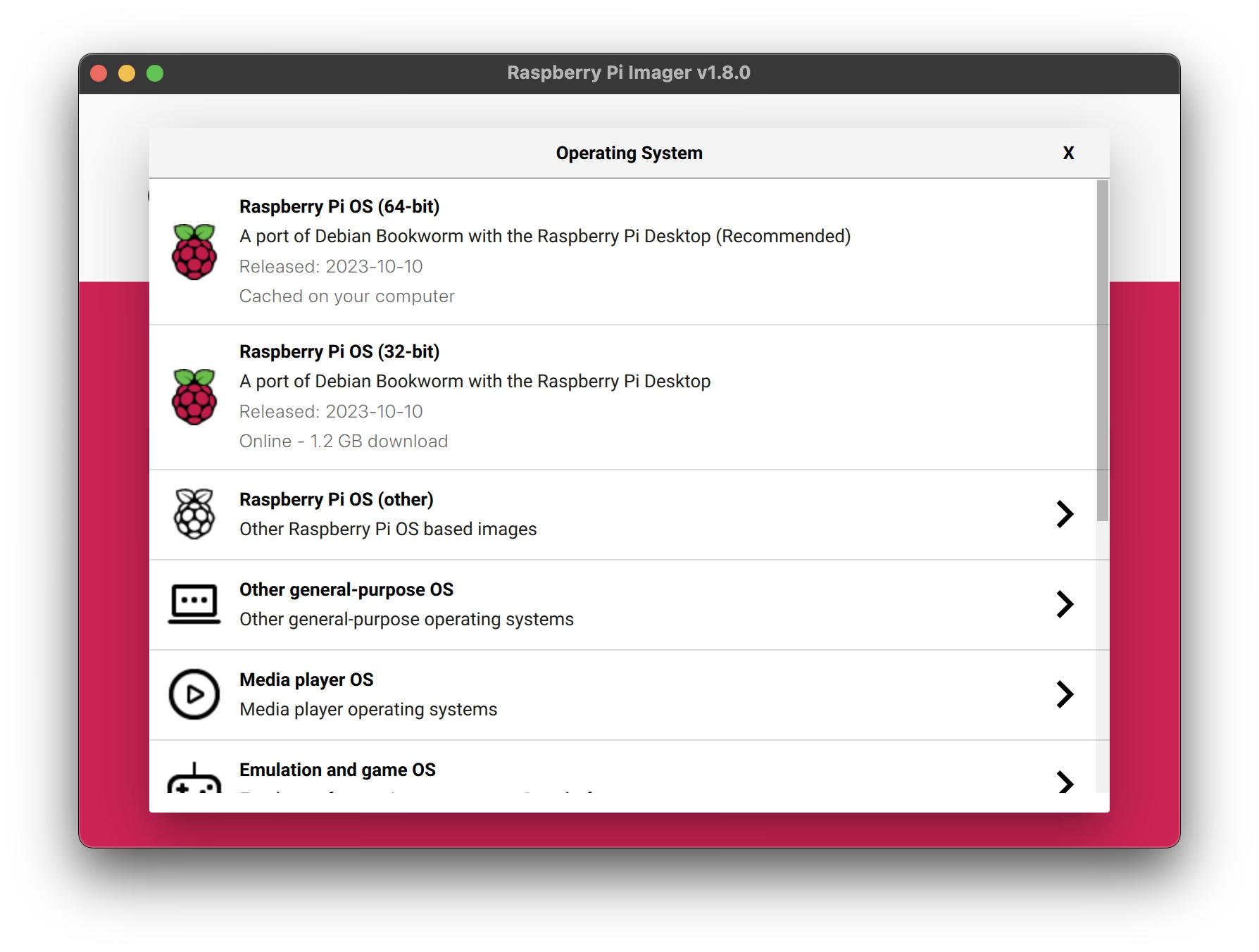
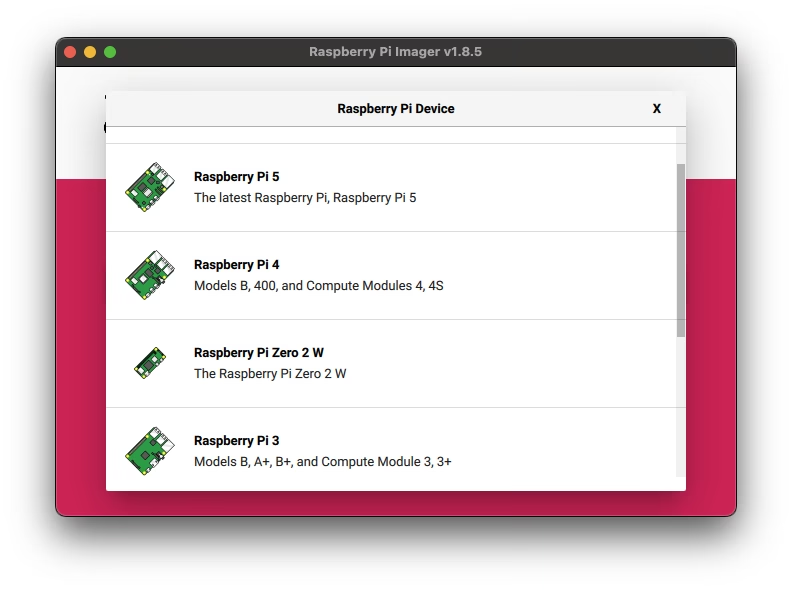
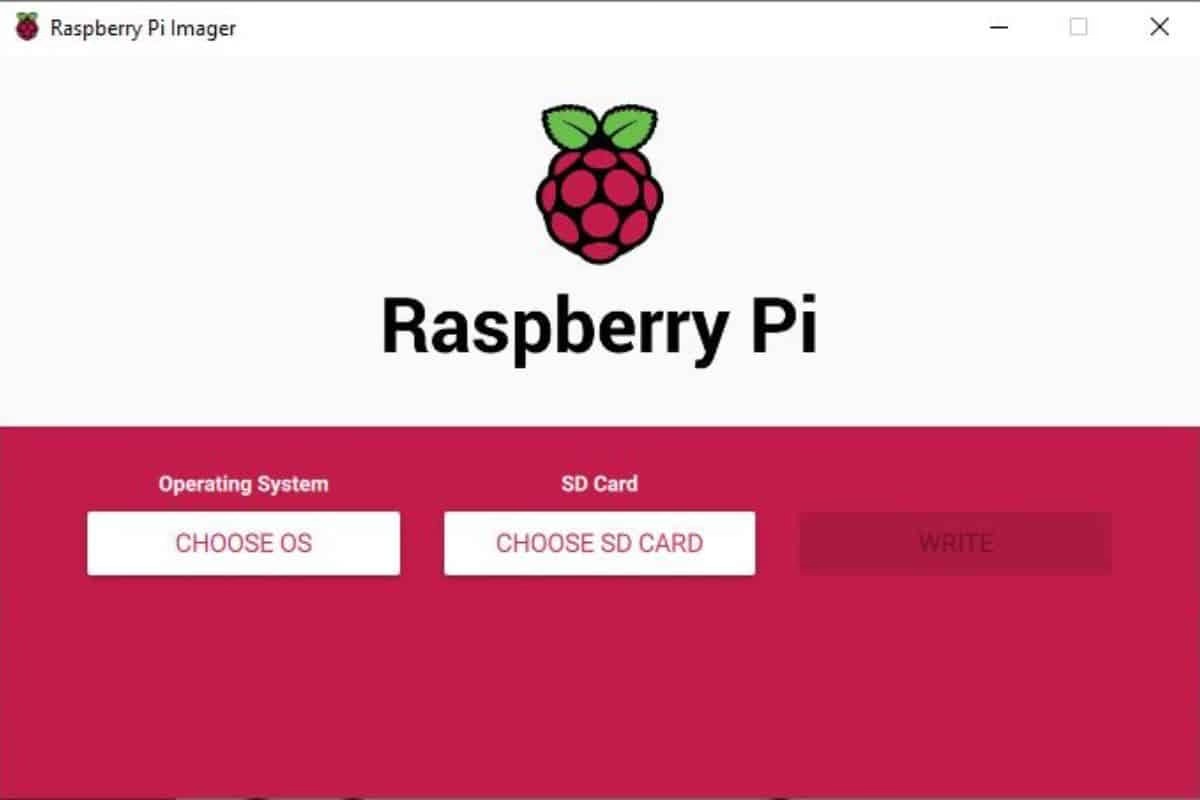
- Vælg Operativsystem: Åbn programmet og klik på 'Vælg OS'. Du kan nu gennemse en liste over populære og officielle OS'er. Hvis du allerede har downloadet en .img-fil, kan du vælge 'Brug brugerdefineret' og finde filen på din computer.
- Avancerede Indstillinger (Vigtigt!): Før du fortsætter, tryk på
Ctrl+Shift+Xfor at åbne menuen med avancerede indstillinger. Her kan du forudkonfigurere din installation for at undgå at skulle tilslutte skærm og tastatur første gang. Du kan:- Indstille et værtsnavn (hostname) til din Pi.
- Aktivere SSH (Secure Shell) for fjernadgang.
- Oprette en bruger med brugernavn og adgangskode.
- Konfigurere Wi-Fi ved at indtaste dit netværksnavn (SSID) og adgangskode.
- Vælg Lager: Klik på 'Vælg Lager' og vælg dit isatte microSD-kort. Vær meget omhyggelig med at vælge den korrekte enhed!
- Skriv Data: Klik på 'Skriv'. Processen vil nu formatere kortet og skrive operativsystemet. Dette kan tage flere minutter. Når det er færdigt, er dit kort klar.
Alternativ Metode: Installation med Etcher
Etcher er et populært tredjepartsværktøj, kendt for sin enkle og sikre proces. Her skal du have downloadet dit ønskede OS-image på forhånd.
- Download og kør Etcher: Hent Etcher fra deres officielle hjemmeside og installer det.
- Vælg Image: Klik på 'Flash from file' og naviger til den .img- eller .iso-fil, du har downloadet.
- Vælg Mål: Klik på 'Select target'. Etcher er god til automatisk at finde flytbare medier som SD-kort, men dobbelttjek altid, at det korrekte drev er valgt.
- Flash!: Klik på 'Flash!'. Etcher vil nu skrive imaget til kortet og derefter verificere, at dataene blev skrevet korrekt. Dette giver en ekstra sikkerhed for, at installationen lykkedes.
For de Tekniske: Installation via Kommandolinjen
Hvis du bruger Linux eller macOS og er komfortabel med terminalen, kan du bruge det indbyggede dd-værktøj. Advarsel: Denne metode er kraftfuld, men farlig. Hvis du angiver det forkerte output-drev (of=), kan du permanent slette data fra din computer. Fortsæt med ekstrem forsigtighed.
Først skal du identificere dit SD-kort. Med kortet isat, kan du i Linux køre kommandoen lsblk eller sudo fdisk -l. Dit kort vil sandsynligvis hedde noget i stil med /dev/sdX eller /dev/mmcblk0. Sørg for at afmontere eventuelle partitioner på kortet, før du fortsætter (f.eks. sudo umount /dev/sdX1).
Selve kommandoen ser således ud:
sudo dd bs=4M if=/sti/til/dit/image.img of=/dev/sdX status=progress conv=fsync
Lad os bryde den ned:
sudo: Udfører kommandoen med administratorrettigheder.dd: Selve værktøjet.bs=4M: Angiver blokstørrelsen til 4 megabytes, hvilket kan fremskynde processen.if=: 'Input file', stien til dit downloadede OS-image.of=: 'Output file', stien til dit SD-kort. Dette er den kritiske del!status=progress: Viser en statuslinje, så du kan se, hvor langt processen er.conv=fsync: Sikrer, at alle data bliver skrevet fysisk til kortet, før kommandoen afsluttes.
Første Opstart: Konfiguration og Sikkerhed
Når dit SD-kort er klar, skal du sætte det i din Raspberry Pi (som er slukket), tilslutte strømmen, og den vil starte op. Hvis du ikke brugte de avancerede indstillinger i Imager, vil Raspberry Pi OS starte en konfigurationsguide, hvor du skal indstille land, sprog, adgangskode og Wi-Fi.
For de fleste operativsystemer, inklusive en standard Raspberry Pi OS-installation, er standard-loginoplysningerne:
- Brugernavn:
pi - Adgangskode:
raspberry
Det er yderst vigtigt, at du ændrer denne standardadgangskode med det samme. Det er en stor sikkerhedsrisiko at lade den være, især hvis din Pi skal forbindes til internettet. Du kan ændre den via den grafiske brugerflade under 'Indstillinger' > 'Raspberry Pi Configuration' eller i terminalen ved at skrive kommandoen passwd og følge instruktionerne. Når du skriver adgangskoden i terminalen, vil du ikke se nogen tegn – dette er en normal sikkerhedsfunktion i Linux.
Ofte Stillede Spørgsmål (FAQ)
Hvilket SD-kort er bedst til en Raspberry Pi?
Et Class 10/U1/A1-kort fra et anerkendt mærke som SanDisk eller Samsung er et sikkert valg. En kapacitet på 32 GB giver god plads til de fleste projekter og er ofte den bedste værdi for pengene.
Kan jeg installere mere end ét operativsystem?
Ja, det er muligt ved hjælp af værktøjer som BerryBoot eller PINN Lite. Disse fungerer som en bootloader, der lader dig vælge, hvilket OS du vil starte, når du tænder din Pi. De installerer OS'erne på samme SD-kort.
Hvad er den primære forskel på Raspberry Pi Imager og Etcher?
Den største forskel er, at Imager har en indbygget liste over OS'er, du kan downloade og installere direkte, samt avancerede konfigurationsmuligheder. Etcher kræver, at du downloader OS-imaget selv, men er ekstremt simpelt og pålideligt til selve skriveprocessen.
Hvorfor skal jeg ændre standardadgangskoden?
Fordi standard-loginoplysningerne ('pi'/'raspberry') er offentligt kendte. Enhver ondsindet person eller bot, der scanner dit netværk, vil prøve disse oplysninger først for at få adgang til din enhed. At ændre adgangskoden er det absolut første skridt i at sikre din Raspberry Pi.
Hvis du vil læse andre artikler, der ligner Din Komplette Guide til Raspberry Pi OS-Installation, kan du besøge kategorien Teknologi.