
29/12/2020
I vores moderne verden er computeren blevet en uundværlig del af vores hverdag. Den opbevarer vores minder i form af billeder, vores professionelle liv i dokumenter og vores forbindelse til verden. Men ligesom vores eget helbred kan vores computers helbred også blive truet. Et pludseligt systemnedbrud, et ondsindet virusangreb eller en simpel menneskelig fejl kan føre til tab af uerstattelige data. At tage en systembackup er den bedste form for forebyggende pleje, du kan give din computer. Det er en digital sundhedsforsikring, der sikrer, at du hurtigt kan komme dig efter en digital 'sygdom' uden varige mén.
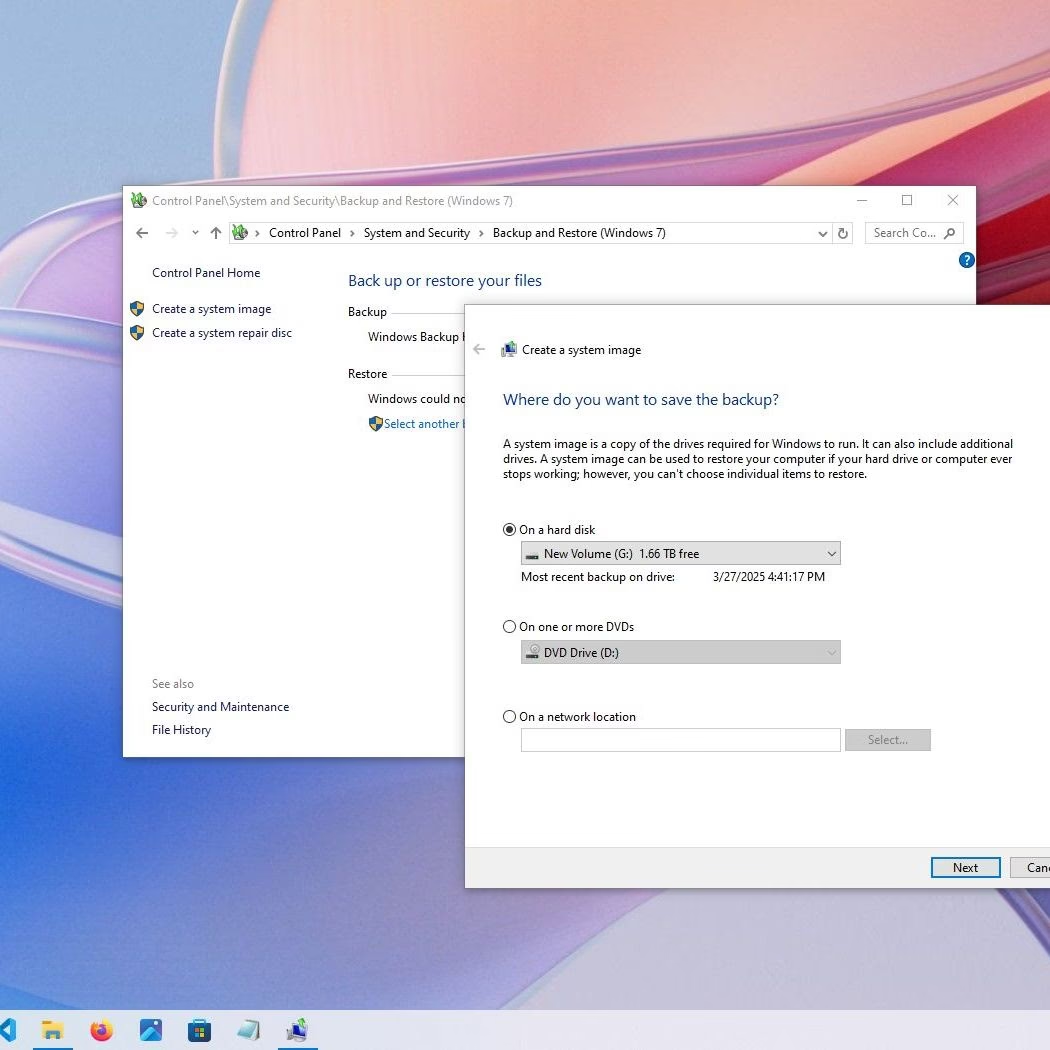
Mange tænker måske, at det er en kompliceret og tidskrævende proces, men virkeligheden er en helt anden. Med de rette værktøjer kan du oprette en komplet kopi af dit Windows 10-operativsystem, inklusive alle dine programmer, indstillinger og filer. Denne guide vil fungere som din personlige læge og vise dig tre forskellige metoder til at sikre din computers velvære.
Hvorfor er det nødvendigt at tage backup af dit operativsystem?
Forestil dig, at dit operativsystem er din computers hjerne og nervesystem. Det styrer alt. Hvis det bliver sygt eller beskadiget, holder hele systemet op med at fungere korrekt. Her er de primære grunde til, at en regelmæssig backup er afgørende for din digitale sundhed:
- Beskyttelse mod katastrofer: Vira, malware og ransomware er som alvorlige sygdomme, der kan inficere og ødelægge dit system. En harddiskfejl er som et pludseligt ildebefindende. En backup giver dig mulighed for at 'helbrede' din computer ved at gendanne den til en tidligere, sund tilstand.
- Problemfri opgradering og skift: Hvis du overvejer at opgradere din hardware eller prøve et nyt operativsystem, giver en backup dig et sikkerhedsnet. Hvis noget går galt, eller hvis du fortryder, kan du nemt vende tilbage til din velkendte og stabile Windows 10-opsætning.
- Tidsbesparelse ved gendannelse: At skulle geninstallere Windows, alle dine programmer, drivere og personlige indstillinger fra bunden kan tage mange timer, hvis ikke dage. En gendannelse fra en systembackup er markant hurtigere og bringer alt tilbage præcis, som det var.
3 Metoder til at tage backup af Windows 10
Der findes flere veje til at opnå en sund backup-rutine. Vi vil her gennemgå tre forskellige metoder, der spænder fra specialiseret software til indbyggede værktøjer, så du kan vælge den, der passer bedst til dit temperament og dine behov.
Metode 1: Brug af specialiseret software (Den professionelle løsning)
Hvis du ønsker den mest robuste og brugervenlige løsning, kan du med fordel benytte dig af et tredjepartsprogram designet specifikt til backup. Et populært og anerkendt værktøj er AOMEI Backupper, som fungerer som en specialist i digital datasikring. Denne type software tilbyder ofte flere funktioner og større fleksibilitet end de indbyggede Windows-værktøjer.
Fordele ved specialsoftware:
- Brugervenlighed: Guider dig igennem processen trin for trin.
- Fleksibilitet: Giver mulighed for at gemme din backup på eksterne harddiske, netværksdrev eller i skyen.
- Automatisering: Du kan planlægge automatiske backups (f.eks. ugentligt eller månedligt), så du ikke selv skal huske på det. Det er som at have en fast tid til et helbredstjek.
- Forskellige backup-typer: Tilbyder fuld, inkrementel og differentiel backup, hvilket kan spare plads og tid.
Sådan gør du (eksempel med AOMEI Backupper):
- Download og installer programmet på din computer.
- Åbn programmet og naviger til fanen 'Backup'. Vælg her 'System Backup'.
- Programmet vil automatisk udvælge de partitioner, der er nødvendige for Windows. Du skal blot vælge en destination for din backup-fil. Det anbefales kraftigt at vælge en ekstern harddisk.
- Klik på 'Start Backup' for at påbegynde processen. Du kan undervejs klikke på 'Schedule' for at opsætte en automatisk backup-plan.
Metode 2: Windows' indbyggede værktøj (Førstehjælpskassen)
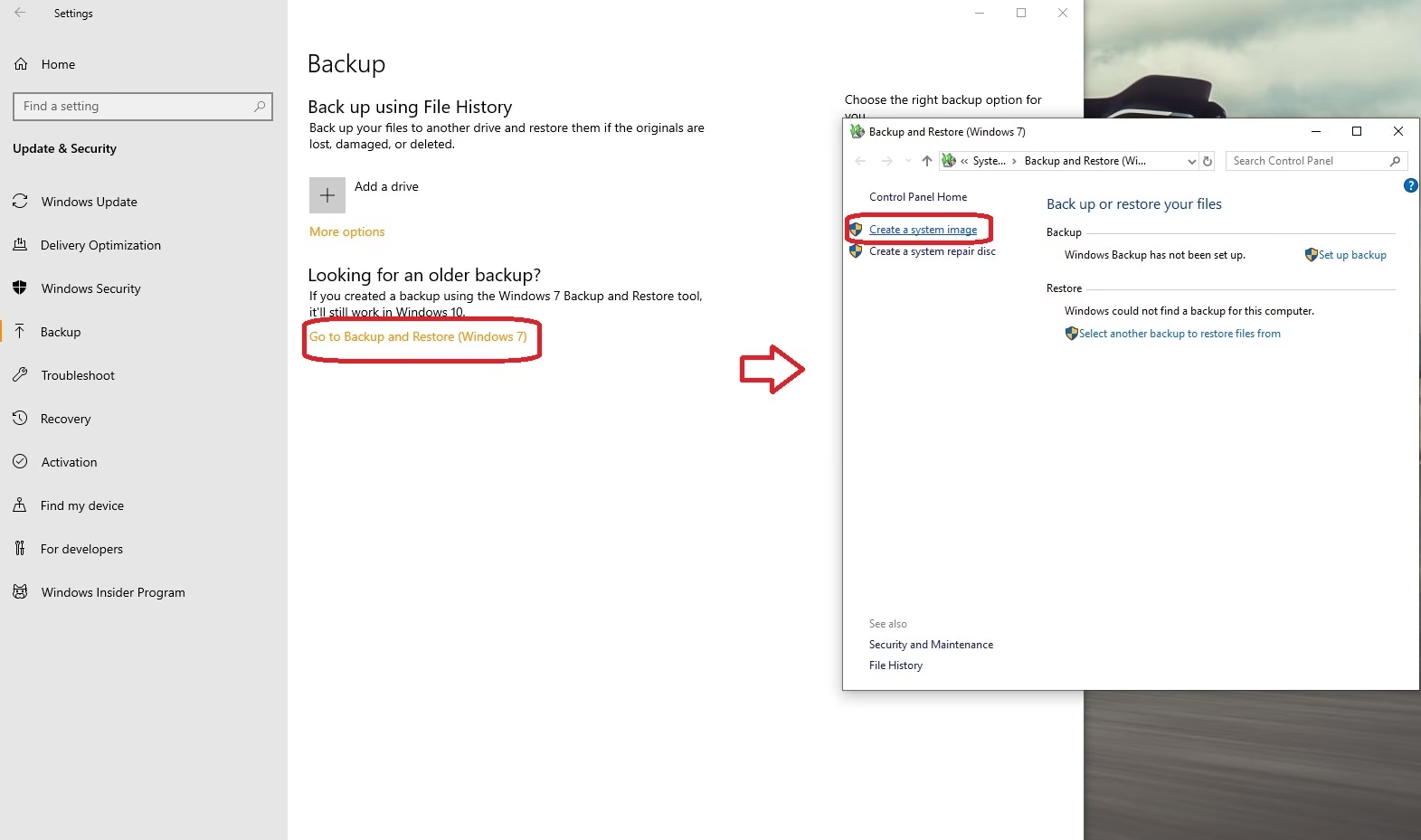
Windows 10 har sit eget indbyggede værktøj til at oprette et systemaftryk, kaldet 'Sikkerhedskopiering og gendannelse (Windows 7)'. Selvom navnet er lidt forældet, fungerer det fint i Windows 10. Man kan se det som en basal førstehjælpskasse, der er god at have, men som måske mangler specialistens avancerede udstyr.
Sådan gør du:
- Åbn 'Kontrolpanel'. Du kan finde det ved at søge efter det i startmenuen.
- Gå til 'System og sikkerhed' og vælg 'Sikkerhedskopiering og gendannelse (Windows 7)'.
- I menuen til venstre skal du klikke på 'Opret et systemaftryk'.
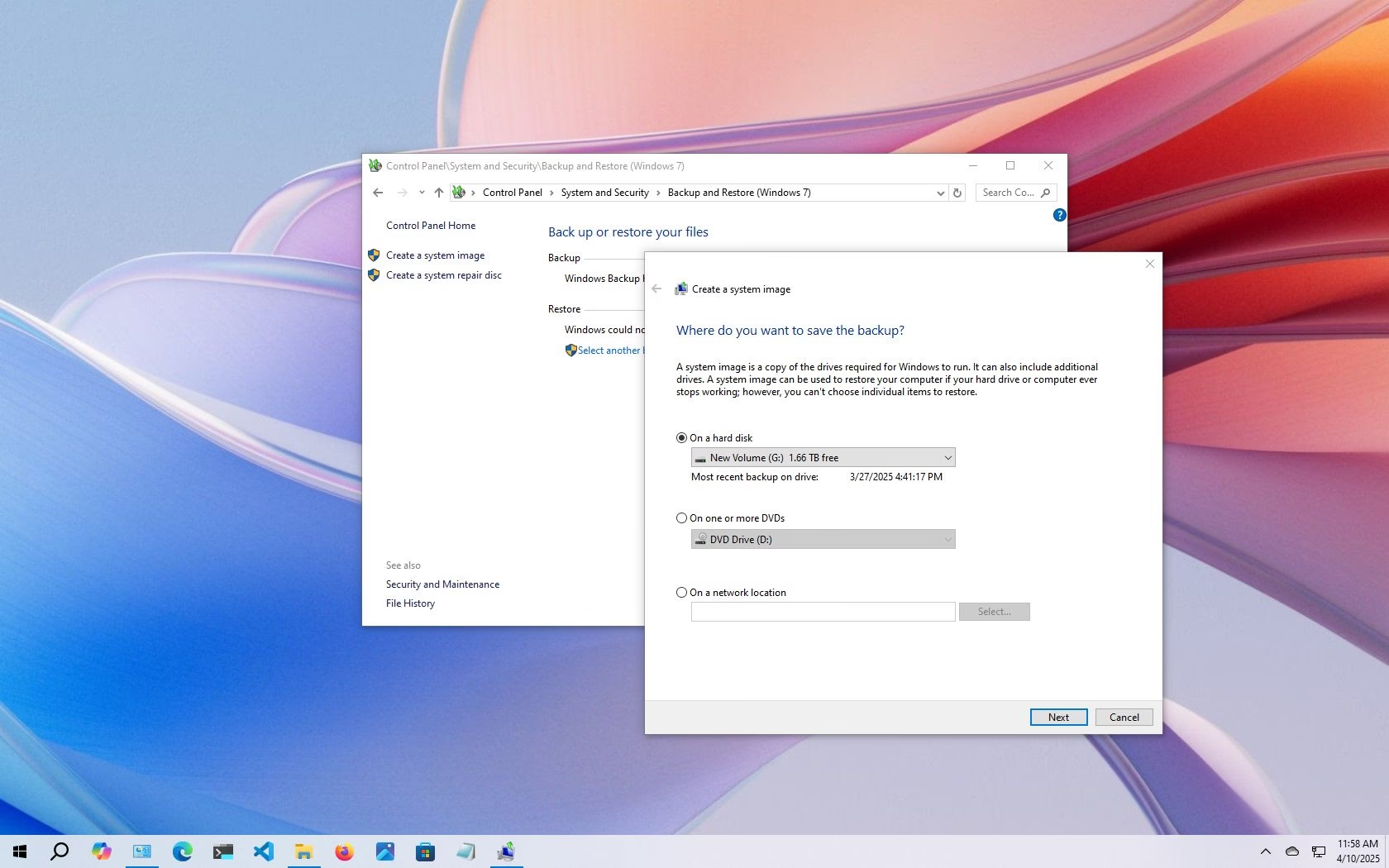
- Vælg, hvor du vil gemme din backup. Du kan vælge en harddisk, DVD'er eller en netværksplacering. Igen er en ekstern harddisk det mest anbefalelsesværdige valg.
- Bekræft dine valg og start processen. Dette kan tage noget tid afhængigt af mængden af data.
Selvom denne metode er gratis og indbygget, er den mindre fleksibel og kan være langsommere end specialiseret software. Desuden er dataene mindre sikre, da de typisk opbevares lokalt.
Metode 3: Backup til skyen (Den sikre opbevaring)
For den ultimative beskyttelse kan du vælge at gemme din backup i skyen. At gemme data eksternt beskytter mod lokale katastrofer som brand, tyveri eller oversvømmelse. Tjenester som CBackup specialiserer sig i at gøre denne proces nem og sikker, selv for systemfiler.
Fordele ved sky-backup:
- Højeste sikkerhed: Dine data er gemt på sikre servere, væk fra dit hjem eller kontor.
- Tilgængelighed: Du kan potentielt få adgang til og gendanne dine data fra hvor som helst.
- Automatisering: Mange cloud-tjenester tilbyder avancerede planlægningsfunktioner.
Sådan gør du (eksempel med CBackup):
- Download og installer CBackup-klienten og opret en konto.
- Log ind og gå til fanen 'Storage' for at tilknytte din foretrukne cloud-tjeneste (f.eks. Google Drive, OneDrive, Dropbox).
- Naviger til 'Backup' og vælg 'Backup PC to Public Cloud'.
- Vælg de systemfiler eller hele systempartitionen, du vil sikkerhedskopiere. Vælg din tilknyttede cloud-konto som destination.
- Klik på 'Start Backup' for at sende en sikker kopi af dit system til skyen.
Sammenligning af metoderne
For at give et hurtigt overblik har vi samlet de tre metoder i en tabel:
| Funktion | Specialsoftware (AOMEI) | Windows Værktøj | Cloud Backup (CBackup) |
|---|---|---|---|
| Brugervenlighed | Høj | Middel | Høj |
| Pris | Gratis (med pro-version) | Gratis | Gratis (med betalte planer) |
| Lagerplacering | Lokal, Netværk, Sky | Lokal, Netværk | Primært Sky |
| Automatisering | Ja (avanceret) | Nej (for systemaftryk) | Ja (avanceret) |
Ofte Stillede Spørgsmål (OSS)
Hvor ofte skal jeg tage en backup?
Hyppigheden afhænger af, hvor ofte du ændrer vigtige data på din computer. For de fleste private brugere er en månedlig systembackup en god rutine. Hvis du bruger din computer professionelt, kan en ugentlig backup være mere passende. Se det som et regelmæssigt helbredstjek.
Hvad er forskellen på en systembackup og en filbackup?
En filbackup kopierer kun udvalgte filer og mapper (f.eks. dokumenter, billeder). En systembackup (eller systemaftryk) er en komplet klon af hele dit system – operativsystem, programmer, indstillinger og filer. Hvis din computer bryder ned, kan du med en systembackup gendanne alt til præcis den tilstand, det var i, da backuppen blev taget. En filbackup kræver, at du først geninstallerer Windows og alle programmer, før du kan lægge filerne tilbage.
Hvor meget plads kræver en systembackup?
En systembackup vil fylde nogenlunde det samme som den plads, dit Windows-system og dine installerede programmer bruger. Dette kan typisk være alt fra 50 GB til flere hundrede GB. Sørg for, at din eksterne harddisk eller dit cloud-lager har tilstrækkelig ledig plads.
Konklusion: Din digitale sundhedsplan
At tage sig af sin computers helbred er lige så vigtigt som at tage sig af sit eget. En systembackup er ikke en luksus; det er en fundamental del af en sund digital livsstil. Ved at investere en smule tid nu kan du spare dig selv for utallige timers frustration og potentielt uerstatteligt tab af data i fremtiden. Uanset om du vælger en specialiseret 'læge' i form af software, bruger den indbyggede 'førstehjælpskasse' eller sikrer dine data i en ekstern 'klinik' i skyen, er det vigtigste skridt at komme i gang. Vent ikke, til uheldet er ude. Udfør en forebyggende pleje i dag og giv dig selv den ro i sindet, der følger med at vide, at din digitale verden er sikker.
Hvis du vil læse andre artikler, der ligner Beskyt din computers helbred: Backup af Windows, kan du besøge kategorien Sundhed.