
19/03/2007
Windows 10 har etableret sig som et af de mest alsidige og robuste operativsystemer på markedet. For mange er det den daglige digitale arbejdsplads, men for at få mest muligt ud af systemet er det afgørende at forstå dets kerne: appen Indstillinger. Dette er kontrolcenteret, hvor du kan skræddersy næsten alle aspekter af din computer, fra udseende til sikkerhed og ydeevne. Uanset om du er ny bruger eller har brugt Windows i årevis, vil denne guide give dig en dybdegående forståelse for, hvordan du navigerer og udnytter de mange muligheder, der gemmer sig i Windows 10's indstillinger.

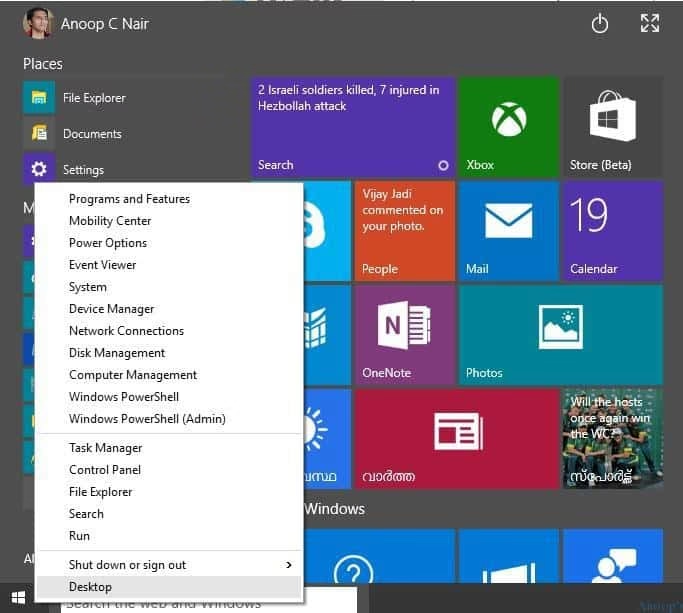
At åbne Indstillinger er heldigvis enkelt. Du kan enten klikke på Start-menuen (Windows-ikonet i nederste venstre hjørne) og derefter vælge tandhjuls-ikonet, eller du kan bruge den hurtige tastaturgenvej: Windows-tast + I. Når du er inde, bliver du mødt af et gitter af kategorier, som hver især åbner op for en verden af konfigurationsmuligheder. Lad os dykke ned i, hvad hver af disse hovedkategorier indeholder.
- System: Kernen i din computers funktion
- Enheder: Håndtering af dit hardware
- Netværk og internet: Din port til verden
- Personlig tilpasning: Gør Windows til dit eget
- Apps: Administrer din software
- Opdatering og sikkerhed: Beskyt din computer
- Øget tilgængelighed: Tilpasning for alle
- Ofte Stillede Spørgsmål (FAQ)
System: Kernen i din computers funktion
Dette er den første og måske vigtigste kategori. Her styrer du de grundlæggende funktioner i din computer. Under 'Skærm' kan du justere skærmopløsning, lysstyrke og aktivere nattelys for at reducere blåt lys om aftenen. 'Lyd' lader dig vælge input- og output-enheder (mikrofoner og højttalere) og fejlfinde lydproblemer. 'Meddelelser og handlinger' giver dig kontrol over, hvilke apps der må sende dig notifikationer, så du undgår unødvendige forstyrrelser. Andre vigtige undermenuer inkluderer 'Strøm og slumretilstand', hvor du kan optimere batterilevetiden på en bærbar computer, og 'Lager', som giver et overblik over dit diskpladsforbrug og værktøjer til at rydde op.
Enheder: Håndtering af dit hardware
Alt det udstyr, du tilslutter din computer, administreres her. Under 'Bluetooth og andre enheder' kan du parre nye enheder som trådløse mus, tastaturer, hovedtelefoner og højttalere. 'Printere og scannere' lader dig tilføje og administrere printere. 'Mus' og 'Touchpad' giver dig mulighed for at justere følsomhed, rulle-retning og andre specifikke indstillinger for dine input-enheder. Det er her, du skal kigge, hvis en ekstern enhed ikke opfører sig som forventet.
Netværk og internet: Din port til verden
Denne sektion er essentiel for at administrere din forbindelse til internettet. Under 'Status' kan du se din nuværende forbindelsesstatus og køre netværksfejlfinding, hvis du har problemer. 'Wi-Fi' og 'Ethernet' lader dig administrere henholdsvis trådløse og kablede forbindelser. Du kan også konfigurere en VPN (Virtuelt Privat Netværk) for øget sikkerhed og privatliv online, eller opsætte en 'Mobilt hotspot' for at dele din computers internetforbindelse med andre enheder.
Personlig tilpasning: Gør Windows til dit eget
Her kan du for alvor sætte dit personlige præg på Windows 10. Under 'Baggrund' kan du vælge et billede, en farve eller et diasshow til dit skrivebord. 'Farver' lader dig vælge en accentfarve, der vil blive brugt i Start-menuen, på proceslinjen og i forskellige apps, samt skifte mellem et lyst og mørkt tema for hele systemet. Du kan også tilpasse din 'Låseskærm', vælge 'Temaer' og administrere, hvilke mapper der vises i 'Start'-menuen. Dette er stedet, hvor du kan få din computer til at føles unik og personlig.
Apps: Administrer din software
Alle programmer og applikationer installeret på din computer kan findes og administreres her. Hovedlisten 'Apps og funktioner' er det primære sted at afinstallere software, du ikke længere har brug for. Dette er en effektiv måde at frigøre diskplads og forbedre systemets ydeevne. Under 'Standardapps' kan du vælge, hvilket program der som standard skal åbne bestemte filtyper, f.eks. din foretrukne webbrowser eller medieafspiller. 'Start' er en særligt vigtig fane, da du her kan deaktivere programmer, der starter automatisk med Windows, hvilket kan reducere opstartstiden markant.
Opdatering og sikkerhed: Beskyt din computer
Måske den mest kritiske sektion for at holde din computer sund og sikker. 'Windows Update' er her, du tjekker for, downloader og installerer de seneste sikkerhedsrettelser og funktionsopdateringer fra Microsoft. Det er afgørende at holde dit system opdateret. 'Windows Sikkerhed' er dit dashboard for antivirus, firewall og generel systemsikkerhed. Her kan du køre scanninger med Windows Defender og tjekke for potentielle trusler. Andre vigtige funktioner inkluderer 'Sikkerhedskopiering', hvor du kan konfigurere filhistorik for at beskytte dine data, og 'Gendannelse', som giver muligheder for at nulstille din pc til fabriksindstillingerne, hvis du oplever alvorlige problemer.
Sammenligning: Windows 10 Home vs. Pro
For mange brugere er Home-udgaven tilstrækkelig, men for professionelle og virksomheder tilbyder Pro-versionen avancerede funktioner, især inden for sikkerhed og administration.
| Funktion | Windows 10 Home | Windows 10 Pro |
|---|---|---|
| BitLocker Enhedskryptering | Begrænset | Ja (Fuld diskkryptering) |
| Fjernskrivebord | Kun klient | Klient og vært |
| Windows Information Protection (WIP) | Nej | Ja |
| Tildelt adgang | Nej | Ja (Låser enheden til en enkelt app) |
| Maksimal understøttet RAM | 128 GB | 2 TB |
Øget tilgængelighed: Tilpasning for alle
Windows 10 indeholder en omfattende pakke af værktøjer designet til at gøre computeren mere tilgængelig for brugere med forskellige behov. Under 'Syn' kan du aktivere 'Oplæser', som læser tekst på skærmen højt, eller 'Forstørrelsesglas' for at zoome ind på dele af skærmen. Du kan også justere tekststørrelse og aktivere højkontrast-temaer. Under 'Hørelse' kan du justere lydindstillinger og aktivere visuelle advarsler. 'Interaktion' tilbyder funktioner som talegenkendelse, så du kan styre din computer med din stemme, samt indstillinger for tastatur og mus for brugere med motoriske udfordringer. Disse funktioner gør Windows til et mere inkluderende operativsystem.
Ofte Stillede Spørgsmål (FAQ)
Hvordan ændrer jeg min skrivebordsbaggrund?
Gå til Indstillinger > Personlig tilpasning > 'Baggrund'. Her kan du vælge mellem 'Billede', 'Massiv farve' eller 'Diasshow'. Klik på 'Gennemse' for at vælge dit eget billede fra din computer.
Hvor kan jeg afinstallere et program, jeg ikke længere bruger?
Gå til Indstillinger > 'Apps' > 'Apps og funktioner'. Find programmet på listen, klik på det, og vælg derefter knappen 'Fjern'. Følg instruktionerne for at fuldføre afinstallationen.
Min computer starter langsomt op. Hvad kan jeg gøre i Indstillinger?
En almindelig årsag er for mange programmer, der starter automatisk. Gå til Indstillinger > 'Apps' > 'Start'. Gennemgå listen og deaktiver de programmer, du ikke har brug for at køre med det samme, når computeren tænder. Vælg programmer med 'Høj effekt' for den største forbedring.
Hvordan tjekker jeg, om min computer er opdateret og sikker?
Gå til Indstillinger > 'Opdatering og sikkerhed'. På fanen 'Windows Update' kan du klikke på 'Søg efter opdateringer'. Gå derefter til fanen 'Windows Sikkerhed' og klik på 'Åbn Windows Sikkerhed' for at få et fuldt overblik over din computers beskyttelsesstatus.
Ved at bruge tid på at udforske de mange muligheder i Indstillinger kan du transformere din standard Windows 10-installation til et højt personaliseret, optimeret og sikkert arbejdsmiljø. Hver kategori gemmer på værktøjer, der kan løse problemer, forbedre din arbejdsgang og gøre din daglige computerbrug mere behagelig. Så næste gang du har et øjeblik, så åbn Indstillinger og opdag, hvad din computer virkelig kan gøre for dig.
Hvis du vil læse andre artikler, der ligner Mestring af Windows 10: Din Guide til Indstillinger, kan du besøge kategorien Teknologi.