
05/12/2024
Velkommen til din nye Amazon Kindle! Du holder nu en portal til uendelige verdener, tusindvis af historier og en helt ny måde at læse på. En Kindle er mere end bare en gadget; det er et bibliotek i din hule hånd. Men som med al ny teknologi kan det virke overvældende i starten. Bare rolig, denne guide er designet til at tage dig i hånden og føre dig gennem alle aspekter af din nye e-bogslæser. Fra den første opsætning til de skjulte funktioner, der vil forvandle din læseoplevelse, dækker vi det hele. Formålet er at gøre dig til en selvsikker og kyndig Kindle-bruger, så du kan bruge mindre tid på at fumle med indstillinger og mere tid på det, der virkelig betyder noget: at fordybe dig i en god bog.
Kom Godt i Gang med Din Kindle
Det første skridt er det vigtigste. At sætte din Kindle korrekt op fra starten sikrer en problemfri oplevelse fremover. Processen er heldigvis enkel og intuitiv.
Opsætning i Få Simple Trin
Når du tænder din Kindle for første gang, vil den guide dig gennem en kort opsætningsproces:
- Vælg sprog: Start med at vælge dit foretrukne sprog for menuer og instruktioner.
- Forbind til Wi-Fi: Vælg dit trådløse netværk fra listen og indtast adgangskoden. En stabil Wi-Fi-forbindelse er afgørende for at downloade bøger og synkronisere dine fremskridt.
- Registrer din Amazon-konto: Log ind med din eksisterende Amazon-konto. Hvis du har købt din Kindle direkte fra din konto, kan den allerede være registreret til dig. Dette er vigtigt, da det forbinder enheden til dit bibliotek og dine køb.
Grundlæggende Betjening og Kontroller
Din Kindle har et minimalistisk design, og der er kun få fysiske knapper at holde styr på.
Tænd/sluk-knappen: Denne knap, som typisk er placeret i bunden af enheden, har flere funktioner. Et kort tryk vækker enheden eller sætter den i dvaletilstand. Dvaletilstand viser et pauseskærmsbillede og bruger stort set ingen strøm. For at slukke skærmen helt skal du holde knappen inde i et par sekunder og vælge 'Skærm fra' i menuen. Hvis din enhed fryser, kan et langt tryk (ca. 9-15 sekunder) på knappen gennemtvinge en genstart.
USB-port (Micro-USB eller USB-C): Dette er din livline. Porten bruges til at oplade batteriet og til at overføre filer fra en computer. En fuld opladning tager typisk et par timer og kan holde i ugevis, afhængigt af dit forbrug. Et lille lynikon på batteriindikatoren viser, at enheden oplader.
Forstå Statusindikatorerne
Øverst på skærmen finder du en række ikoner, der giver dig hurtig information om din enheds status. De mest almindelige er Wi-Fi-signalstyrken, som viser, hvor stærk din forbindelse er, og batteriindikatoren, der viser den resterende strøm. Når flytilstand (Airplane Mode) er aktiveret, vil du se et fly-ikon, hvilket betyder, at alle trådløse forbindelser er slået fra for at spare på batteriet.
Kindles touchskærm-interface er designet til at være enkelt. Med få tryk og swipes kan du navigere i hele dit bibliotek og alle enhedens funktioner.
Hjemmeskærm og Bibliotek
Hjemmeskærmen (Home) er dit udgangspunkt. Her ser du de bøger, du læser i øjeblikket, samt anbefalinger fra Kindle Store baseret på dine læsevaner. Det er en dynamisk side, der er designet til at inspirere dig til din næste læseoplevelse.
Dit Bibliotek (Library) er hjertet af din Kindle. Her finder du alle dine bøger, dokumenter og tidsskrifter. Du kan skifte mellem at se alt indhold (både det, der er downloadet til enheden, og det, der er gemt i skyen) eller kun det, der fysisk er på din enhed. Et lille flueben på bogomslaget indikerer, at bogen er downloadet.
Når du læser en bog, skal du blot trykke øverst på skærmen for at få vist værktøjslinjerne. Den øverste værktøjslinje giver dig adgang til Hjem, Tilbage, Indstillinger, Goodreads, Butik og Søg. Den nederste værktøjslinje, kaldet læsenavigation, viser dig, hvor langt du er i bogen, og giver dig adgang til funktionen 'Page Flip', som lader dig bladre i bogen uden at miste din plads.
Vend Sider med Lethed
Den mest brugte funktion er selvfølgelig at vende sider. Kindles 'EasyReach'-teknologi gør dette utroligt nemt. Skærmen er opdelt i zoner: et tryk på den store midterste/højre del af skærmen vender fremad, mens et tryk på den smalle venstre margen vender tilbage. Dette design gør det muligt at læse og vende sider med én hånd, uanset om du er venstre- eller højrehåndet.
Find og Administrer Dit Indhold
En tom Kindle er som en tom bogreol. At fylde den med indhold er nemt og kan gøres på flere måder. Din evne til at organisere dit digitale bibliotek er nøglen til at få mest muligt ud af din enhed.
Køb og Download fra Kindle Store
Den nemmeste måde at få bøger på er via den indbyggede Kindle Store. Med en Wi-Fi-forbindelse kan du browse millioner af titler, læse anmeldelser og downloade prøver, før du køber. Køb foretages med din Amazon-kontos 1-Click-betalingsmetode, og bogen leveres trådløst til din enhed på få sekunder.
Skyen vs. Enheden: Forstå Forskellen
Alt dit købte Kindle-indhold gemmes sikkert i Amazon Cloud (Skyen). Det betyder, at du ikke behøver at have alle dine bøger downloadet til din enhed på én gang. Du kan fjerne en bog fra din enhed for at frigøre plads, og den vil stadig være tilgængelig for download fra skyen, når du har brug for den igen. Dette giver dig et næsten ubegrænset bibliotek uden at fylde din enheds lagerplads.
Organiser Dit Bibliotek med Samlinger
Efterhånden som dit bibliotek vokser, bliver det vigtigt at holde det organiseret. 'Cloud Collections' (Samlinger i Skyen) er den perfekte løsning. Tænk på dem som digitale bogreoler. Du kan oprette samlinger for genrer (f.eks. 'Krimi', 'Science Fiction'), forfattere eller emner ('Læseliste 2024', 'Faglitteratur'). En bog kan være i flere samlinger på én gang, og dine samlinger synkroniseres på tværs af alle dine Kindle-enheder og -apps.
Den Ultimative Læseoplevelse
Det, der virkelig adskiller Kindle fra en tablet eller telefon, er dens fokus på at skabe den bedst mulige læseoplevelse. Dette opnås gennem en kombination af specialiseret hardware og software.
E Ink-skærmen: Læsning som på Papir
Kindles skærm bruger en teknologi kaldet elektronisk blæk (E Ink). I modsætning til LCD-skærme, der er baggrundsbelyste, er en E Ink-skærm reflekterende, ligesom trykt papir. Det betyder, at den er utrolig behagelig for øjnene, selv under lange læsesessioner, og kan læses perfekt i direkte sollys uden genskin. Nogle gange vil du bemærke et kort 'blink', når du vender en side – dette er skærmen, der opdaterer sig selv for at sikre, at teksten forbliver skarp og uden 'ghosting' fra den forrige side.
Tilpas Teksten til Dine Præferencer
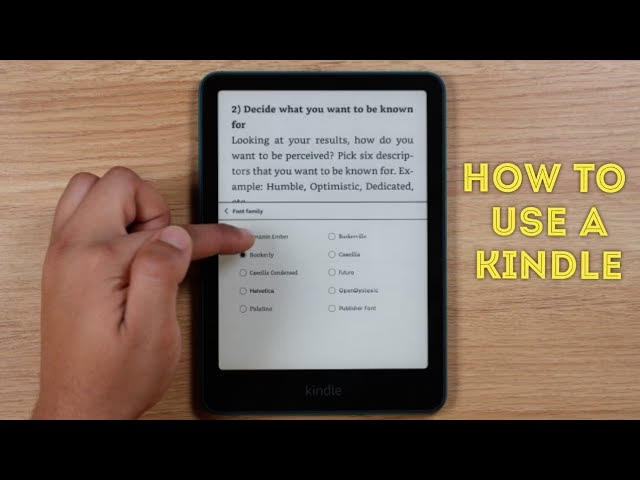
En af de største fordele ved digital læsning er muligheden for at tilpasse teksten. I en bog skal du trykke øverst på skærmen og derefter på 'Aa'-ikonet (Sidens udseende). Her åbner sig en verden af muligheder:
- Skrifttype: Vælg mellem flere forskellige skrifttyper, fra klassiske seriffer som Bookerly og Caecilia til moderne sans-seriffer som Helvetica. Find den, der er mest behagelig for dine øjne.
- Størrelse og Fed: Juster nemt tekststørrelsen med en skyder. Du kan også gøre teksten federe i flere trin, hvilket kan forbedre læsbarheden markant.
- Layout: Tilpas margener, linjeafstand og tekstjustering for at skabe den perfekte sideopsætning.
Disse indstillinger gemmes og anvendes på tværs af alle dine bøger, så du altid har din ideelle læseopsætning klar.
Indbygget Ordbog og Værktøjer
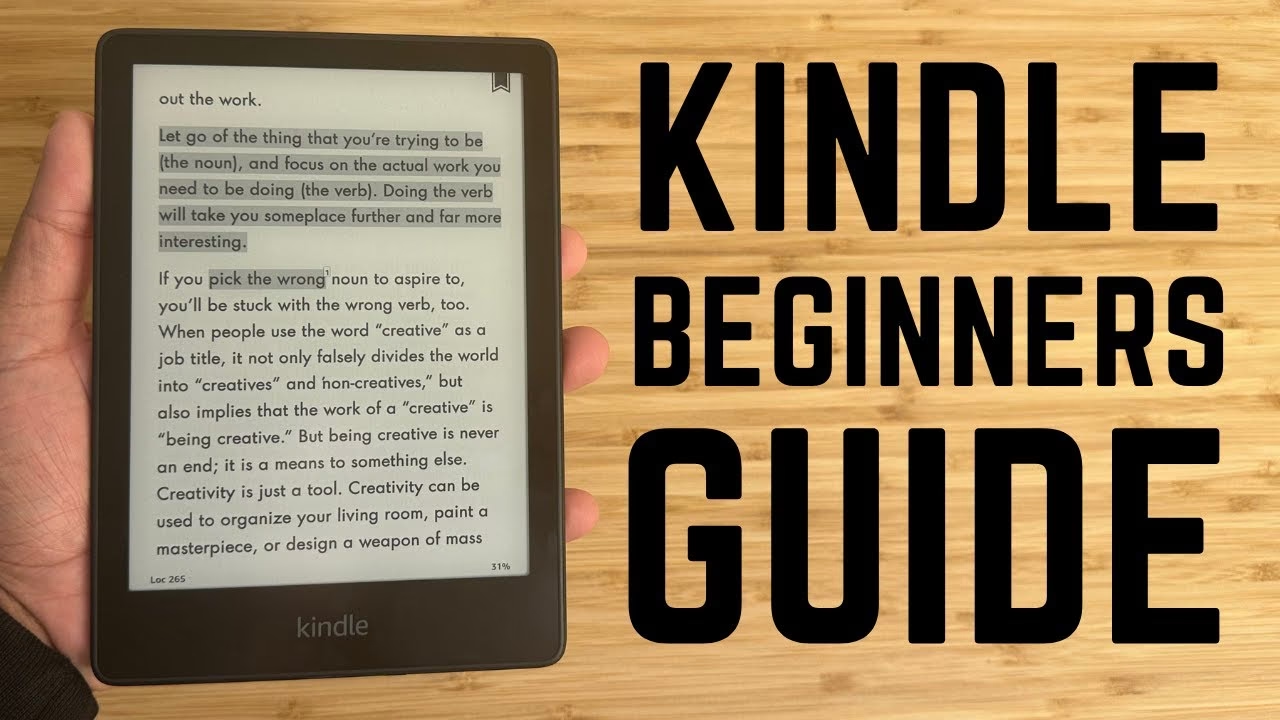
Støder du på et ukendt ord? Intet problem. Bare tryk og hold på ordet, og en boks vil poppe op med en ordbogsdefinition. Dette er en fantastisk funktion til at udvide dit ordforråd eller læse på et fremmedsprog. Du kan også fremhæve passager og tilføje noter, ligesom du ville gøre i en fysisk bog. Alle dine noter og fremhævninger gemmes og kan tilgås senere.
Sammenligning af Måder at Få Indhold På
Der er flere veje til at fylde din Kindle. Her er en oversigt over de mest populære metoder.
| Metode | Beskrivelse | Fordele |
|---|---|---|
| Kindle Store | Køb e-bøger direkte på din Kindle via Wi-Fi. | Nemt, øjeblikkelig levering, stort udvalg. |
| Send-to-Kindle | Send personlige dokumenter (PDF, DOCX, etc.) til din unikke Kindle e-mailadresse. | Perfekt til artikler, arbejdsdokumenter og bøger fra andre kilder. |
| USB-kabel | Overfør filer manuelt fra en computer ved at forbinde Kindle med et USB-kabel. | Virker uden Wi-Fi, fuld kontrol over filerne. |
| Biblioteksapps (f.eks. Libby) | Lån e-bøger fra dit lokale offentlige bibliotek og send dem til din Kindle. | Gratis adgang til tusindvis af bøger. |
Ofte Stillede Spørgsmål (FAQ)
Selv med den bedste vejledning kan der opstå spørgsmål. Her er svar på nogle af de mest almindelige.
Hvordan nulstiller jeg min Kindle?
Hvis din Kindle opfører sig mærkeligt eller er frosset, er en genstart ofte løsningen. Hold tænd/sluk-knappen inde i ca. 9 sekunder, indtil en menu vises, og vælg 'Genstart'. Hvis skærmen ikke reagerer, skal du fortsætte med at holde knappen inde i op til 40 sekunder, indtil enheden automatisk genstarter. En fabriksnulstilling (findes under Indstillinger > Enhedsindstillinger > Nulstil) sletter alt dit indhold og bør kun bruges som en sidste udvej.
Kan jeg læse bøger uden Wi-Fi?
Absolut! Du skal bruge Wi-Fi til at downloade bøger til din enhed. Men når en bog først er downloadet, kan du læse den hvor som helst og når som helst, helt uden internetforbindelse. Dette gør Kindle perfekt til rejser, flyveture eller bare til at koble af uden digitale forstyrrelser.
Hvordan fjerner jeg en bog fra min enhed, men beholder den i skyen?
I dit bibliotek skal du trykke og holde på bogomslaget. En menu vil dukke op. Vælg 'Fjern download' (eller 'Remove from Device'). Bogen vil blive fjernet fra din enheds lager, men den vil stadig være synlig i dit bibliotek (under 'Alle'-visningen) og kan downloades igen, når du ønsker det.
Hvordan forbinder jeg min Kindle til en computer?
Brug det medfølgende USB-kabel til at forbinde din Kindle til en USB-port på din computer. Din Kindle vil dukke op som et eksternt drev (ligesom en USB-stick). Du kan nu trække og slippe kompatible filer (såsom .MOBI eller .PDF) ind i 'documents'-mappen på din Kindle.
Din Kindle er et kraftfuldt værktøj designet til én ting: at give dig den bedst mulige læseoplevelse. Vi håber, at denne guide har givet dig den viden og selvtillid, du behøver for at udforske alle dens funktioner. God læselyst!
Hvis du vil læse andre artikler, der ligner Din Komplette Guide til Amazon Kindle, kan du besøge kategorien Teknologi.