
14/07/2009
At forstå din computers specifikationer er afgørende for at sikre optimal ydeevne og softwarekompatibilitet. En af de mest grundlæggende, men vigtigste oplysninger, er om dit operativsystem er 32-bit eller 64-bit. Denne information påvirker alt fra, hvilke programmer du kan installere, til hvor meget hukommelse (RAM) din computer effektivt kan bruge. Mange brugere er usikre på, hvordan de finder denne information, men heldigvis er processen enkel på de fleste moderne systemer. Denne artikel vil guide dig trin-for-trin gennem processen med at identificere din systemtype på både Windows og macOS, forklare forskellene og hvorfor det er vigtigt for din digitale hverdag.
Hvad er et operativsystem og hvorfor er arkitekturen vigtig?
Et operativsystem (OS) er den grundlæggende software, der styrer al hardware og software på din computer. Det fungerer som en mellemmand mellem dig og computerens fysiske komponenter, såsom processoren (CPU), hukommelsen (RAM) og lagerpladsen. Uden et operativsystem ville en computer blot være en samling af ubrugelige elektroniske dele. De mest kendte operativsystemer til computere er Microsoft Windows, Apple macOS og forskellige distributioner af Linux.
Når vi taler om 32-bit eller 64-bit, refererer vi til computerens processorarkitektur – specifikt hvordan processoren håndterer information. Et 64-bit operativsystem kan håndtere langt større mængder data og hukommelse end et 32-bit system. Dette har en direkte indflydelse på computerens generelle ydeevne og muligheder.
Fordele ved et 64-bit operativsystem
- Hukommelsesstyring: Den største fordel er evnen til at udnytte mere end 4 GB RAM. Mens 32-bit systemer er begrænset til cirka 3,5-4 GB RAM, kan 64-bit systemer teoretisk håndtere enorme mængder hukommelse, hvilket er essentielt for krævende opgaver som videoredigering, gaming og kørsel af flere programmer samtidigt.
- Bedre ydeevne: 64-bit applikationer kan køre mere effektivt, da processoren kan behandle mere data pr. cyklus. Dette resulterer i en hurtigere og mere responsiv computeroplevelse, især med software designet til 64-bit arkitektur.
- Forbedret sikkerhed: Moderne 64-bit versioner af Windows og macOS inkluderer avancerede sikkerhedsfunktioner, som ikke er tilgængelige på ældre 32-bit systemer.
Sådan tjekker du din systemtype på Windows
For brugere af Windows 10 og Windows 11 er det utroligt nemt at finde ud af, om systemet er 32-bit eller 64-bit. Den mest direkte metode er via systemindstillingerne.
Trin-for-trin guide (den nemme metode)
- Klik på Start-menuen i nederste venstre hjørne af skærmen.
- Vælg ikonet for Indstillinger (det ligner et tandhjul).
- I Indstillinger-vinduet skal du klikke på System.
- Scroll ned i venstre sidepanel og vælg Om.
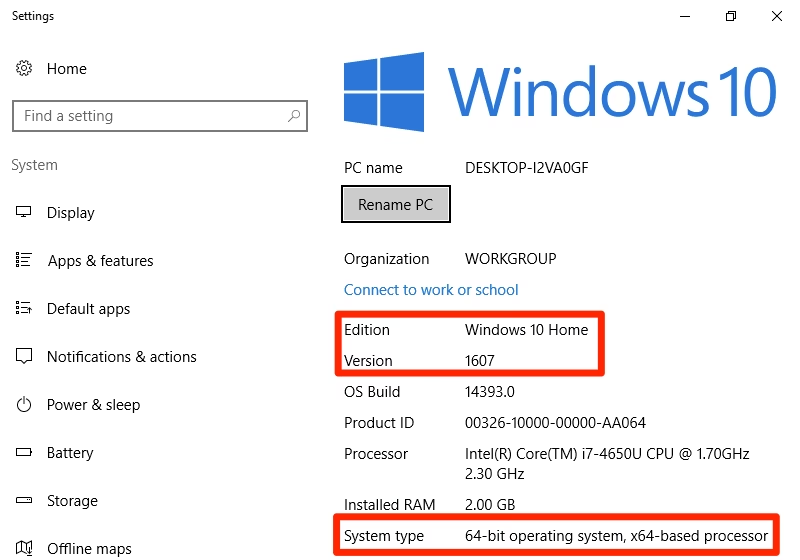
- I vinduet 'Om' skal du kigge under sektionen Enhedsspecifikationer. Her finder du en linje kaldet Systemtype. Den vil tydeligt angive, om du har et "64-bit operativsystem, x64-baseret processor" eller et "32-bit operativsystem, x86-baseret processor".
Denne information fortæller dig alt, hvad du behøver at vide. Hvis der står x64, har du et 64-bit system, som er standarden for næsten alle nye computere i dag.
Alternative metoder for teknisk kyndige
Hvis du foretrækker at bruge andre værktøjer, findes der også andre måder at finde informationen på:
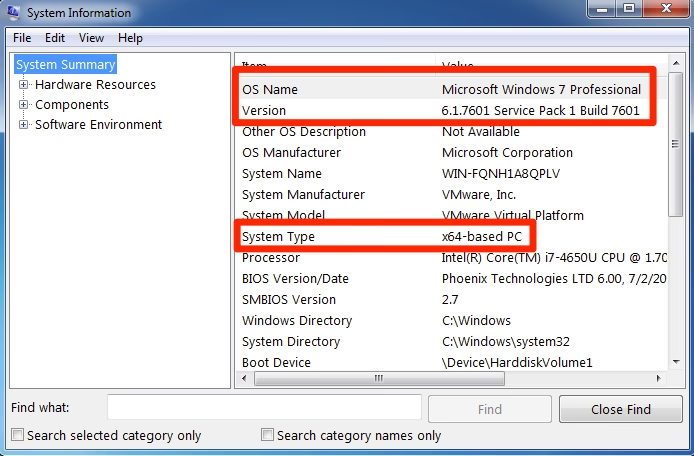
- Systemoplysninger: Tryk på Windows-tasten + R for at åbne 'Kør'-dialogboksen. Skriv
msinfo32og tryk Enter. Dette åbner et detaljeret vindue med systemoplysninger. Find linjen 'Systemtype' for at se, om den er x64-baseret eller x86-baseret. - Kommandoprompt: Åbn Kommandoprompten og skriv kommandoen
systeminfo. Efter et øjeblik vil en lang liste af oplysninger blive vist. Find linjen 'System Type' for at få den nødvendige information.
Identificering af systeminformation på macOS
For Mac-brugere er processen lige så enkel. Apple skiftede udelukkende til 64-bit processorer og operativsystemer for mange år siden, så hvis din Mac er fra efter 2007, kører den med stor sandsynlighed et 64-bit system. Siden macOS Catalina (10.15) understøtter macOS slet ikke 32-bit applikationer længere.
Sådan tjekker du din Mac
- Klik på Apple-menuen () i øverste venstre hjørne af skærmen.
- Vælg Om denne Mac fra rullemenuen.
- Et vindue vil poppe op med grundlæggende information om din Mac, inklusive macOS-version, processortype og mængden af hukommelse.
- For at bekræfte processortypen kan du se på linjen 'Processor'. Hvis du har en nyere Mac, vil den sandsynligvis have en Apple M1, M2 eller M3 chip, som alle er 64-bit. Hvis du har en ældre Mac, vil den have en Intel-processor, som også har været 64-bit i mange år.
For Mac-brugere er spørgsmålet om 32-bit vs. 64-bit mindre relevant i dagligdagen, da hele økosystemet er standardiseret til 64-bit. Det vigtigste er at sikre, at dit software er kompatibelt med din nuværende macOS-version.
Sammenligning: 32-bit vs. 64-bit
For at give et klart overblik over de tekniske forskelle, er her en sammenligningstabel, der fremhæver de vigtigste punkter.
| Funktion | 32-bit Operativsystem | 64-bit Operativsystem |
|---|---|---|
| Maksimal RAM | Ca. 4 GB | Teoretisk 16 Exabytes (i praksis begrænset af bundkort) |
| Softwarekompatibilitet | Kan kun køre 32-bit programmer. | Kan køre både 64-bit og 32-bit programmer. |
| Ydeevne | Lavere, da mindre data kan behandles ad gangen. | Højere, især med optimerede 64-bit applikationer og mere RAM. |
| Anvendelse i dag | Udfaset. Findes primært på meget gamle computere. | Moderne standard for alle nye computere og enheder. |
Ofte Stillede Spørgsmål (FAQ)
Hvad betyder 'x86' og 'x64'?
'x86' refererer til 32-bit processorarkitektur, mens 'x64' refererer til 64-bit arkitektur. Hvis du ser 'x86', har du et 32-bit system. Hvis du ser 'x64', har du et 64-bit system.
Kan jeg køre 32-bit software på et 64-bit system?
Ja, de fleste 64-bit versioner af Windows har en indbygget kompatibilitetsfunktion (kaldet WOW64 - Windows on Windows 64-bit), der lader dig køre ældre 32-bit programmer uden problemer. Dette sikrer bagudrettet kompatibilitet.
Kan jeg køre 64-bit software på et 32-bit system?
Nej, det er ikke muligt. 64-bit software kræver en 64-bit processor og et 64-bit operativsystem for at fungere.
Kan jeg opgradere fra et 32-bit til et 64-bit operativsystem?
Det afhænger af din hardware. Din computers processor skal være 64-bit-kompatibel. Hvis den er det, kan du opgradere, men det kræver en ren installation af operativsystemet. Det betyder, at du skal sikkerhedskopiere alle dine data, formatere harddisken og installere 64-bit versionen af Windows fra bunden. Du kan ikke lave en direkte 'opgradering' fra 32-bit til 64-bit.
Hvorfor er det vigtigt at vide, hvilken version software jeg skal downloade?
Når du downloader software, vil du ofte se muligheder for både 32-bit (x86) og 64-bit (x64) versioner. For at få den bedste ydeevne og stabilitet, bør du altid vælge 64-bit versionen, hvis du har et 64-bit operativsystem. Installation af den forkerte version kan føre til, at programmet slet ikke virker eller kører dårligt.
Konklusion
At kende din computers systemtype er en fundamental del af at være en informeret computerbruger. Det sikrer, at du installerer den korrekte software, udnytter din hardware fuldt ud og opretholder et sikkert og effektivt system. Som vi har set, er det en hurtig og nem proces at finde denne information på både Windows og macOS. Med skiftet mod 64-bit som den universelle standard, er de fleste moderne computere allerede udstyret til fremtidens krav. Ved at følge denne guide kan du nemt bekræfte din computers konfiguration og træffe bedre beslutninger om software og potentielle opgraderinger, hvilket i sidste ende fører til en bedre og mere problemfri digital oplevelse.
Hvis du vil læse andre artikler, der ligner Sådan ser du om din PC er 64-bit, kan du besøge kategorien Teknologi.