
19/08/2000
At miste personlige dokumenter, dyrebare familiebilleder eller vigtige arbejdsfiler kan være en katastrofe. Uanset om det skyldes en hardwarefejl, et ondsindet virusangreb eller en simpel menneskelig fejl, er risikoen for datatab altid til stede. Heldigvis er løsningen både enkel og effektiv: en regelmæssig sikkerhedskopiering af din computer. For brugere af Windows 10 er processen blevet mere tilgængelig end nogensinde før. Denne artikel vil guide dig grundigt igennem, hvordan du beskytter dine data, både ved hjælp af de værktøjer, der allerede findes i Windows, og ved at se på fordelene ved specialiseret software. Ved at følge disse trin kan du sikre dig ro i sindet, velvidende at dine digitale ejendele er beskyttet mod uforudsete hændelser.
Hvorfor er en backup af Windows 10 afgørende?
Før vi dykker ned i de praktiske trin, er det vigtigt at forstå, hvorfor en backup er så fundamental. Din computers harddisk er den primære lagerplads for alt fra operativsystemet til dine personlige filer. Desværre er harddiske ikke ufejlbarlige. De kan gå i stykker uden varsel. Derudover udgør cybertrusler som ransomware en stigende fare, hvor kriminelle kan kryptere dine filer og kræve løsepenge for at frigive dem. Uden en nylig backup kan konsekvenserne være alt fra mild irritation til et permanent tab af uerstattelige data.
Man skelner typisk mellem to hovedtyper af backup:
- Fil-backup: Her kopieres specifikke filer og mapper, såsom dokumenter, billeder og videoer. Dette er ideelt til at beskytte dine personlige data. Windows' indbyggede 'Filhistorik' er et glimrende værktøj til dette.
- Systembillede (System Image): Dette er en komplet klon af hele din harddisk, inklusiv Windows-operativsystemet, installerede programmer, indstillinger og alle dine filer. Et systembillede er den ultimative redning, da det kan gendanne din computer til præcis den tilstand, den var i, da backuppen blev taget. Dette er uvurderligt, hvis din harddisk fejler, eller systemet bliver alvorligt beskadiget.
En god backup-strategi involverer ofte en kombination af begge metoder for at opnå maksimal sikkerhed.
Metode 1: Brug af Windows 10's indbyggede værktøjer
Windows 10 kommer med to primære indbyggede værktøjer til at hjælpe dig med at sikkerhedskopiere dine data. De er gratis og relativt nemme at bruge, hvilket gør dem til et godt udgangspunkt for de fleste brugere.
Sikkerhedskopiering af filer med 'Filhistorik'
'Filhistorik' er designet til at være en 'sæt den og glem den'-løsning for dine personlige filer. Den gemmer automatisk versioner af dine filer i de mapper, du vælger, så du kan gendanne en tidligere version, hvis en fil bliver slettet eller beskadiget.
Følg disse enkle trin for at konfigurere det:
- Tilslut et eksternt drev: Først og fremmest skal du bruge et eksternt lagermedie. Det kan være en ekstern harddisk eller en stor USB-nøgle. Sørg for, at den har rigeligt med plads.
- Åbn Indstillinger for sikkerhedskopiering: Klik på Start-menuen, skriv "Indstillinger for sikkerhedskopiering", og vælg resultatet.
- Tilføj et drev: Under sektionen "Sikkerhedskopier vha. Filhistorik", klik på "Tilføj et drev". Windows vil søge efter og vise tilgængelige eksterne drev. Vælg det drev, du lige har tilsluttet.
- Automatisk backup er nu slået til: Når du har valgt et drev, vil Windows automatisk begynde at sikkerhedskopiere dine primære brugermapper (Skrivebord, Dokumenter, Billeder, Musik, Overførsler osv.).
- Konfigurer indstillinger (valgfrit): Klik på "Flere indstillinger" for at tilpasse, hvor ofte Filhistorik skal gemme kopier af dine filer (standard er hver time), hvor længe versionerne skal gemmes, og for at tilføje eller fjerne mapper fra backuppen.
Oprettelse af et komplet systembillede
For en fuldstændig beskyttelse skal du oprette et systembillede. Dette gøres med et lidt ældre, men stadig effektivt værktøj, der er gemt i Kontrolpanelet.
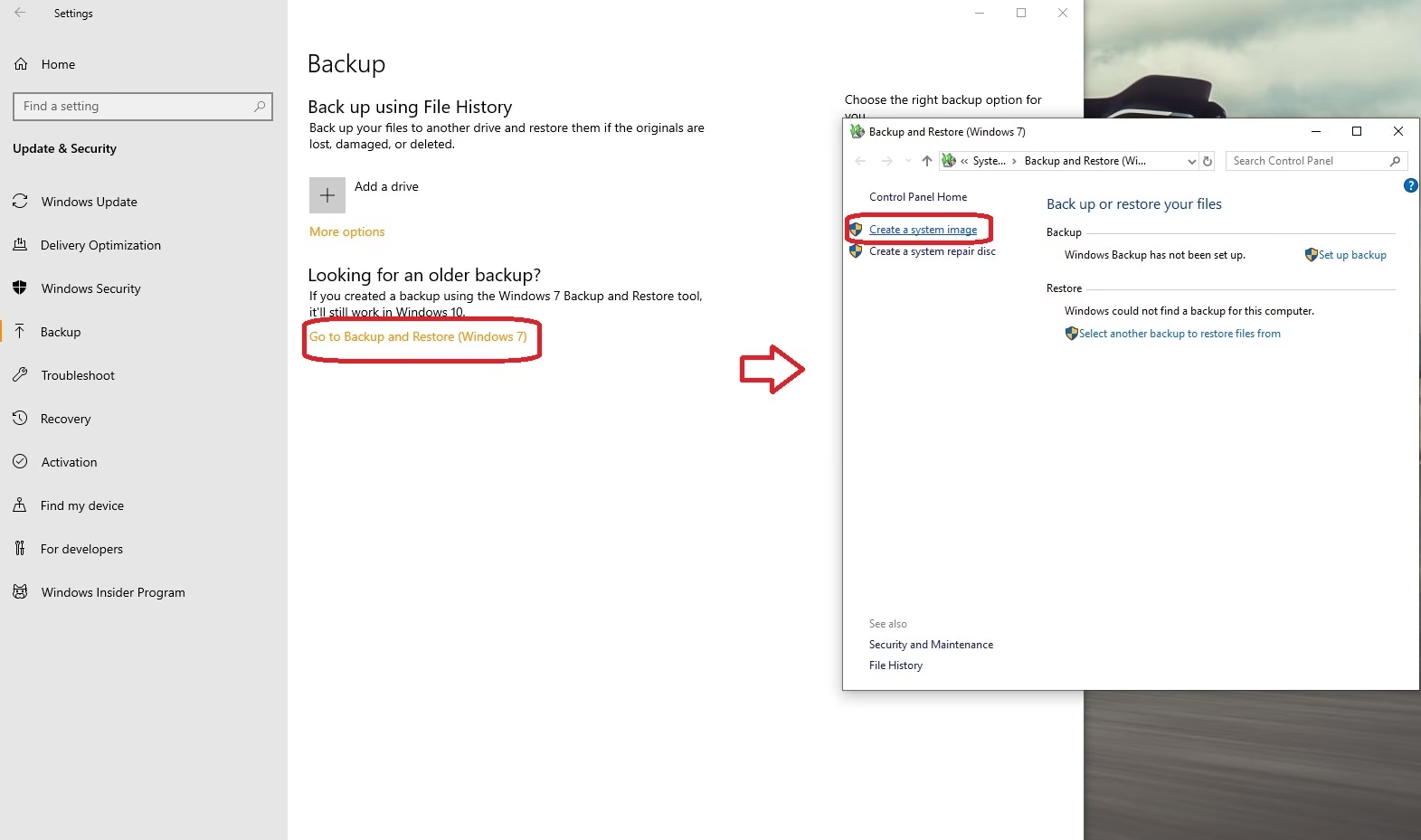
- Åbn det rigtige værktøj: Gå til Start-menuen, skriv "Kontrolpanel" og åbn det. Skift visningen til "Store ikoner" eller "Små ikoner", og find "Sikkerhedskopiering og gendannelse (Windows 7)".
- Start processen: I venstre side af vinduet skal du klikke på "Opret et systembillede".
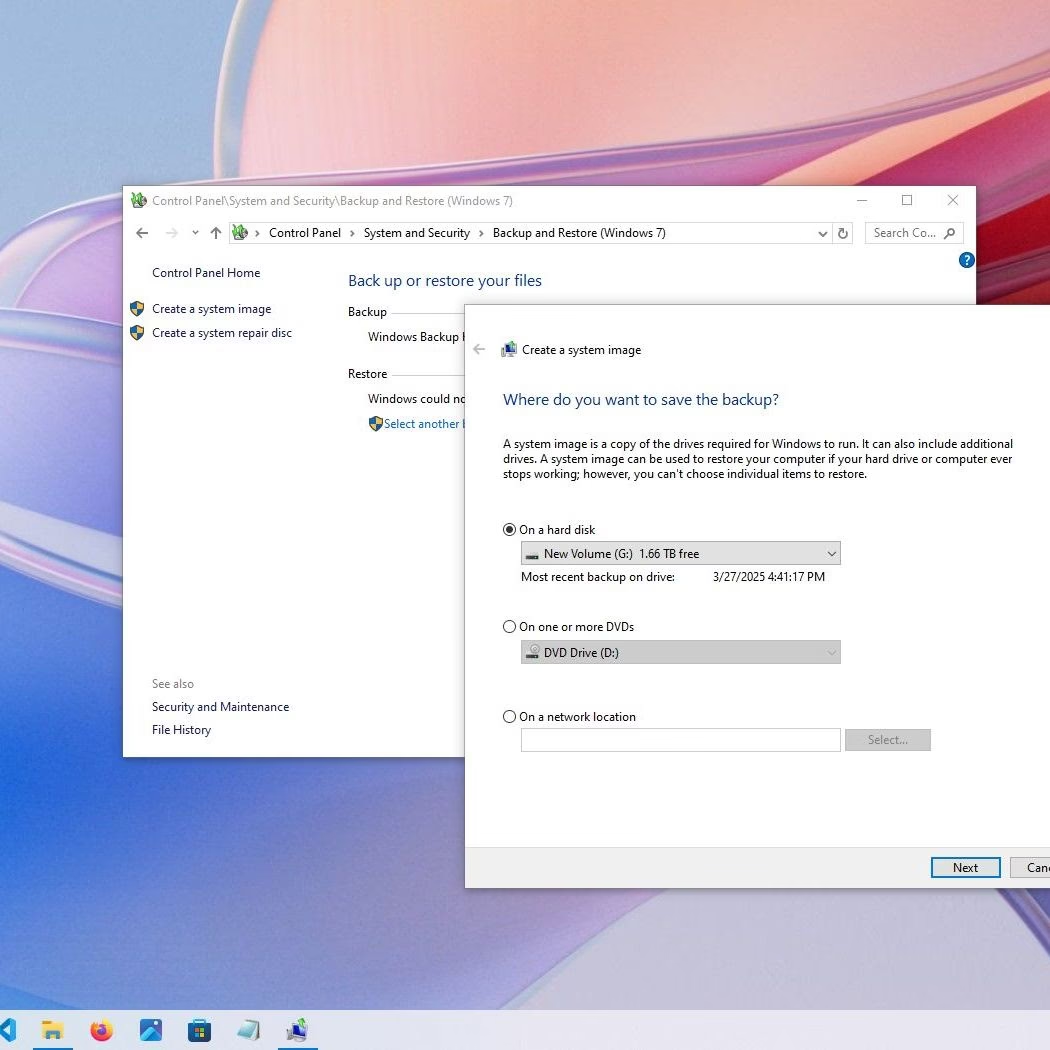
- Vælg destination: Du vil nu blive spurgt, hvor du vil gemme backuppen. Det mest almindelige valg er "På en harddisk", hvor du vælger dit eksterne drev. Du kan også gemme på flere DVD'er (ikke anbefalet) eller på en netværksplacering.
- Vælg drev til backup: Som standard vil Windows inkludere de drev, der er nødvendige for, at systemet kan køre (typisk C-drevet og eventuelle systempartitioner). Du kan tilføje andre drev, hvis du ønsker det.
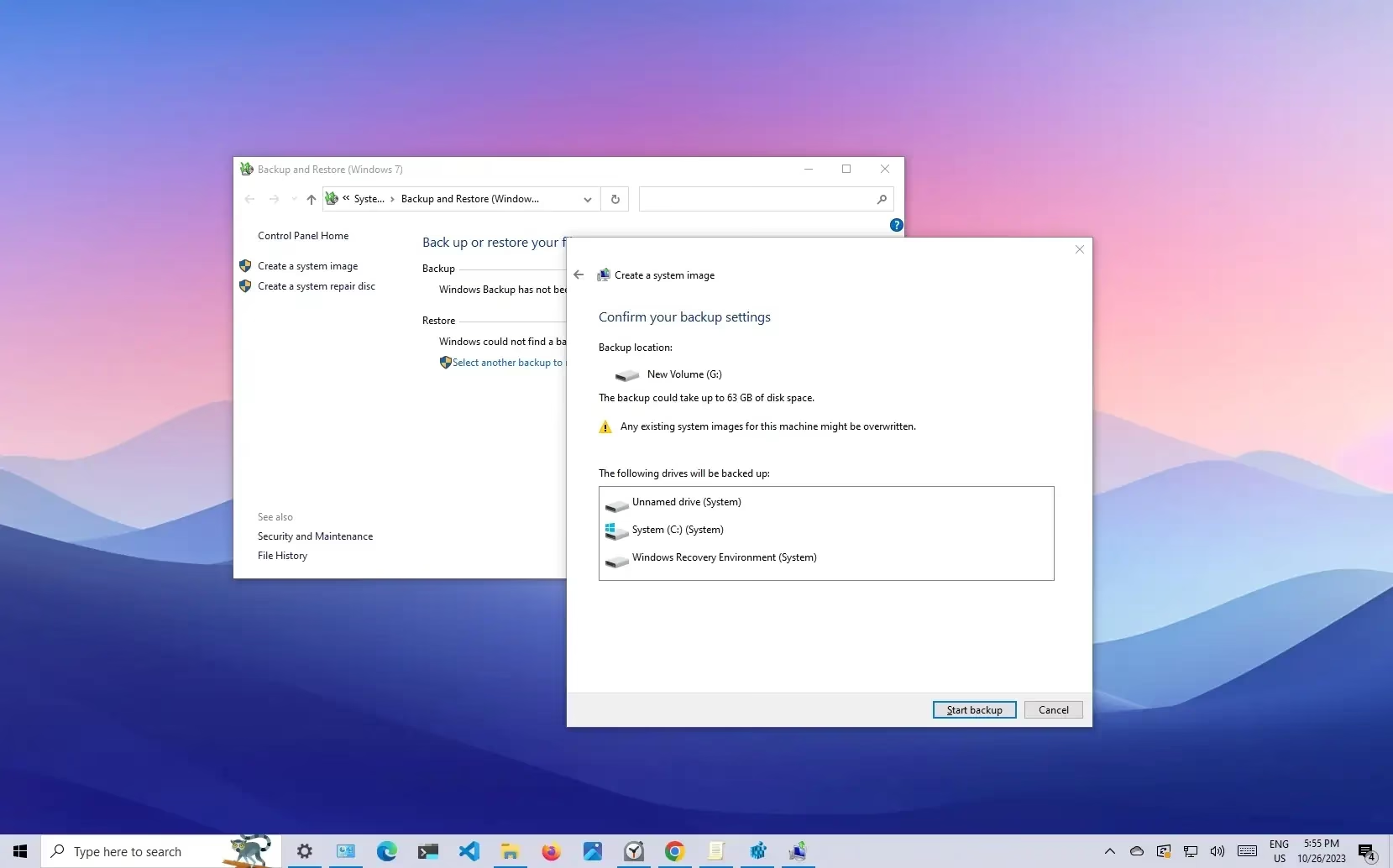
- Bekræft og start: Gennemse dine valg, og klik på "Start sikkerhedskopiering". Processen kan tage alt fra 30 minutter til flere timer afhængigt af mængden af data. Mens processen kører, kan du fortsætte med at bruge din computer.
Efter backuppen er fuldført, vil du blive spurgt, om du vil oprette en systemreparationsdisk. Det er en god idé at sige ja til dette, da denne disk kan bruges til at starte computeren og igangsætte gendannelsesprocessen, hvis Windows ikke længere kan starte normalt.
Metode 2: Brug af tredjepartssoftware
Selvom Windows' indbyggede værktøjer er funktionelle, tilbyder tredjeparts backup-software ofte en mere brugervenlig oplevelse og flere avancerede funktioner. Programmer som MiniTool ShadowMaker, Acronis True Image eller Macrium Reflect Free er populære valg, der giver større fleksibilitet og kontrol.
Fordele ved tredjepartssoftware inkluderer ofte:
- Bedre brugerflade: Ofte mere intuitivt og lettere at navigere i.
- Avancerede funktioner: Muligheder som kryptering for at beskytte din backup med adgangskode, komprimering for at spare plads, og differentiel/inkrementel backup, som er hurtigere end at tage en fuld backup hver gang.
- Pålidelighed og hastighed: Specialiseret software er ofte optimeret til at udføre backups hurtigere og mere pålideligt.
- Kloning af disk: Mange programmer giver mulighed for direkte at klone en harddisk til en anden, hvilket er ekstremt nyttigt, når du opgraderer til en ny SSD.
Processen ligner generelt den for Windows' værktøjer: Du installerer programmet, vælger hvad du vil sikkerhedskopiere (kilde), vælger hvor det skal gemmes (destination), og starter processen. Den store forskel ligger i de ekstra muligheder for tilpasning.
Sammenligning: Indbygget vs. Tredjepartssoftware
For at give et bedre overblik er her en tabel, der sammenligner de to tilgange.
| Funktion | Windows Indbygget Værktøj | Tredjepartssoftware (Typisk) |
|---|---|---|
| Pris | Gratis | Findes i både gratis og betalte versioner |
| Brugervenlighed | Moderat (to separate værktøjer) | Høj (ofte samlet i én grænseflade) |
| Systembillede | Ja | Ja, ofte med flere muligheder |
| Fil-backup | Ja (Filhistorik) | Ja, ofte mere fleksibelt |
| Kryptering | Nej | Ja |
| Komprimering | Minimal | Ja, ofte med flere niveauer |
| Planlægning | Grundlæggende | Avanceret (dagligt, ugentligt, ved events) |
Gode råd til en solid backup-strategi
At oprette en backup er kun halvdelen af arbejdet. En god strategi sikrer, at din backup rent faktisk er brugbar, når du har brug for den.
- 3-2-1 Reglen: Dette er guldstandarden inden for backup. Hav mindst tre kopier af dine data, på to forskellige typer medier, og hold mindst én kopi off-site (f.eks. i skyen eller i et andet fysisk lokale).
- Test din backup: En backup, du aldrig har testet, er kun en teoretisk sikkerhed. Prøv med jævne mellemrum at gendanne en enkelt fil for at sikre, at processen virker.
- Opbevaring: Opbevar dit eksterne backup-drev et sikkert sted, adskilt fra din computer. Dette beskytter mod tyveri, brand eller andre fysiske skader, der kan ramme begge enheder på én gang.
- Brug skyen: Tjenester som OneDrive, Google Drive eller Dropbox er fremragende til at have en ekstra, off-site kopi af dine allervigtigste filer.
Ofte Stillede Spørgsmål (FAQ)
Hvad præcist skal jeg sikkerhedskopiere?
Som minimum bør du sikkerhedskopiere alle dine personlige filer: dokumenter, billeder, musik, videoer og andre filer, du ikke kan erstatte. For fuld beskyttelse anbefales det at tage et fuldt systembillede, som inkluderer alt.
Hvor ofte skal jeg tage en backup?
Det afhænger af, hvor ofte dine data ændrer sig. For de fleste private brugere er en ugentlig backup tilstrækkelig. Hvis du arbejder med vigtige dokumenter dagligt, kan en daglig backup være nødvendig. Filhistorik kan indstilles til at køre så ofte som hver 10. minut.
Hvor lang tid tager en sikkerhedskopiering?
Den første backup er altid den længste. Et fuldt systembillede kan tage flere timer. Efterfølgende backups er typisk meget hurtigere, da de kun kopierer de filer, der er blevet ændret siden sidst (inkrementel backup).
Kan jeg bruge min computer, mens backuppen kører?
Ja, de fleste moderne backup-værktøjer, inklusiv Windows', er designet til at køre i baggrunden, så du kan fortsætte med dit arbejde. Computeren kan dog føles en smule langsommere under processen.
Konklusion
At tage en backup af din Windows 10-computer er ikke en luksus; det er en fundamental del af at eje en computer i den digitale tidsalder. Det er din forsikring mod datatab. Med de enkle, indbyggede værktøjer i Windows 10 er der ingen undskyldning for ikke at komme i gang. Processen er ligetil og kræver kun en ekstern harddisk og lidt af din tid. Ved at etablere en rutine for regelmæssig sikkerhedskopiering kan du arbejde, spille og gemme dine minder med visheden om, at du er forberedt på det uventede. Vent ikke, til det er for sent – beskyt dine data i dag.
Hvis du vil læse andre artikler, der ligner Komplet guide til sikkerhedskopiering af Windows 10, kan du besøge kategorien Teknologi.